Naast de werving van leden, is er ook de mogelijkheid om leden op basis van een ledenlijst (naam, voornaam, email) of manueel toe te voegen.
Daarna dienen deze leden zichzelf nog te activeren op het platform (paswoord kiezen, profiel aanvullen). Deze activatie kan via een mailing campagne of eventueel via een individuele mail. Marketing / Mailing Campagne – Introductie nieuw ledenplatform
Introductie link
Hierbij de standaard introductie link om op basis van een mail adres een paswoord aan te maken en toegang te krijgen tot Klubs https://demo.klubs.be/activate waar “demo” vervangen dient te worden door de club domeinnaam.
Logingegevens via Admin
Indien deze activatie mail niet aankomt (wegens mail delivery issues) kan er vanuit het admin account deze activatie mail nogmaals gestuurd worden. – Verstuur nieuwe logingegevens per e-mail naar …
Na het sturen van de mail verschijnt ook nog de activatie link. Deze kan dan apart vanuit de persoonlijke mail of via WhatsApp gestuurd worden. Denkelijk met een hogere delivery.
Privacyverklaring
Alle nieuwe leden worden ook verzocht om zich akkoord te verklaren met de Privacy verklaring.
Hierboven de GDPR consent. https://demo.klubs.be/myprivacy, waar “demo” vervangen dient te worden door de club domeinnaam. Met bijkomend de mogelijkheid om bepaalde persoonlijke gegevens wel of niet zichtbaar te maken voor de andere leden.
Een bijzondere ledenstatus is Admin, die administratierechten heeft op clubniveau. Zie onderaan voor verdere info hier rond.
Leden Status
Leden
De essentie van Klubs – het Ledenbestand. Geregistreerde leden hebben een login, kunnen zelf inschrijven voor activiteiten, en ook gasten registreren, connecteren met andere leden, hun contactinfo bekijken, met andere woorden gebruik maken van hun Lidmaatschap.
Verschillende mogelijkheden om leden in het ledenbestand te brengen:
Upload van een bestaand bestand (minimaal Naam, Voornaam, Mailadres) Vooral voor onboarding van bestaande leden van de vereniging
Toevoegen via Admin: Administratie / Ledenbeheer / Lid Toevoegen
Registratie via een externe link (direct lidmaatschap / na goedkeuring door admin) Voor het werven van nieuwe leden
Prospectives
Daarnaast is er de mogelijkheid om binnen Klubs ook prospects aan te houden, dit om je club verder uit te bouwen. Evenwel Prospect lijsten zijn aanvullend, en kunnen niet als lidmaatschap-vervangend gebruikt worden, bijvoorbeeld voor uitvoerige mail campagnes of activiteiten inschrijvingen.
Prospects kunnen toegevoegd worden via Ledenbeheer – Lid aanmaken En dan het Type Lid – Prospectives selecteren.
Voor het gebruik van Prospects – Klubs Support – Prospects
Verlopen
Een lid krijgt de status Verlopen indien na het aflopen van de lidmaatschapsperiode het lidmaatschap niet meer wordt vernieuwd.
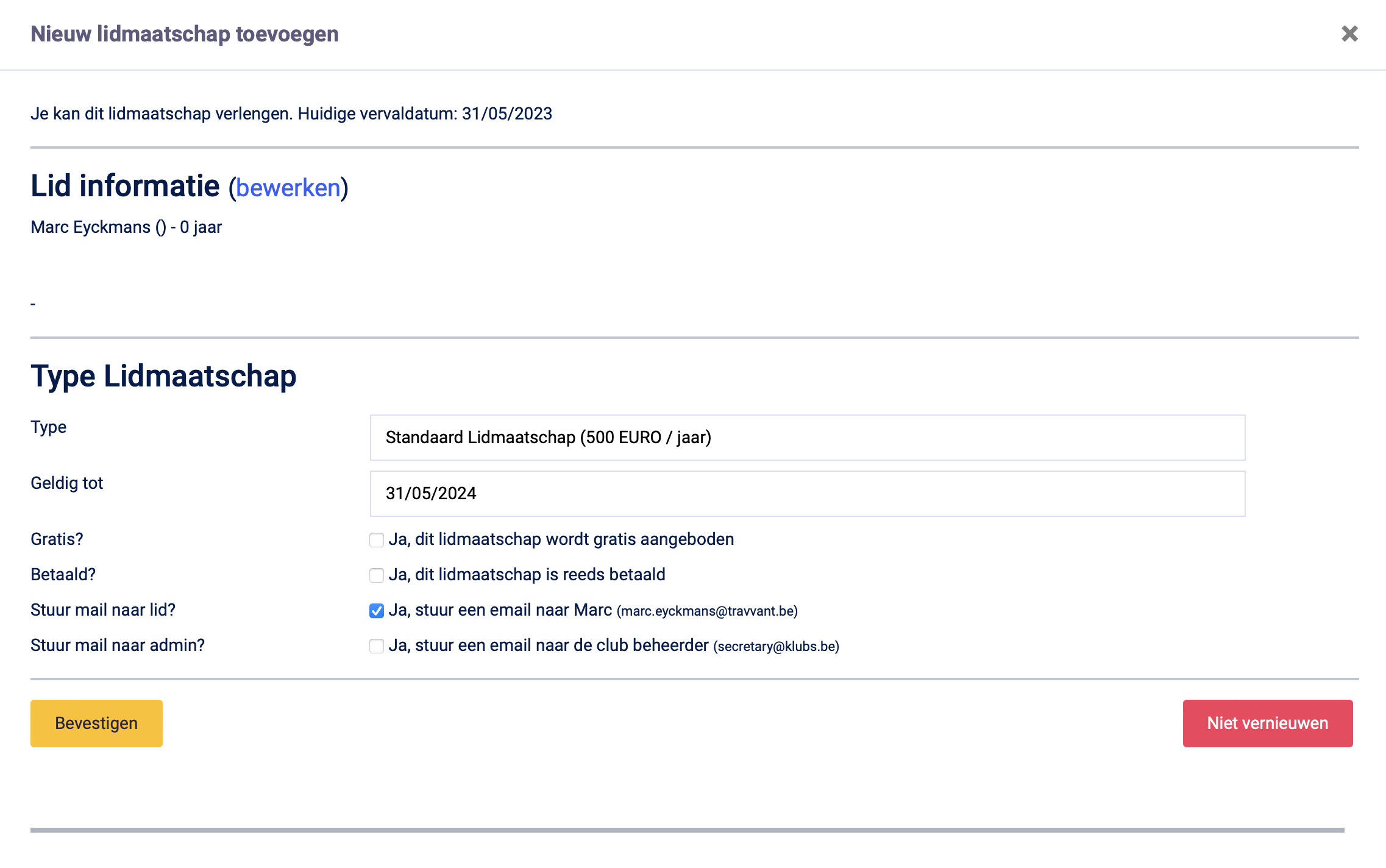
Bij het beheer van de Lidmaatschappen – Renew, komt bovenstaand scherm met de mogelijkheid het lidmaatschap te hernieuwen.
Indien men hier kiest voor – Niet Vernieuwen, wordt de Leden Status – Verlopen.
Goed Te keuren
Dit is een status die volgt na de Registratie via een externe link, en waar de optie genomen is om nieuwe leden pas toe te laten na goedkeuring door admin.
Geweigerd
Dit is een status die volgt na de Registratie via een externe link, en waar de optie genomen is om nieuwe leden pas toe te laten na goedkeuring door admin.
Leden Status – Acties
De beheerder heeft via het ledenprofiel de mogelijkheid de Leden Status aan te passen.
Evenwel deze aanpassingen dienen met de grootste voorzichtigheid te gebeuren, gezien de implicatie in het platform.
Admin Rechten
Een bijzondere ledengroep is Admin, die administratierechten heeft op clubniveau.
Op het profiel / Gebruikersaccount kunnen Admin rechten toegekend worden (enkel door een bestaande admin).
Een lijst met de huidige Admin profielen vind je bij Administratie / Ledenbeheer – bovenaan Administrators.
Sponsoring is een two-way concept. Bij een sponsorovereenkomst is het niet enkel de club die een som geld ontvangt maar moet de club ook denkelijk een tegenprestaties leveren. Qua visibiliteit van de sponsor(s) kan dit op twee manieren.
Dashboard
Een eerste sponsor uiting is op het Dashboard.
Club Sponsors
Eerst is er de opmaak van de image (liefst vierkant) met de sponsor logo’s. Voor de opmaak van complexere banners kan gebruik gemaakt worden van een Image tool. Deze visibiliteit op het Dashboard is in feite een blog item
Menu: Marketing / Blogbeheer / Blog toevoegen
Titel: bijvoorbeeld “Onze Club Sponsor”
Image toevoegen
Gepubliceerd – Ja en zeker Sticky – Ja (zo blijft de image bovenaan de blog items
Individuele Sponsors
Bij aparte blog items is er een externe link op het blogimage.
Zodoende kan er een per blog item een Sponsor logo worden ingevoegd, dan wel gelinkt met de website van de sponsor.
Mailing footer
Een tweede sponsor uiting is als footer op alle Klubs mailings. Ook hier is er er de opmaak van de image, bij voorkeur 600 x 200px.
Club Instellingen
Op de Klubs mails niet enkel een footer image maar ook een link naar een aparte (sponsor) web pagina.
Menu: Instellingen / Communicatie
Footer Image toevoegen – bij voorkeur 600 x 200px.
Link naar de web pagina toevoegen
Sponsor per Activiteit
Om de sponsors nog betere visibiliteit te geven is het vanaf nu mogelijk om per activiteit de mail header, footer (met sponsor logo) en de sponsor link aan te passen.
De financiële verwerking van je club is er vooral voor de jaarlijkse lidmaatschappen en de verwerking van de kosten van de activiteiten.
Hiervoor zijn er in Klubs een aantal voorzieningen getroffen. En wel om dit intern dan wel via een externe boekhoudsoftware op te volgen.
Voor verduidelijking rond de administratie en de boekhouding van je club verwijzen we naar een Long Read rond administratie, boekhouding, BTW statuut, debet-nota’s. Klubs – Boekhouding en Administratie
Financiële set-up
De Klubs financiële set-up bestaat uit het aangeven van het BTW percentage voor lidmaatschappen en activiteiten en ook de Prijszetting.
1. BTW percentage
Hier bepaald u welk BTW percentage van toepassing is op de aanrekening van Lidmaatschappen of Activiteiten. Sommige clubs hebben namelijk een BTW vrijstelling voor lidgelden (o.a. sportclubs).
2. Prijzen indicatie
Afhankelijk van de type leden binnen je club is er een aparte prijszetting
Inclusief BTW – voor privé lidmaatschappen Zoals gewone consumentenprijzen.
Exclusief BTW – voor business lidmaatschappen Tussen bedrijven geldt de regel dat vermelde prijzen exclusief btw zijn.
Deze indicatie (inclusief / exclusief BTW en de indicatie van het BTW percentage) wordt getoond op de detail info van de activiteit als deel van Juridische Context.
Financiële Verwerking
Lidmaatschappen
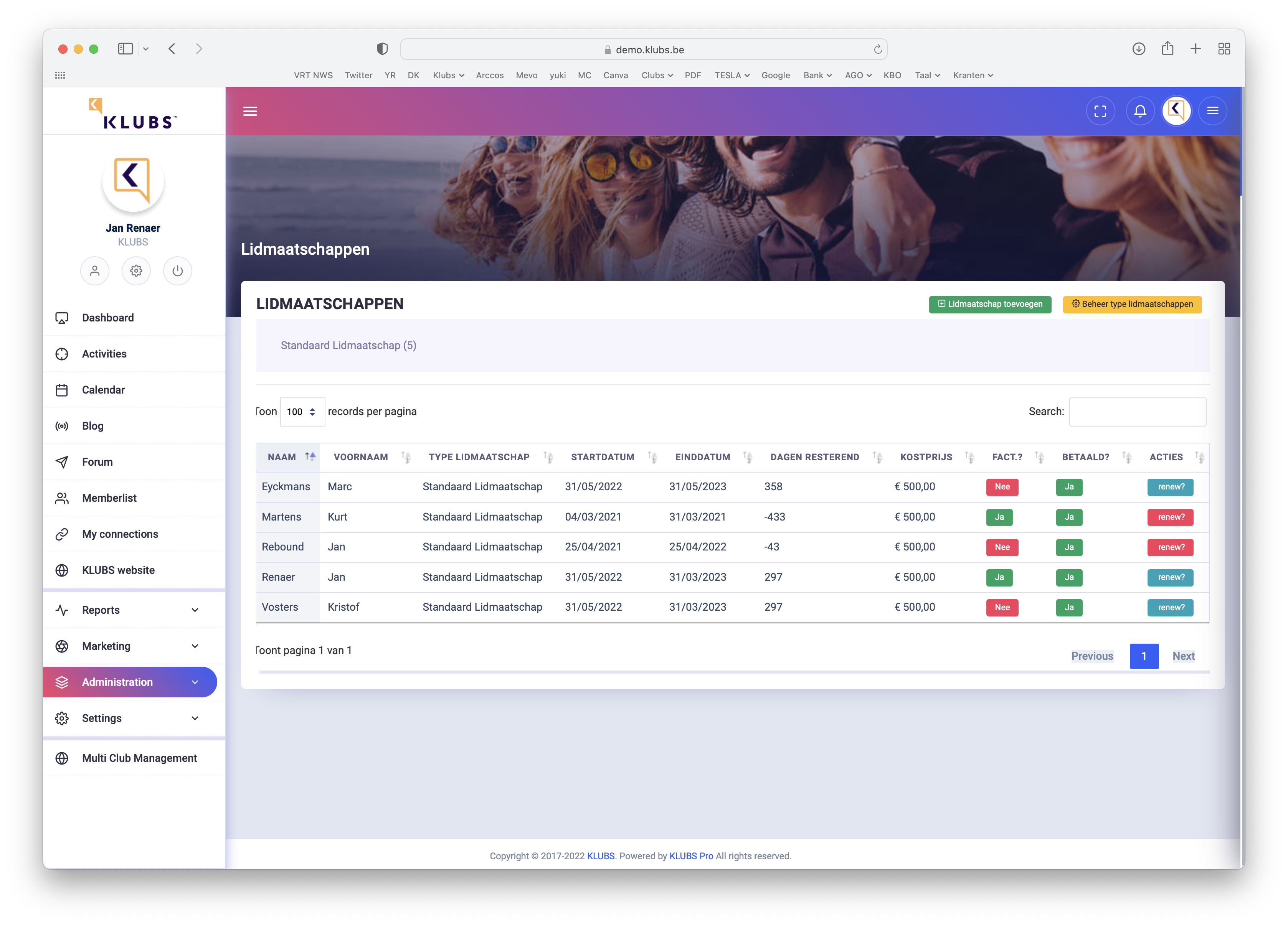
1. Lidmaatschappen status
Nazicht van de status:
[Renew]: mogelijkheid om dit lidmaatschap te vernieuwen (indien Rood – lidmaatschap vervallen)
Verdere indicaties (eventueel aan te passen): “Gefactureerd” en “Betaald”
2. Lidmaatschappen hernieuwing
Op het scherm van de lidmaatschap hernieuwing kan de financiële info voor dit lidmaatschap gewijzig worden:
Type Lidmaatschap
Geldigheidsduur
Eventueel gratis lidmaatschap
Betalingsinfo
Communicatie opties
3. Opvolging
Follow-up van de betalingen:
De hernieuwingsmail kan in cc gestuurd worden naar de Admin, opvolging via deze mail
Bijhouden in Klubs via Indicatie “gefactureerd” en “betaald” op het lidmaatschap
Activiteiten
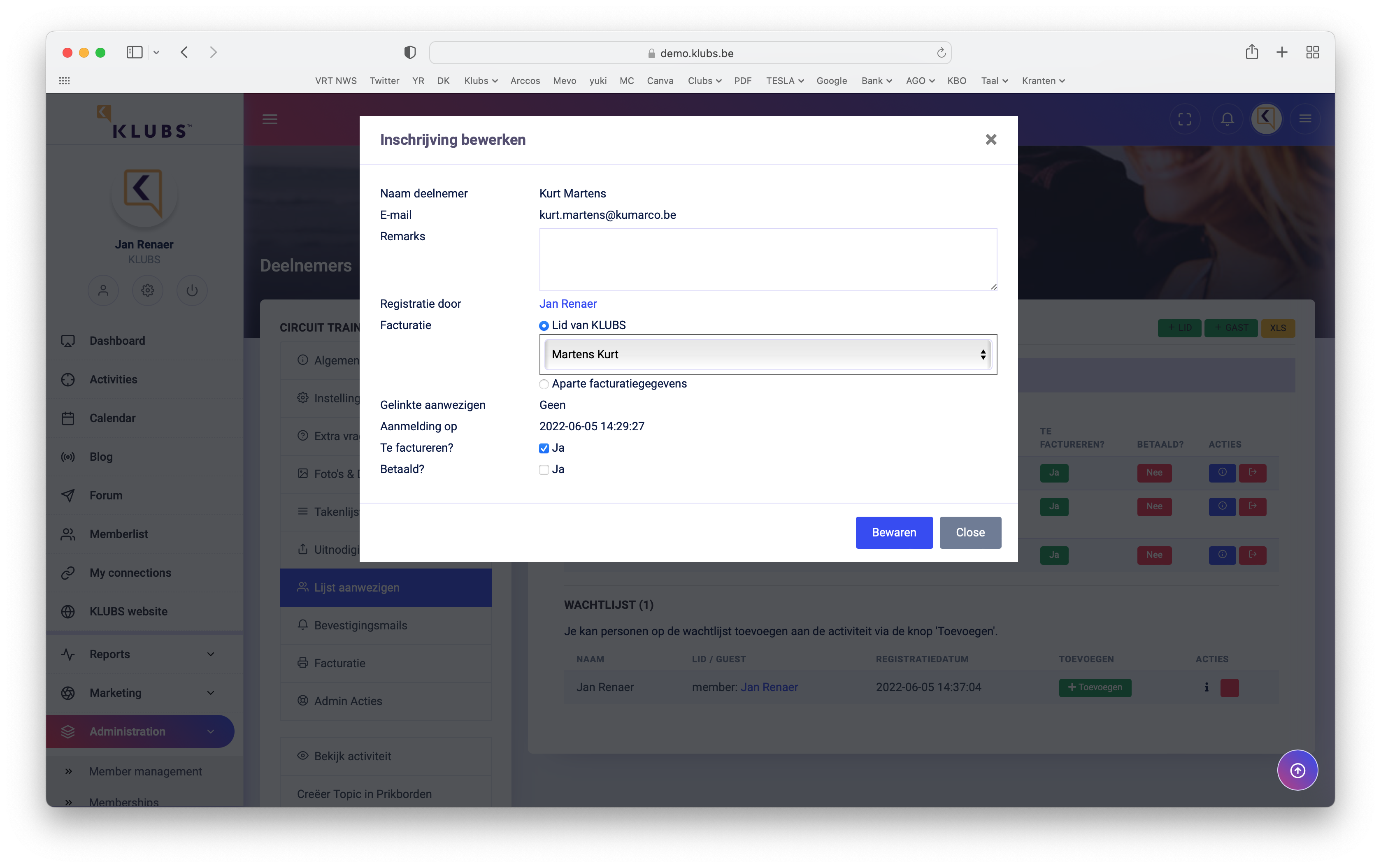
1. Aanwezigheidslijst
Vooralleer over te gaan tot de facturatie van een activiteit is het belangrijk de aanwezigheidslijst na te gaan.
Uitschrijven van de niet aanwezige personen
Toewijzgen van de gasten aan het lid die instaat voor de facturatie
Eventueel aangeven dat geen facturatie nodig is – wordt niet opgenomen in facturatielijst
Mogelijkheid tot aanduiden dat deze activiteit reeds betaald werd (zie later)
2. Facturatie
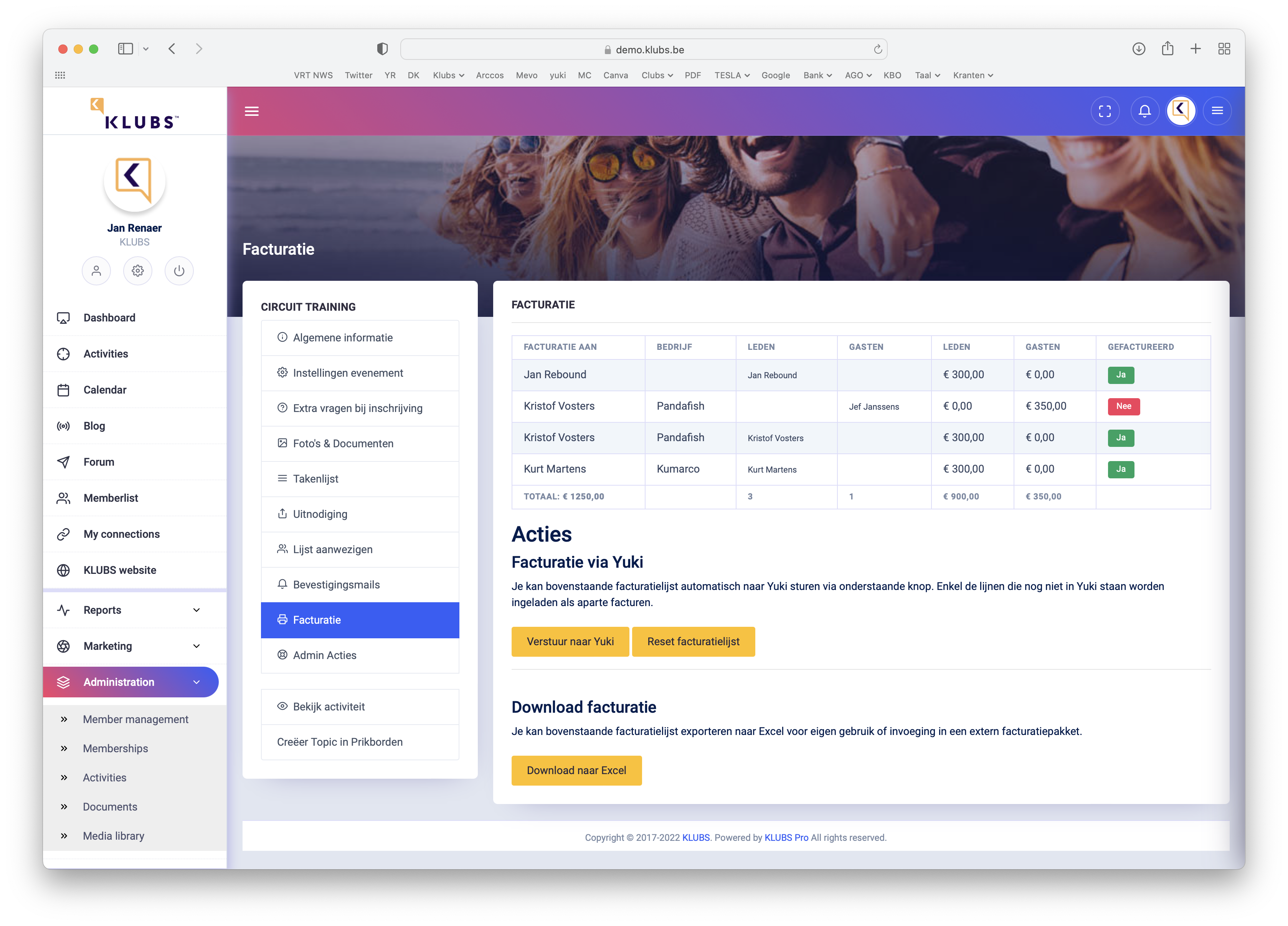
Op het facturatiescherm alle info nodig voor een laatste check voor de facturatie:
Lijst aangewezige leden en gasten
Indicatie kosten leden en gasten
Totalen: aanwezigen, bedrag leden en bedrag gasten
Facturatie status: gefactureerd of te factureren
Facturatie opties, via Boekhouding of download naar Excel
Optioneel ook een reset van de facturatielijst.
3. Facturatie gasten
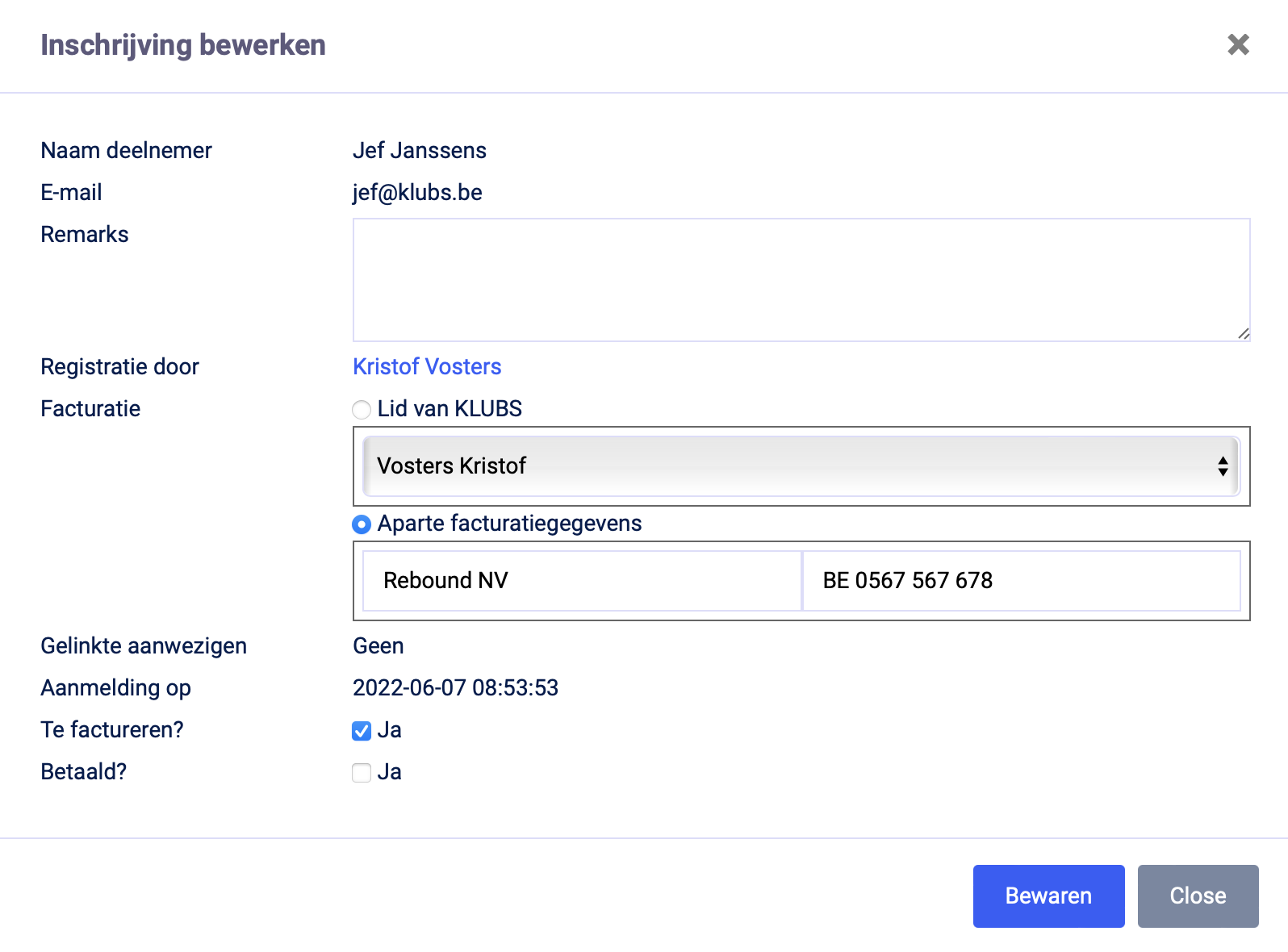
Mogelijkheid om op de Aanwezigheidslijst aparte facturatieinfo aan te geven (Bedrijfsnaam, BTW nr) die dan mee opgenomen wordt in de facturatie.
4. Facturatie
Na het doorsturen naar de boekhouding of het downloaden van de facturatiesheet kan dan de effectieve facturatie afgewerkt worden.
Follow-up van de betalingen:
Manueel: via controle bankstaten en indicatie “betaald” op de aanwezigheidslijst
Via de functionaliteit Openstaande posten en de Herinneringen in de boekhouding.
Participatie beheer omvat de volledige flow van de deelname van een lid aan een activiteit, en doorloopt volgende stappen, tevens de verschillende lijsten op de Activiteit:
Genodigden RSVP Lijst met de uitnodigingen en de RSVP status
Inschrijvingen De status van de inschrijvingen, annulaties, wachtlijst
Aanwezigheid – ook met Mobile view en attendance slider Handige aanwezigheidslijst te gebruiken tijdens de activiteit
Facturatie Volledige facturatie interface met totalen voor Leden en Gasten
Onderaan dit topic ook nog een werkwijze hoe om te gaan met Wachtlijsten.
En een apart type: Activiteit – Externe Organisatie.
Genodigden RSVP
Na het versturen van een Uitnodiging kan je hier de status van de Genodigden volgen, met indicatie van hun RSVP status.
Met in de kolom RSVP nu ook een handige admin edit mogelijkheid.
Inschrijvingen
Na de Inschrijving kunnen de genodigden gevolgd worden qua status bij de Deelnemers. En dit in een tweetal views:
Administratie
De pure administratie van de inschrijvingen met indicatie van admin info: registratie moment, eventuele uitschrijving, een tweetal sliders (Facturatie en Betaling) en Acties (Info en Delete).
Ledeninformatie
De tweede view (tab Ledeninformatie) geeft bijkomende info rond het lid onder andere vanuit de Meta Fields.
Welke velden hier verschijnen wordt bepaald op het Ledenbeheer: – Administratie / Ledenbeheer – Button Weergave
Aanwezigheden
De lijst met Aanwezigheden is dan eerder te gebruiken tijdens de activiteit zelf om de aanwezigen te registreren. Dit dan ook met een Mobiel View, handig voor gebruik op smartphone of Tablet.
Met hier de mogelijkheid voor het exact bijhouden van de In/out timing.
En ook de controle van de aanwezigheid van een QR scan (ID, …)
Aanwezigheidregistratie – QR code
Closed-loop registratie, indien u de setting voor Aanwezigheidregister gebruikt.
QR Code integratie: generatie van een unieke QR code (zichtbaar op de individuele Inschrijving)
Weergave QR code: op de Bevestiging – gebruik #qrcode (Mail text – Activiteit Confirmatie of Activiteit / Communicatie – Bevestiging)
Snelle Check-in: Het scannen van deze code bij de registratiebalie logt direct het exacte tijdstip van aankomst en vertrek.
Scan: geen aparte scanner nodig, een iPhone (iOS) of Smartphone (Android) volstaat
Binnenkort beschikbaar: Deze gegevens zullen naadloos doorstromen naar de aanstaande rapportagemodule voor Aanwezigheidsattesten.
Met volgende registratie check en status indicaties
Scan – In
Groen: Correcte scan van een registratie
Oranje: herscan van dezelfde QR code – waarschuwing “Al Geregistreerd”
Rood: scan van een verkeerde QR code – waarschuwing “Niet geregistreerd”
Scan – Out
Groen: persoon is succesvol uit gescand – indicatie scan timing
Oranje: persoon was nog niet ingescand – waarschuwing naam persoon
Oranje: persoon was reeds uitgeschakeld – waarschuwing naam persoon
Rood: QR-code niet herkend – waarschuwing “Niet geregistreerd”
Wachtlijstenbeheer
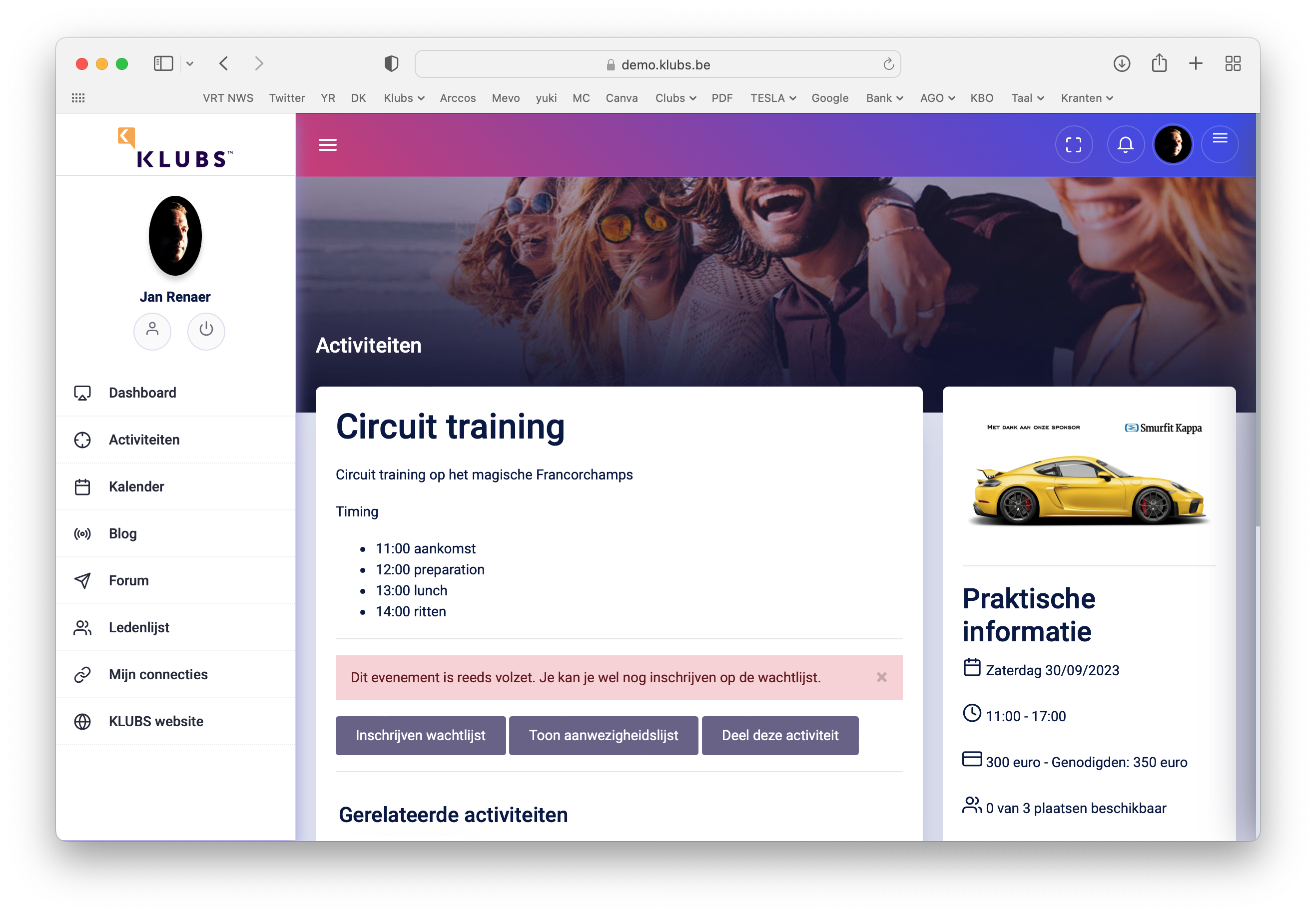
Binnen Klubs is er bij de activiteiten een wachtlijsten beheer.
[Het gebruik van Wachtlijsten wordt beheerd via een Advanced Setting]
Indien het aantal inschrijvingen beperkt is (aantal bepaald in de Instellingen evenement – Totaal aantal beschikbare plaatsen) kunnen ook slechts dit aantal personen inschrijven.
Bij bijkomende inschrijvingen worden deze op de wachtlijst geplaatst, en krijgen deze deelnemers een bericht en ook een aparte mail met informatie over hun inschrijving op de wachtlijst.
In de lijst met het overzicht van de activiteiten wordt dit duidelijk aangegeven, zie laatste lijn tabel:
20: aantal beschikbare plaatsen
43: aantal inschrijvingen – dus denkelijk op de wachtlijst
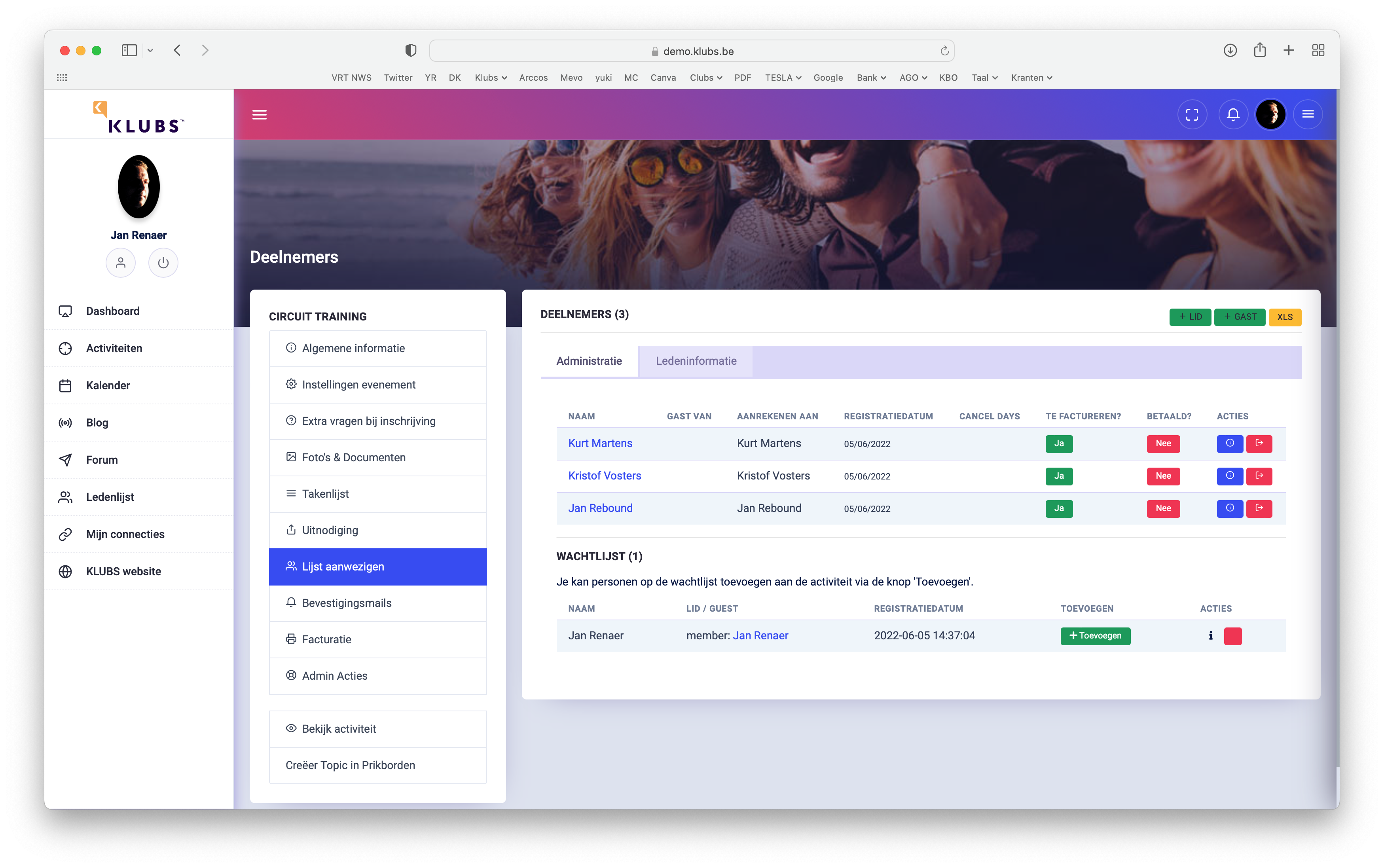
Het is echter wel zo dat de clubbeheerder in controle blijft van wat hij doet met de wachtlijst. Dit kan je doen door naar de Admin van de Activiteit te gaan, en naar Lijst Aanwezigen te kijken. Indien er een wachtlijst is, zal die onderaan de tabel verschijnen.Deze wachtlijst kan je ook aanpassen, voor bijvoorbeeld deelnemers die aangeven niet meer op de wachtlijst te willen/kunnen staan. Edit via de ⓘ button, delete via de 🗑 button.
Wil je iemand van de wachtlijst verplaatsen naar de deelnemerslijst, dan kan je die manueel toevoegen via de knop Deelnemer toevoegen.
Activiteit – Externe Organisatie
Voor activiteiten, gepubliceerd voor de leden, maar waar de inschrijving loopt via een externe organisatie kan dit aangegeven worden bij de Activiteit Instellingen (Indicatie – Inschrijvingen via externe organisatie?).
Dit resulteert in het niet verschijnen van de RSVP Buttons op de uitnodigingsmailing en het weglaten van de Inschrijvingsbutton bij de Activiteit. En ook indicatie op de Praktische Details op de activiteit.
In de details van de activiteit dienen dan wel de inschrijvingsmodaliteiten, via de externe organisatie, ogenomen te worden.
Werving van nieuwe leden kan via een publieke link die per mail of eventueel social media bekend gemaakt kan worden.
Settings
Leden info
Bij de Setting de mogelijkheid om deze link publiek bruikbaar te maken en om de procedure te beslissen om nieuwe leden te laten goedkeuren door een admin beheerder. Verder nog settings betreffende de informatie die tijdens de registratie gevraagd wordt aan de nieuwe leden:
Persoonsgegevens – is minimale informatie
Contactgegevens
Facturatiegegevens
Extra profiel velden
Persoons-gegevens
Contact-gegevens
Facturatie-gegevens
Profielvelden
Type Lidmaatschap
Bij de registratie dienen de nieuwe leden ook aan te geven welk type lidmaatschap ze wensen. Zie bovenaan de registratiepagina.
Waar bij het beheer van de Lidmaatschaptypes, de keuze kan gemaakt worden welke lidmaatschappen kunnen gekozen worden. Met bijvoorbeeld geen mogelijkheid om het type “Ere-lid” te kiezen.
Introductie link
De nieuwe ledenregistratie gebeurt dan via een introductie link: https://demo.klubs.be/register.php waar “demo” vervangen dient te worden door de club domeinnaam.
Privacyverklaring
Alle nieuwe leden worden ook verzocht om zich akkoord te verklaren met de Privacy verklaring.
Hierboven de GDPR consent. https://demo.klubs.be/myprivacy, waar “demo” vervangen dient te worden door de club domeinnaam. Met bijkomend de mogelijkheid om bepaalde persoonlijke gegevens wel of niet zichtbaar te maken voor de andere leden.
Op basis van de mail naar club administrator wordt deze attent gemaakt op een nieuwe registratie. Deze kan dan goedgekeurd worden. – Administratie / Ledenbeheer / Goed te keuren
Na de goedkeuring volgende flow:
Registratie – mail met goedkeuring naar lid Zie Support Mail Teksten voor verdere info
Registratie van Lidmaatschap in Klubs
Doorsturen van het Lidmaatschap naar de facturatie
Bij een weigering wordt geen mail gestuurd en wordt dit wel geregistreerd. – Administratie / Ledenbeheer / Geweigerd
Een lidmaatschap is doorgaans gebonden aan een kalenderjaar. Met alle problemen van dien met leden die aansluiten gedurende het jaar (hoeveel nog te vragen voor het resterende jaar ?). Klubs heeft de mogelijkheid van continue lidmaatschappen, doorlopend gedurende het jaar (dag op dag lidmaatschap). Vernieuwingen gebeuren dan ook (semi-)automatisch waardoor uw administratie tijd bespaart en de cashflow gespreid wordt over het hele jaar.
Start
De Start van het lidmaatschap wordt vastgelegd bij de registratie.
Waar bij het toevoegen van een lid de startdatum en eerste einddatum kunnen vastgelegd worden.
Periode
De Standaard periode wordt vastgelegd bij de set-up van de Lidmaatschapstypes.
Hernieuwingen
Lidmaatschappen kunnen komen te vervallen doorheen het jaar. Dit gezien lidmaatschappen kunnen starten doorheen het jaar. Maar ook gezien lidmaatschappen variërende periodes kunnen hebben.
Na het verloop van de lidmaatschapsperiodes dienen de lidmaatschappen hernieuwd te worden. Hier help Klubs met (semi-)automatisch Lidmaatschapshernieuwingen die aangeven als een lidmaatschap binnenkort (3 maand) komt te vervallen [renew – blauwe button] of reeds vervallen is [renew – rode button]
Bij activiteiten hoort een veelvoud aan communicatie zoals uitnodigingen, reminder, confirmaties, … en dan dit allemaal naar verschillende doelgroepen zoals leden of ledengroepen, aanwezigen, …
Om dit wat bruikbaar en overzichtelijk te maken is deze communicatie gebundeld in een aparte communicatie functionaliteit.
Tevens worden ook alle versies van de communicatie bijgehouden, voor latere referentie.
Communicatie Type
Voor de Activiteiten Communicatie zijn er 2 grote types:
Mail Campagnes
Gestuurd naar een grotere groep:
Uitnodiging Gestuurd naar alle leden of ledengroep
Herinnering Gestuurd naar genodigden die nog niet ingeschreven zijn
Bevestiging Gestuurd naar de geregistreerde personen
Bedanking Gestuurd naar de geregistreerde personen
Evaluatie Evaluatie form na (of voor) de activiteit
Overige
Meldingen
Automatisch gestuurd na een specifieke actie van een lid
Inschrijving Notificatie mail gestuurd direct na de inschrijving
Uitschrijving Notificatie mail gestuurd direct na de Uitschrijving (buiten annulatie termijn)
Uitschrijving Notificatie mail gestuurd direct na de Uitschrijving (binnen annulatie termijn)
Met voor de Uitschrijving 2 versies afhankelijk of het Uitschrijven gebeurt buiten dan wel binnen de Annulatieperiode. Dit om dan voor een aparte afhandeling of een specifieke melding te maken qua aanrekening van kosten.
Communicatie Content
Voor elk type communicatie bestaan er standaard teksten die dan gebruikt worden voor de initiële opmaak van de mail – E-mail Teksten.
Deze opmaak (teksten, images, …) kunnen dan aangepast worden per activiteit.
En ook kan de tekst van de automatische individuele meldingen hier aangepast worden, dan specifiek voor een activiteit. Dan bijvoorbeeld voor de melding van aparte betalingsinfo voor deze specifieke activiteit.
Communicatie Opmaak
Voor de opmaak is er de Tekst Editor voor het invoegen van tekst, images en vooral voor de formattering.
Personalisatie van de communicatie kan via het gebruik van de Shortcodes.
En hier kunnen verschillende Shortcodes gebruikt worden:
Profiel info: Naam, e-mail, bedrijf, BTW nr, …
Meta velden: vrije velden laten je toe het leden profiel verder aan te vullen – Meta velden
Mail naar de eerder uitgenodigde leden op deze activiteit, met voor de reminder doelgroep selectie op basis van:
Algemeen: leden die nog niet ingeschreven zijn
RSVP: Misschien, “geen reactie”
…
Evenwel dit enkel indien er vooraf een Uitnodiging werd gestuurd. Met dan voor de Reminder dezelfde selectie, bijvoorbeeld Ledengroep, als bij de eerdere Uitnodiging.
Bevestiging
Bevestiging naar de aanwezigen, ter confirmatie
Alle aanwezigen, eventueel leden en gasten apart
Specifiek de inschrijvingen via de publieke link
…
Bedanking / Evaluatie
Mail achteraf met een korte bedenking of een evaluatie met enkele vragen.
Alle aanwezigen, eventueel leden en gasten apart
Specifiek de inschrijvingen via de publieke link (voor ledenwerving)
…
Communicatie Verzending
Ten slotte, net zoals bij de Mail Campagnes, de mogelijkheid om een test mail te sturen een review voor de finale activiteiten communicatie.
En ook additionele mogelijkheid voor het sturen van een Individuele mail naar een specifiek lid of ingeschreven persoon.
Communicatie Historiek
Per activiteit wordt ook de volledige communicatie historiek bijgehouden. Voor latere referentie. En dus nu de mogelijkheid om gestuurde mailings te hergebruiken.
Communicatie Rapportering
Voor elke communicatie kan in detail de rapportering worden bekeken. Dit om leden te informeren rond al dan niet verzonden / aangekomen mails. Bekijk hier zeker ook apart support topic rond Mail Delivery.
Mail indicatie: Type Mailing, Subject, Sent from
Verzend info: Verzonden, Timing
User acties: Afgeleverd, Geopend, Geklikt (attendance buttons)
In Klubs bestond al de functionaliteit om specifieke velden toe te voegen aan het ledenprofiel (zoals golfinfo of afstudeerjaar, …).
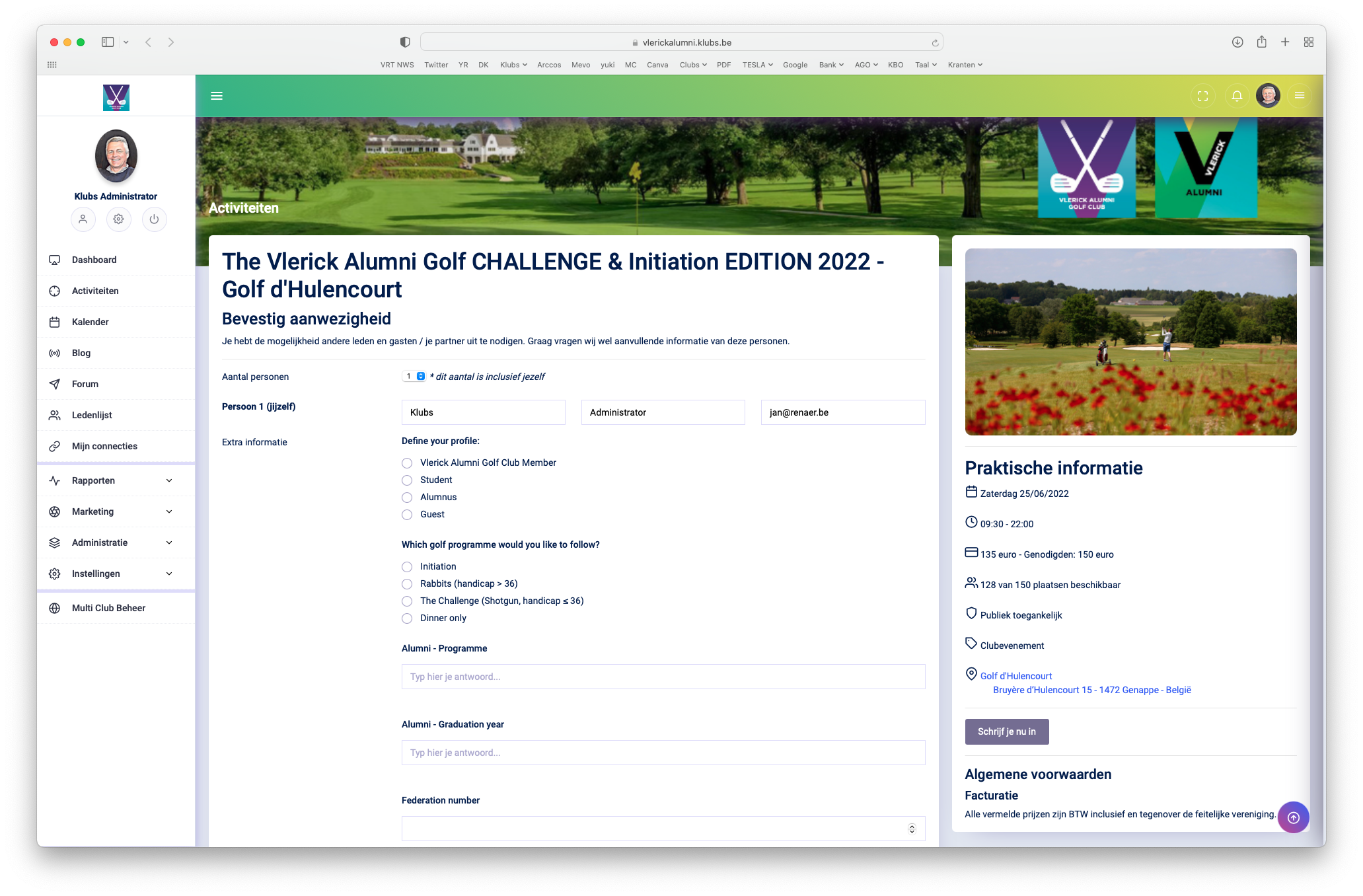
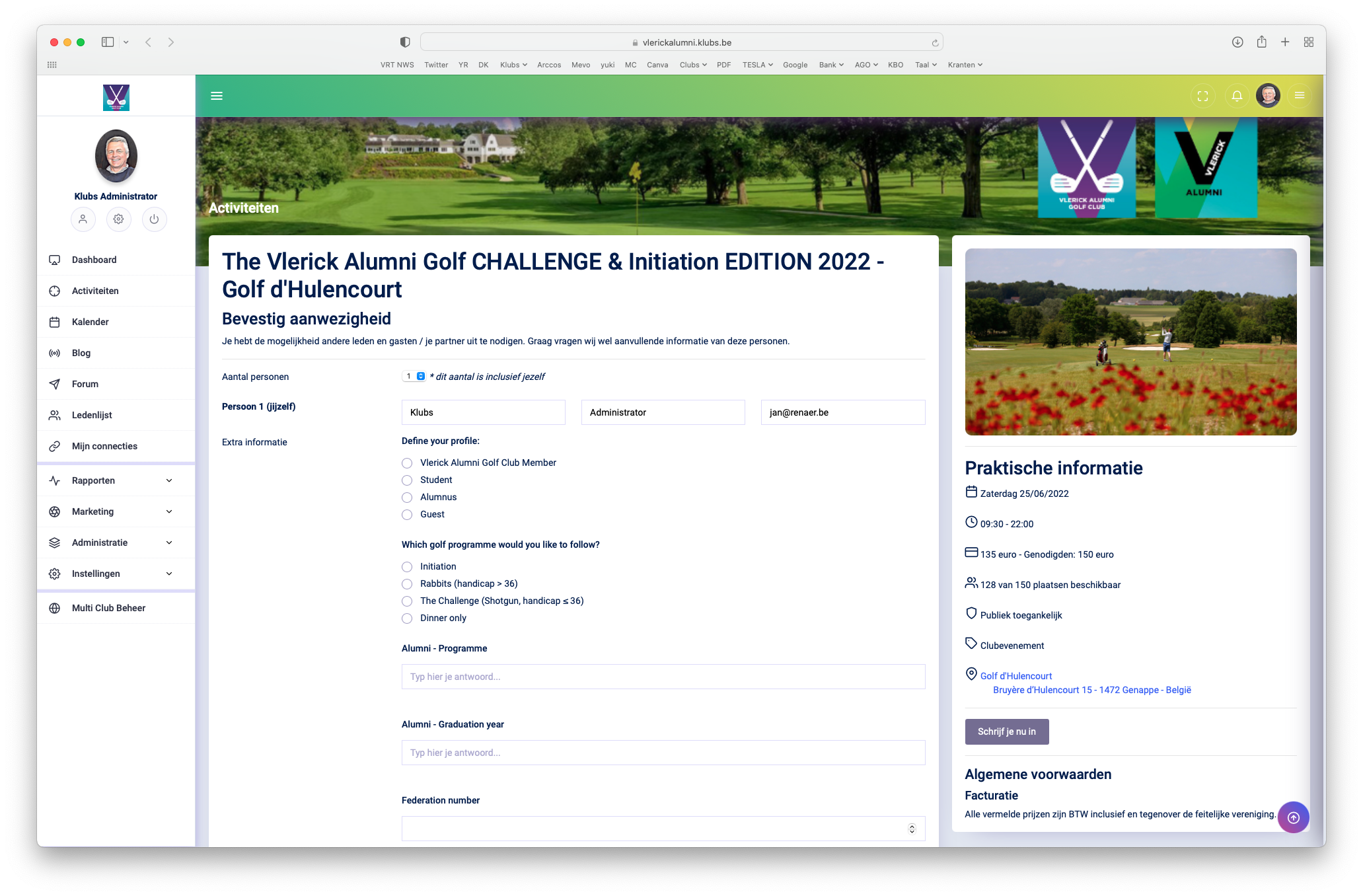
En nu wordt deze functionaliteit ook toegevoegd aan de activiteiten. Zo heeft u de mogelijkheid om tijdens de registratie aanvullende informatie te verzamelen.
De gevraagde informatie kan divers zijn zoals golfinfo of type fiets voor een sportactiviteit of simpele menu-informatie.
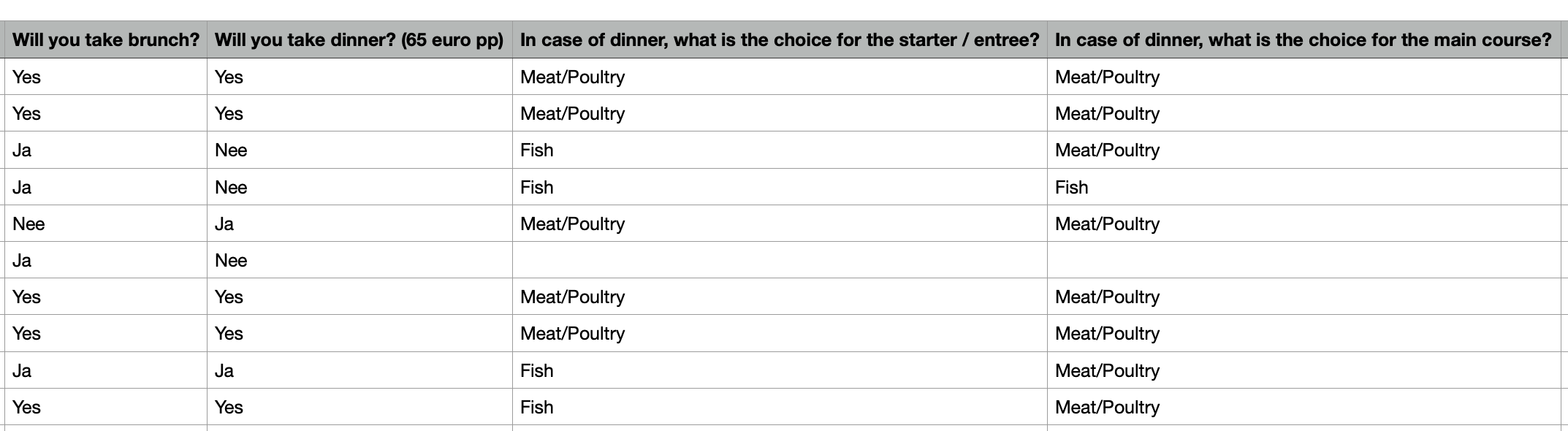
Deze informatie wordt per deelnemer bij de activiteit opgeslagen, kan worden geëxporteerd in een downloadsheet en kan worden gebruikt voor financiële verwerking.
Configuratie
De Activity Query-functionaliteit wordt geconfigureerd in het Activity Detail
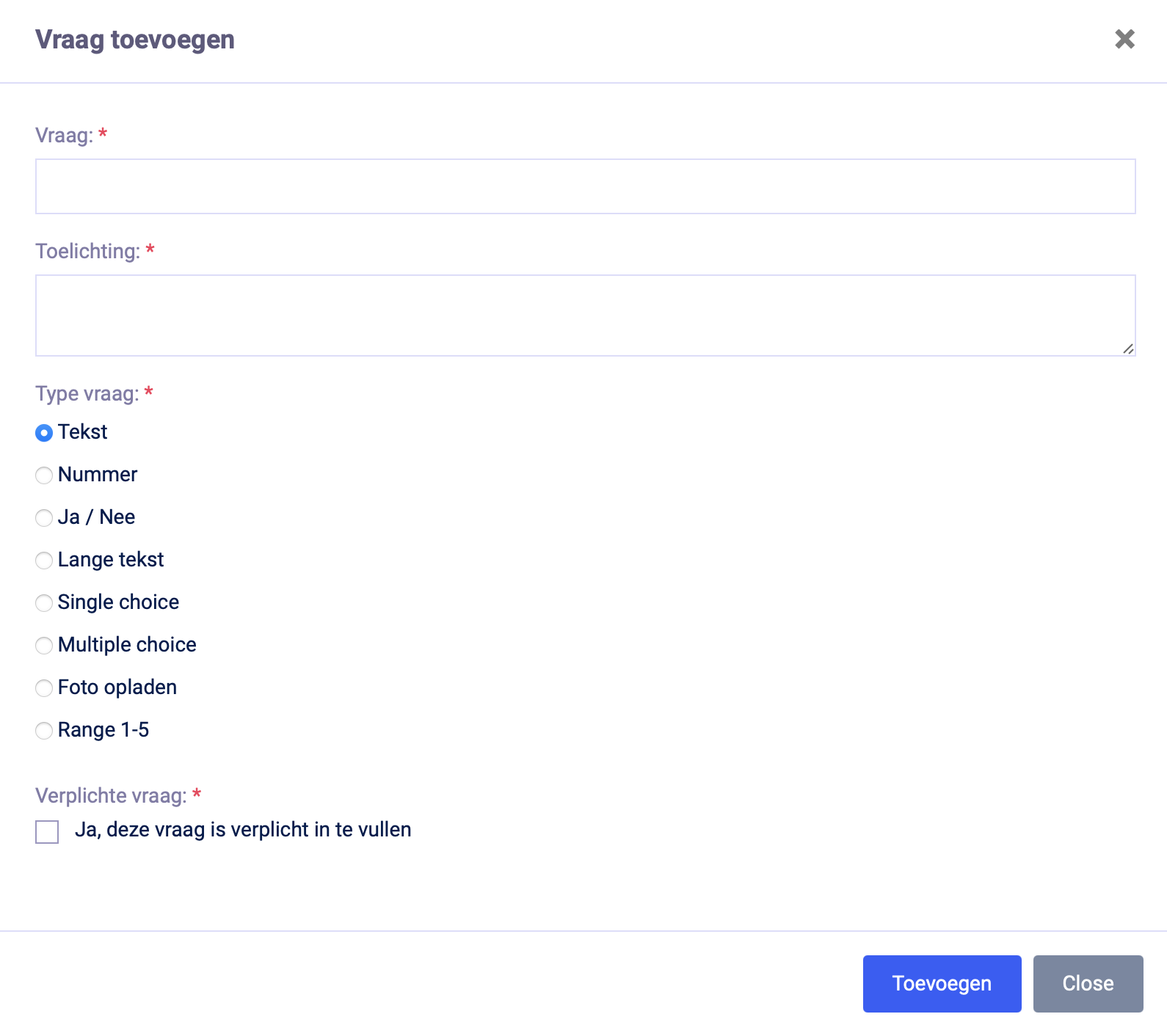
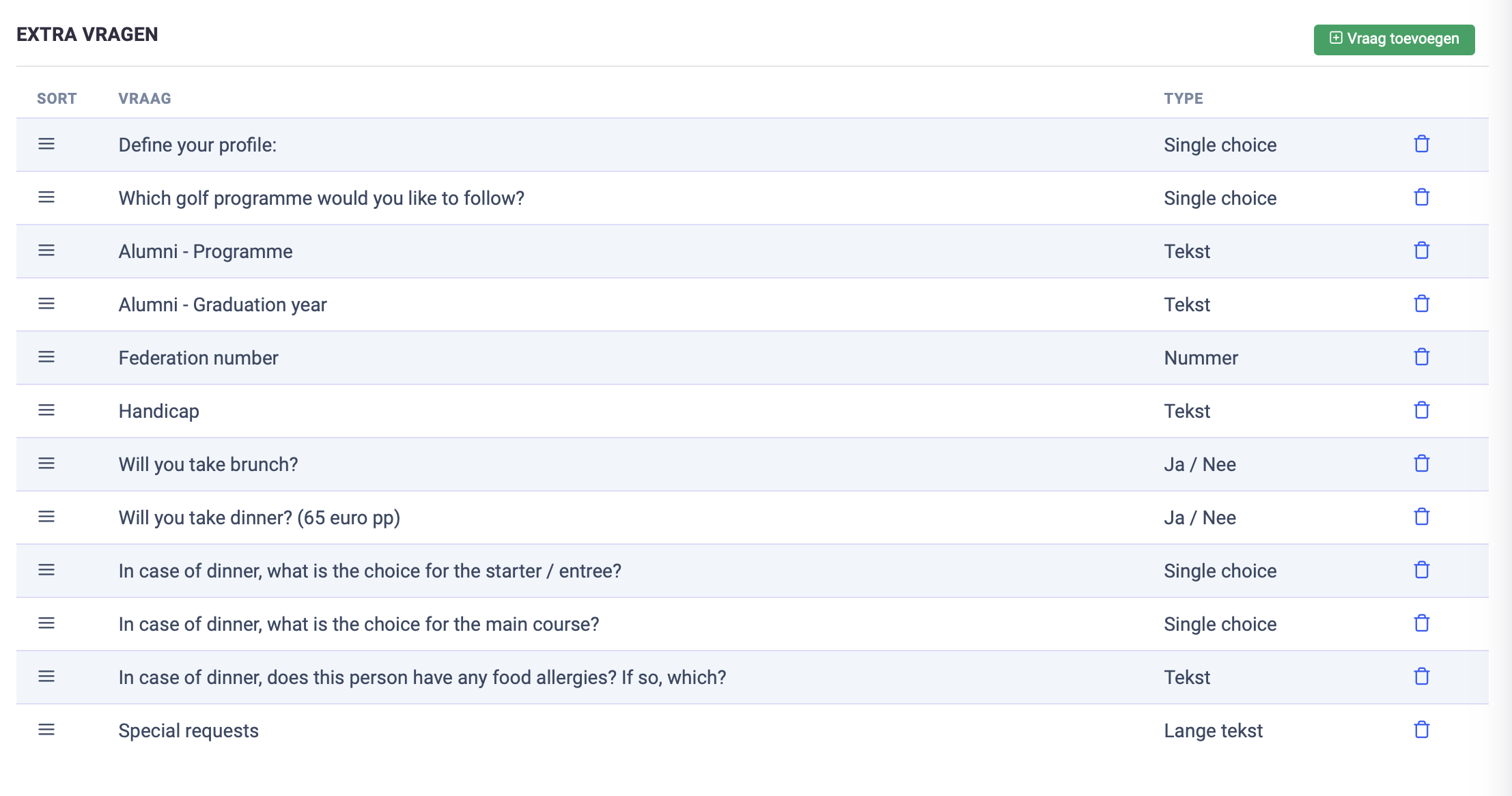
Menu Admin / Activiteiten – Extra vragen bij inschrijving
Er kan een onbeperkt aantal vragen worden toegevoegd.
En er is ook een volledige reeks type vragen beschikbaar
Type vragen
Text
Number
Yes / No
Long Text
Single Choice
Multiple Choice
Picture upload
Range 1-5
Setup
Daarnaast kunt u configureren:
Vraag
Beschrijving – wordt getoond tijdens de registratie
Required – een antwoord is vereist voor deze vraag
Order – de vragen kunnen opnieuw worden gerangschikt
Input
Wanneer er aanvullende vragen zijn geconfigureerd voor een activiteit, verschijnen deze automatisch tijdens het registratieproces.
Dit voor registratie van leden, gasten en ook op de openbare link.
Bovendien kunnen de vragen voor alle deelnemers worden bewerkt in het admin gedeelte.
Gebruik
De informatie wordt per deelnemer bijgehouden over de activiteit.
Export is mogelijk in een downloadsheet en kan gebruikt worden voor financiële verwerking:
Menu Admin / Activiteiten / Lijst van deelnemers – XLS (knop)
Uitbreiding
Met de sort mogelijkheid kan je de meta-velden nu ook rangschikken om de vraagstelling duidelijker te maken. Eventueel, bij uitbreiding, een structuur van de extra velden op te zetten.
Bij een activiteit zijn er verschillende planning data mogelijk qua instellingen zoals “gepubliceerd vanaf” datum en “inschrijven vanaf” datum. Zo kan je toekomstige activiteiten klaarzetten, aangeven vanaf wanneer deze zichtbaar mag zijn voor je leden en vanaf wanneer men kan inschrijven.
Publicatie – Zichtbaarheid
Een volledig opgemaakte activiteit wordt dan vanaf een specifieke moment (datum – uur indicatie) zichtbaar in de activiteiten lijst. Handig om je activiteiten lijst optimaal te beheren.
Inschrijven – Vanaf
Vanaf dit specifieke moment (datum – uur) zijn inschrijvingen mogelijk voor deze activiteit. Vooraf verschijnt de melding – Je kan je inschrijven vanaf <datum/uur>, nadien verschijnt de normale button om in te schrijven.
Inschrijven – Tot
Vanaf dit specifieke moment (datum – uur) zijn inschrijvingen niet meer mogelijk voor deze activiteit. De button om in te schrijven is dan niet meer beschikbaar.
Annulatietermijn
Elke annulatie binnen deze termijn, voor de activiteit, heeft tot gevolg dat er een aparte mail gestuurd wordt – Uitschrijven Activiteit (Instellingen – E-mail Teksten).
Hier wordt deze annulatie termijn vermeld, eventueel met indicatie van een annulatiekost.
De annulatietermijn is tot #annulatietermijn dagen voor deze activiteit. Bij laattijdige annulatie (afhankelijk van de activiteit en de gemaakte reservaties) behoudt de club zich het recht voor een deel van de kosten aan te rekenen.
Bij een laattijdige annulatie staat dit ook duidelijk aangegeven in het overzicht van de activiteit.
Met indicatie van cancel days:
[Groen] – annulatie buiten de Annulatietermijn
[Rood] – annulatie binnen de Annulatietermijn, met indicatie van het aantal dagen voor de activiteit
Uitschrijvingen beheer
Beheerstermijnen
Bij de activiteiten staan er een aantal beheerstermijnen waarvan 2 wat verdere uitleg hoeven:
Inschrijven tot: na deze datum kan je niet meer inschrijven
Annulatietermijn: Indien je uitschrijft binnen deze termijn kunnen eventueel kosten aangerekend worden
Meldingen bij uitschrijven
Bij zowel de Inschrijving als bij het Uitschrijven wordt een automatische mail gestuurd naar de betrokkene – Activiteiten Communicatie
Er is de mogelijkheid voor een twee-tal meldingen bij het uitschrijven uit een activiteit: En wel in relatie tot de Annulatie termijn (zoals vermeld op de Instellingen Activiteit)
Melding buiten de Annulatieperiode
Melding binnen de Annulatieperiode
Met hier dan 2 versies afhankelijk of het Uitschrijven gebeurt buiten dan wel binnen de Annulatieperiode. Dit om dan voor een aparte afhandeling of een specifieke melding te maken qua aanrekening van kosten.
Gebruik
Een voorbeeld maakt deze werkwijze duidelijk. Na de inschrijvingstermijn (Inschrijven tot) is de activiteit gesloten omdat je de catering moet bestellen. Evenwel laat je de leden nog uitschrijven (wegens ziekte) om het aantal stoelen / indekking tafel nog te kunnen aanpassen.
Indien een lid uitschrijft binnen de annulatietermijn krijgt hij een aparte mail (Mail Teksten – Uitschrijven Activiteit). Hierin kan je dan de annulatie voorwaarden vermelden (kosten, …).
Om op de hoogte te blijven van deze bijzondere uitschrijvingen kan je deze mails specifiek naar de admin laten sturen. Dit door het vermelden van een e-mail adres in de Bijkomende E-mail Adressen, onderaan deze Mail tekst.