

Binnen Klubs gebruiken we een tekst editor voor het invoegen van tekst, images en vooral voor de formattering.
Zie onderaan dit Knowledge Item voor de specifieke HTML Format optie.
Tekst Format

Functies
De editor omvat volgende functies, waarvan we enkele specifieke verder in detail bepreken:
Hoofding- Bold – Italic – Underline – Striketrough – Font size – Text color – Ordered list – Unordered list (bullets) – Block Quote – Table – Link – Image – Horizontal line – Indent – Outdent – Alignment – -HTML
Tekst Copy
Optimaal is het om tekst gewoon in te tikken en te formatteren. Tekst kopiëren, bijvoorbeeld van een word document of een website kan ook, maar kan voor problemen zorgen.
Deze gekopieerde tekst bevat meestal controle karakters die in de editor soms verkeerd geïnterpreteerd kan worden en voor bijzondere effecten zorgt.
Gekopieerde tekst kan best eerst als clean tekst geformatteerd worden, zonder de mogelijke controle karakters.
- via clean copy in de editor: Ctrl+Shift+V (PC) of Command+Option+Shift+V (Mac)
- via Notepad (PC) en dan Paste and Match Style
- via TekstEdit (Mac) en dan Paste and Match Style
- via een online tool – http://www.textcleanr.com

Table ⊞
Om een bruikbare tabel te formatteren in een editor is enige kennis van html nodig.
Hiervoor refereren we naar een goede tutorial – https://www.w3schools.com/html/html_tables.asp
Link 🔗
Via een link kan je externe links koppelen in je tekst.

Links van je tekst naar websites of naar een mail adres (dit opent dan bij de gebruiker in zijn default mail toepassing.
Deze formattering kan je eenvoudig of complex maken, zoals bij de mail, automatisch een subject een body tekst een cc adres, … Maar ook hier is enige kennis van html nodig. We refereren hier naar:
- Weblink: https://www.w3schools.com/html/html_links.asp
- Mailadres: https://mailtolink.me
(bijvoorbeeld: mailto:support@klubs.be?cc=admin@klubs.be&subject=Release%20note&body=Dit%20is%20een%20mail%20link%20met%20een%20geformatteerde%20CC%2C%20subject%20en%20body.%0D%0A-%20met%20een%20bullet%0D%0A-%20en%20nog%20een%20bullet%0D%0A
Image 🏔
Toevoegen van een afbeelding gebeurt via de editor – Insert Image.
Via Upload Image kan je een afbeelding van je desktop ophalen en invoegen.

Image With
Image With voor mailings te beberken tot 600 pixels
Klik op de afbeelding om de Image Edit te tonen.
- Alle afbeeldingen worden ingeladen in full size
- Via de Image edit kan de afmetingen wijzigen
- Optimaal voor mailings – With 600
(de hoogte wijzigt dan overeenkomstig)
Image Resolution
Image Resolution voor mailings te beberken tot 72 dpi
Hiervoor is denkelijk een eenvoudige image tool nodig.
Horizontal Line —
Dit is een eenvoudige, maar handige formattering om een tekst vlot op te splitsen
HTML editor 🛡
Binnen de text editor, via deze button, de mogelijkheid om een eenvoudige html review te doen in de Editor.
Voor een basis kennis van html – w3school.
HTML Format
Optioneel is de mogelijkheid om een mail te formatteren volledig in html.

Met dan uitgebreide designmogelijkheden, zoals visuele identiteit en branding, betere structuur en lay-out, hogere conversie,
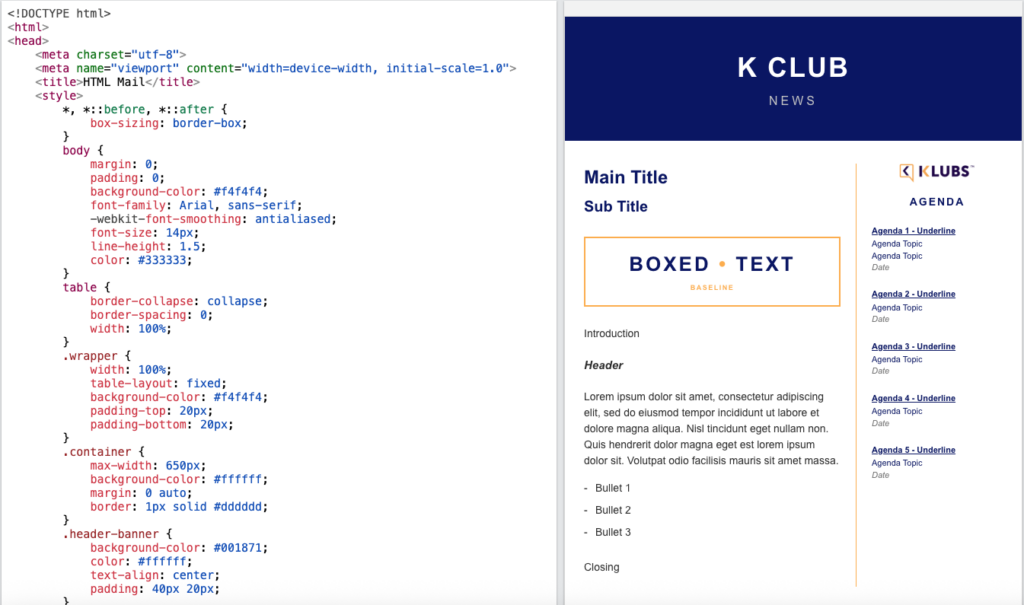
Tools die je hier kunnen bij helpen:
- Litmus
- AI: Claude, Gemini, Chat GPT
Evenwel, voorzichtichtheid geboden. Als een HTML-mail niet goed is opgebouwd, bestaat het risico dat de mail in de spam belandt of er onleesbaar uitziet voor de ontvanger:
- Spam
E-mailproviders (zoals Gmail, Outlook en Yahoo) scannen HTML-codes streng. - De Afbeelding-Tekst-ratio
Niett één grote afbeelding met dan tekst verstopt achter de afbeelding - Slechte code = Spam
Slordige HTML, kapotte tags triggert direct de spamfilters - MS Word copie
Kopiëren van code rechtstreeks uit Microsoft Word = spam - G-Mail – Outlook
Wat er prachtig uitziet in Gmail, kan volledig uit elkaar vallen in de Outlook-client van de ontvanger - 1999 Code
Codeer alsof het 1999 is: tabellen, inline CSS, … - Plain Text versie
Stuur met je HTML-campagne altijd een automatische platte-tekstversie mee - Testen
Stuur testmails naar verschillende apparaten (iPhone, Android) en mailclients (Outlook, Gmail).