klubs_support

Boekhouding integratie

Voor verduidelijking rond de boekhouding van je club verwijzen we naar een Long Read rond administratie, boekhouding, BTW statuut, debet-nota’s.
Klubs – Boekhouding en Administratie

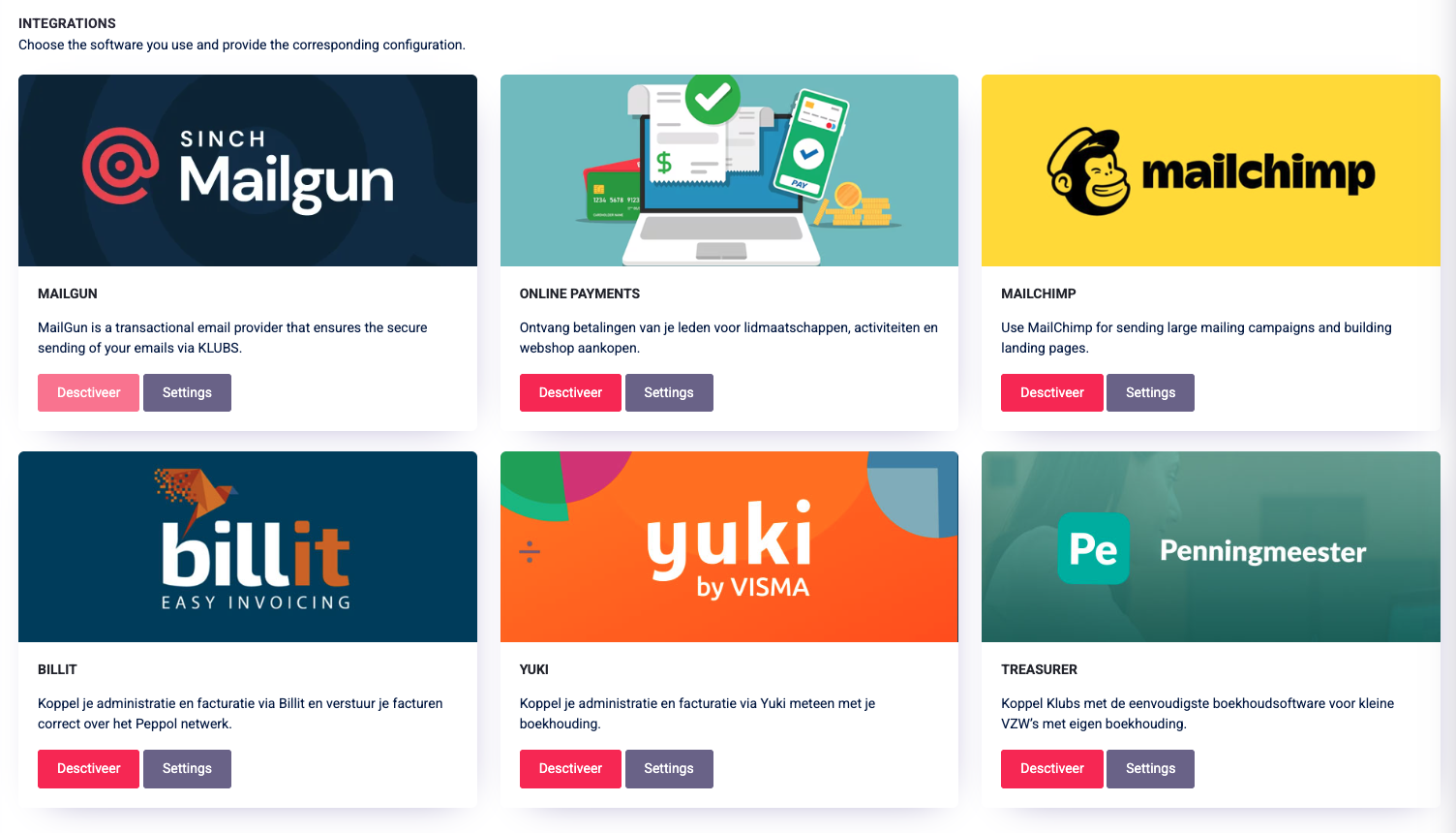
Qua boekhouding en facturatie is er binnen Klubs een interface met een boekhoudsoftware:
(in dalende graad van Integratie)

  • Yuki: voor een volledige, Dubbele Boekhouding
  • Penningmeester: voor en Enkelvoudig Boekhouding
  • Billit: facturatie tool (Peppol compliant) en Gateway naar een 40-tal boekhoudpakketten

Deze integratie is, voor al deze, vrij compleet:

  • Facturatie van de Lidmaatschappen
  • Facturatie van de Activiteiten: aparte lijnen voor lid en gast
  • Diverse settings voor de integratie met Klubs

Opvolging – Vertrouwensprincipe

Bij de integratie tussen Klubs en het boekhoudsysteem hanteren wij het vertrouwensprincipe. Dit is zo gebouwd om de administratieve last voor clubbeheerders tot een minimum te beperken door uit te gaan van de goede trouw van het lid.

Zodra een lidmaatschap wordt verlengd of een inschrijving voor een activiteit wordt voltooid, genereert het systeem direct een factuur. We gaan er hierbij vanuit dat de betalingsverplichting standaard wordt voldaan.
De volledige financiële opvolging — inclusief de status van betalingen en het versturen van eventuele herinneringen — vindt uitsluitend plaats in het boekhoudsysteem. Er vindt geen automatische terugkoppeling van de betaalstatus naar Klubs plaats.
Door deze methode hoef je als beheerder niet elk lid individueel te controleren in twee systemen. Je hoeft enkel actie te ondernemen bij uitzonderingen (zoals structurele wanbetaling).

Mocht een lid onverhoopt toch afzien van de inschrijving of de betaling niet voldoen, dan behandelen we dit als een handmatige uitzondering:

  • In de boekhouding wordt een creditnota opgemaakt om de openstaande factuur tegen te boeken.
  • In Klubs word de bijbehorende transactie verwijderd, zodat de ledenlijsten en activiteitsstatistieken actueel blijven.

Deze werkwijze voorkomt dubbele data-entry en zorgt ervoor dat de boekhouding leidend blijft voor je financiële opvolging, terwijl Klubs de focus houdt op het ledenbeheer.


Dubbele Boekhouding – Yuki

Bij het gebruik van een boekhoudsoftware voor een volledige, dubbele, boekhouding wordt er gewerkt met dagboeken.

Voor elke transactie (lidmaatschap, activiteiten facturatie) wordt bij de facturatie vanuit klubs via de interface in de boekhouding een concept factuur opgemaakt. Deze kan, na nazicht, dan finaal aangemaakt en verstuurd worden.
Alle nodige gegevens (klant, facturatie info, btw, …) worden hier door Klubs meegegeven.

Bij een dubbele boekhouding wordt bij het aanmaken van een factuur direct een boeking gecreëerd in een dagboek. Dit wordt dan tegengeboekt bij de ontvangst van de betaling.

Voor meer info over Yuki en de pricing – https://yuki.be/pricing/ondernemer/

Set-up

De Setup gebeurt in volgende stappen

1. Yuki Setup

Voor de Yuki setup laat je je het best bijstaan door een accountant. Opzetten van het boekhoudschema, factuur layout, analystische rekeningen en projecten, …

2. Klubs Integratie

Binnen klubs een snelle koppeling na volgende settings:

  • Yuki: API key en Administration ID (uit Yuki set-up)
  • Grootboek rekeningen voor de verschillende boekingen

Kijk ook de Financiële instellingen na: BTW percentages en BTW prijszetting

Verwerking Lidmaatschappen

Zowel de aanmaak, de verlenging van een individueel lidmaatschap als de mass renewal resulteren in een facturatie en een opvolging in de boekhouding:

Follow-up van de betalingen:

  • Volledig binnen de boekhouding met de Herinneringen functie
  • Bij niet betaling van de lidmaatschapsfactuur, eventuele credit-nota, en verwijderen van het lid door wijzigen Lid status naar verlopen.

Bij BTW plichtige lidmaatschappen, dient het BTW percentage eventueel nog aangepast te worden voor buitenlandse facturen (btw verlegd).

Verwerking Activiteiten

Voor de boekhoudkundige verwerking van Activiteiten is er de Voorbereiding in Klubs (Participatiebeheer: Aanwezigheden en Facturatie).
Financiële Verwerking

Follow-up van de betalingen

  • Opvolging gebeurt hier binnen de boekhouding door het opvolgen van de te ontvangen facturen, dan wel de laattijdige een, geautomatiseerde, herinnering te sturen.
  • Bij niet betaling van de factuur, (indien facturatie vooraf) uitschrijven uit de activiteit, dan wel de club procedure toepassen.

Enkelvoudige Boekhouding – Penningmeester

Bij het gebruik van een boekhoudsoftware voor een enkelvoudige boekhouding worden alle boekingen vooral gebaseerd op de effectieve ontvangsten.

Bij een transactie vanuit klubs wordt via de interface doorgestuurd en bijgehouden en een concept factuur opgemaakt. Deze kan, na nazicht, dan finaal aangemaakt en verstuurd worden.
Alle nodige gegevens (klant, facturatie info, btw, …) worden hier door Klubs meegegeven.

Ondertussen ook met een volledige functionaliteit:

  • Bankintegratie: ophalen van de Bankbestanden (CODA) en semi-automatische verwerking
  • Debiteuren beheer: opentstaande facturen, herinneringen, …

Voor meer info over Penningmeester en de pricing – https://www.penningmeester.be/

Set-up

1. Penningmester Setup

De Penningmeester setup kan je zelf realiseren, maar laat dit eventueel nakijken door een accountant.

2. Klubs Integratie

Binnen klubs een snelle koppeling na volgende settings:

  • Penningmeesgter: API key
  • Grootboek rekeningen voor de verschillende boekingen

Kijk ook de Financiële instellingen na: BTW percentages en BTW prijszetting

Verwerking

Verwerking gebeurt op dezelfde wijze als hierboven bij de Dubbele Boekhouding.


Boekhouding Gateway – Billit

Billit is een facturatie tool voor digitale facturatie en dus Peppol comliant.

Bij een transactie vanuit klubs wordt via de interface doorgestuurd en bijgehouden en een concept factuur opgemaakt. Factuur compleet met Club layout(logo, kleuren, …) en ook direct een QR code voor betaling.

Ondertussen ook met een volledige functionaliteit:

  • Bankintegratie: ophalen van de Bankbestanden (CODA) en semi-automatische verwerking
  • Debiteuren beheer: opentstaande facturen, herinneringen, …

Voor meer info over Billit en de pricing – https://www.billit.eu/en-int/product/integrations/

Set-up

1. Billit Setup

De Billit setup kan je zelf realiseren.

2. Klubs Integratie

Binnen klubs een snelle koppeling na volgende settings:

  • Billit: Company ID en API key
  • Grootboek rekeningen voor de verschillende boekingen

Kijk ook de Financiële instellingen na: BTW percentages en BTW prijszetting

Verwerking

Verwerking gebeurt op dezelfde wijze als hierboven bij de Dubbele Boekhouding.

Gateway

Met Billit een Gateway naar een 40-tal boekhoudpakketten.

Read more

Prospects

Klubs is een Ledenplatform.
Geregistreerde leden hebben een login, kunnen zelf inschrijven voor activiteiten, en ook gasten registreren, connecteren met andere leden, hun contactinfo bekijken, met andere woorden gebruik maken van hun Lidmaatschap.


Prospects

Daarnaast is er de mogelijkheid om binnen Klubs ook prospects aan te houden, dit om je club verder uit te bouwen. Evenwel Prospect lijsten zijn aanvullend, en kunnen niet als lidmaatschap-vervangend gebruikt worden, bijvoorbeeld voor uitvoerige mail campagnes of activiteiten inschrijvingen.

Gebruik

Prospecten lijsten kunnen gebruikt worden in de Mail Campagnes, voor het sturen van de activiteitenkalender of ledenwerving.
Gezien prospects geen login hebben kunnen ze niet zelf inschrijven. Dit kan wel na reply op een mail campagne, door de secretaris, via de admin functies.

Set-up

Prospects kunnen toegevoegd worden via Ledenbeheer – Lid aanmaken
En dan het Type Lid – Prospectives selecteren.

Beperkingen

Gedurende het eerste jaar, is het aantal prospects ongelimiteerd.
Vanaf het 2e jaar wordt het aantal prospects gelimiteerd tot het aantal dan geregistreerde leden.

Bij een substantieel groter aantal prospects dan het aantal leden, behoudt Klubs zich het recht voor hier bijkomende licentiekosten (maximum € 1,00 per extra prospect per maand) aan te rekenen.
Dit gezien de bijkomende kost voor dataopslag en vooral bijkomende mailing kosten.

Bij een substantieel groter aantal publieke inschrijvingen dan het aantal leden inschrijvingen voor een activiteit, behoudt Klubs zich het recht voor hier bijkomende licentiekosten (gelijkaardig aan de licentiekost) aan te rekenen.
Dit gezien de bijkomende kost voor dataopslag en vooral bijkomende mailing kosten.

Read more

Activiteiten – Media

Bij de activiteiten media een aantal types elk met een apart gebruik:

  • Foto reportage
    Gebruikt voor het delen van de media (via admin of de aanwezigen) na de activiteit.
    De foto’s worden bij de activiteit getoond (recente activiteiten) en zijn beschikbaar in vollediger resolutie.
  • Activiteiten Bijlage
    Gebruikt voor het verdelen van bestanden typisch voorafgaand aan de activiteit zoals routebeschrijvingen, handleiding, rapporten.
    Gezien de meestal grotere bestanden gestuurd als bijlage bij de activiteiten communicatie

Media bibliotheek

Deel multimedia van je activiteiten met de aanwezige leden en sta hen ook toe hun foto’s op te laden en te publiceren. Ook mogelijkheid voor het beheer en archief van club en bestuursdocumenten.

Input

Bij het beheer van de Activiteit, selecteer – Foto’s & Documenten
Hier kan je dan de bestanden toevoegen en per activiteit de zichtbaarheid te bepalen.

Bij indicatie van de checkmark wordt dit behandeld Activiteiten Bijlage (niet als een Foto reportage).

Beheer

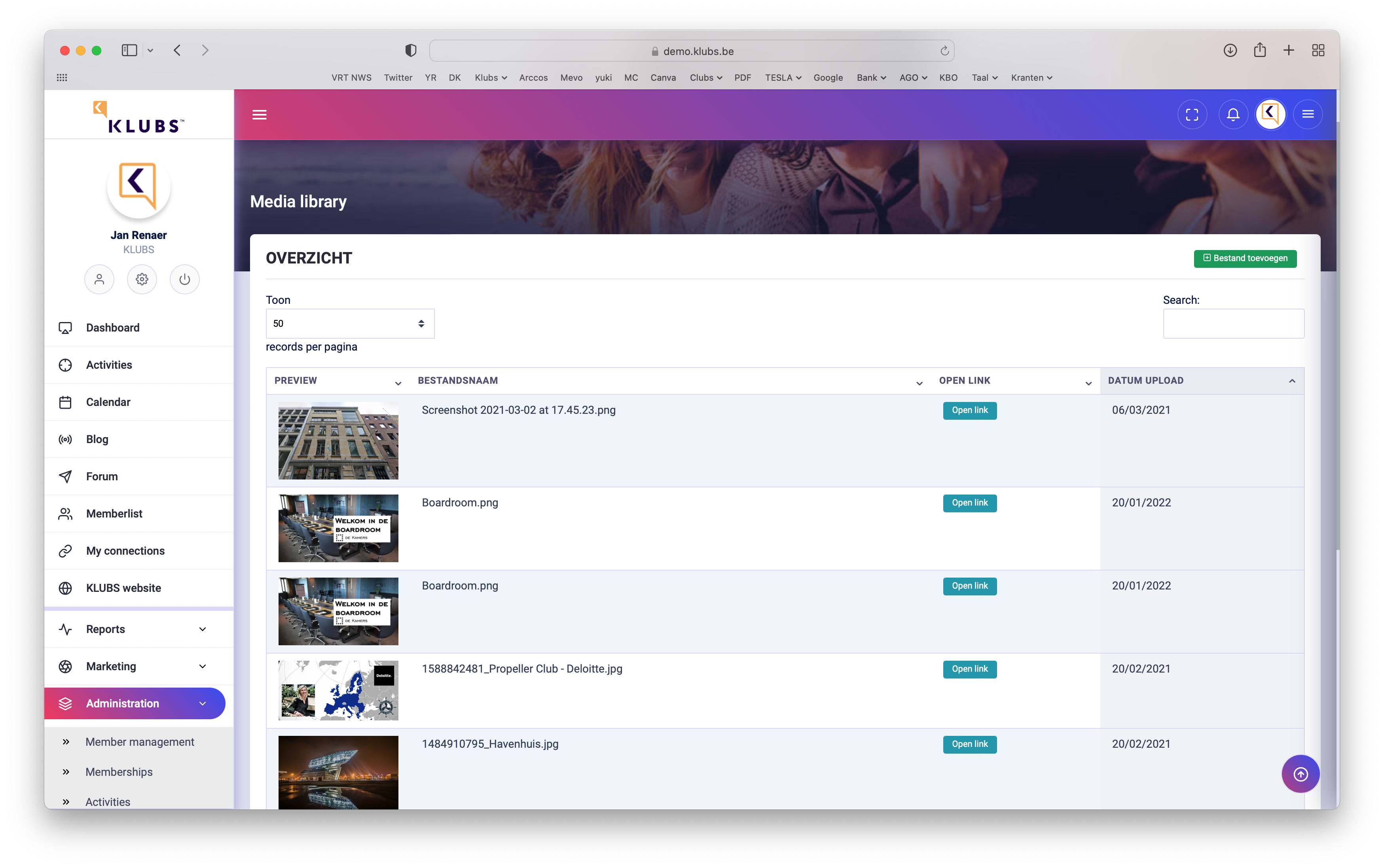
Alle media nog apart te beheren in de Admin zone, bij Media library.


Foto Reportage

In het leden menu (Activiteiten) zoek een recente activiteit.

Media zichtbaar op detail pagina van de activiteit.

Activiteiten Bijlage

Bijkomend kan je ook media opladen die zichtbaar, en dus bruikbaar, is voorafgaand aan de activiteit (zoals route, handleiding, …).

Deze komt onderaan de beschrijving van de activiteit als een download link, voor de gebruikers.


Media grootte

We laten grote bestanden toe tot 

Eventueel de pdf verkleinen via een tool:

Read more

Afbeeldingen in communicatie

Standaard worden de nodige afbeeldingen, direct vanuit de activiteit, in de betreffende mail toegevoegd.
Maar bijkomende afbeeldingen in communicatie of mail campagnes zijn ook mogelijk.

Editor

Voor een volledige toelichting van de editor verwijzen we naar de aparte Support pagina, Tekst Editor.

Editor
Editor

Toevoegen van een afbeelding gebeurt via de editor – Insert Image.
Via Upload Image kan je een afbeelding van je desktop ophalen en invoegen.

Image Edit

Image With
Image With voor mailings te beberken tot 600 pixels
Klik op de afbeelding om de Image Edit te tonen.

  • Alle afbeeldingen worden ingeladen in full size
  • Via de Image edit kan de afmetingen wijzigen
  • Optimaal voor mailings – with 600
    (de hoogte wijzigt dan overeenkomstig)

Image Resolution
Image Resolution voor mailings te beberken tot 72 dpi
Hiervoor is denkelijk een eenvoudige image tool nodig.


Activiteiten Visual

Activiteitsvisuals worden “responsive” gebruikt en passen zich automatisch aan het schermformaat van laptop, tablet en smartphone.

Aanbevolen richtlijnen

  • Format: Landscape 3:2 or 16:9
  • Safe zone: Houd tekst en logo’s binnen de middelste 80% (i.v.m. cropping op smartphone)
  • Contrast: Verhoog de leesbaarheid via hoog contrast (wit op donker / zwart op licht).

Image Tool

Een budgetvriendelijke, online tool voor het maken van images is Canva.
https://support.klubs.be/knowledge-base/image-tool/

Read more

Profiel – Meta velden

Meta Fields

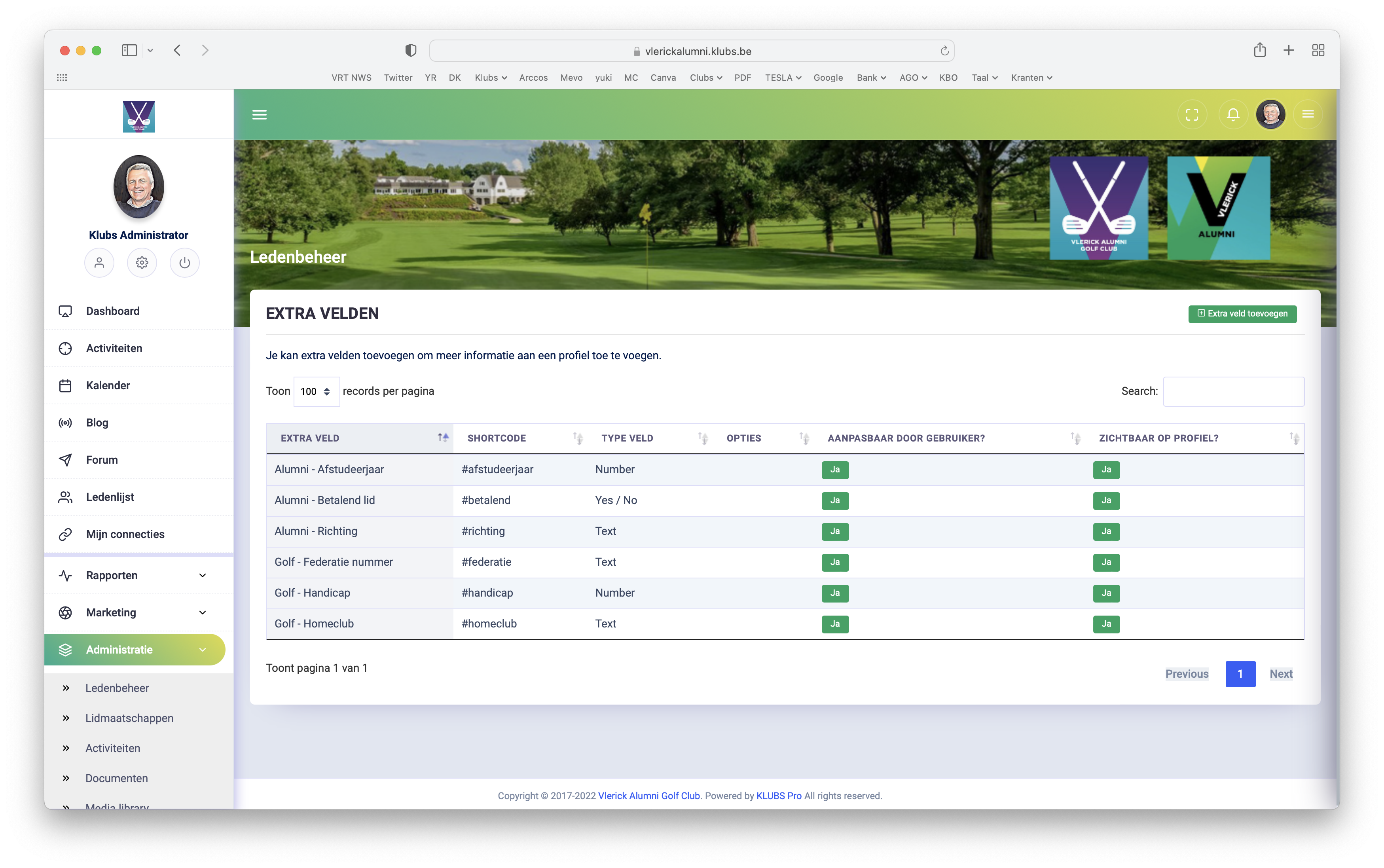
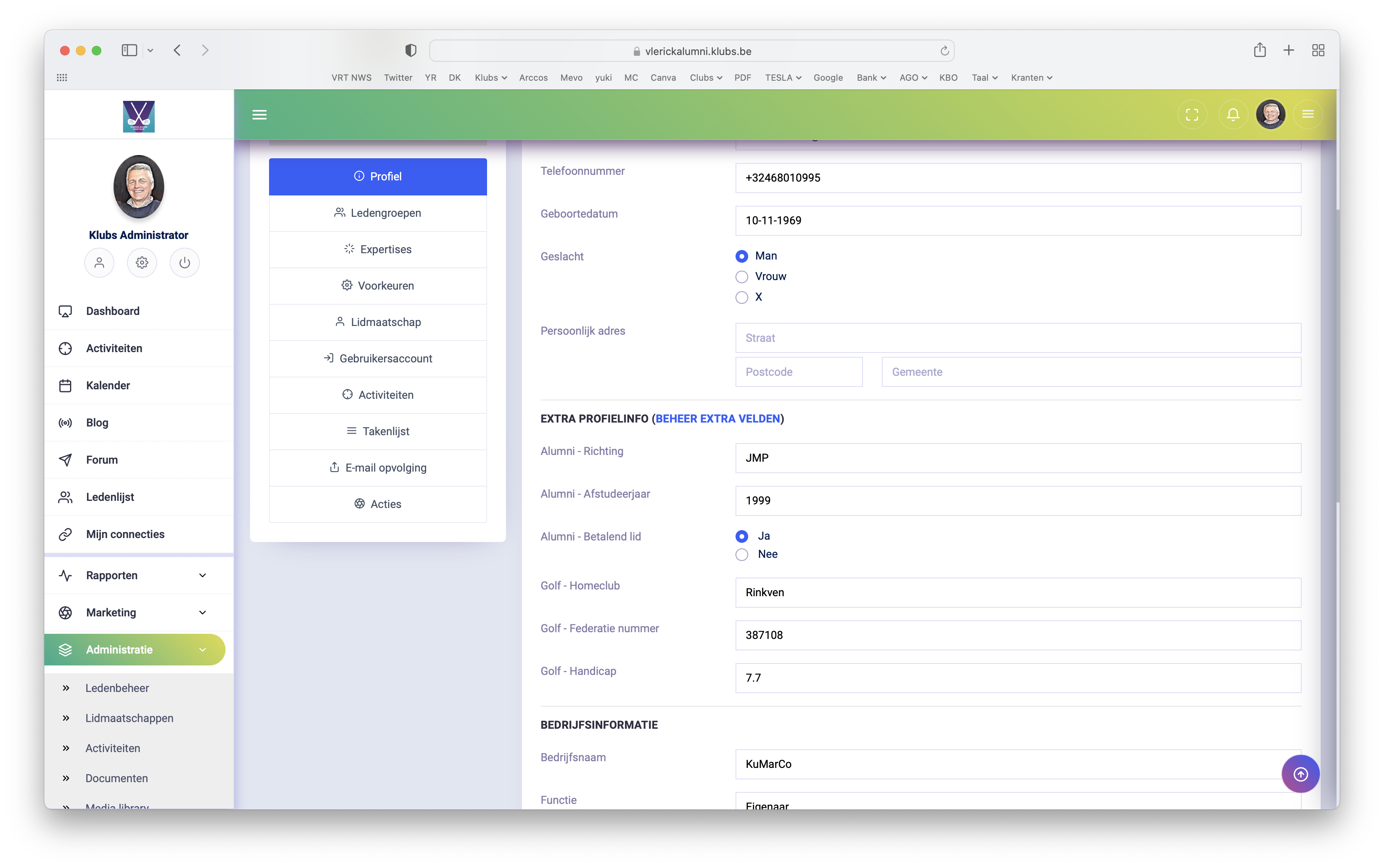
Meta Fields of vrije velden laten je toe het leden profiel verder aan te vullen met info zoals interessevelden, voorkeuren, golf handicap, federatie nummer, LinkedIn link, …

Er is een onbepaald aantal velden mogelijk.

En een keuze uit verschillende types: tekst, nummer, datum

Setup

Veld types

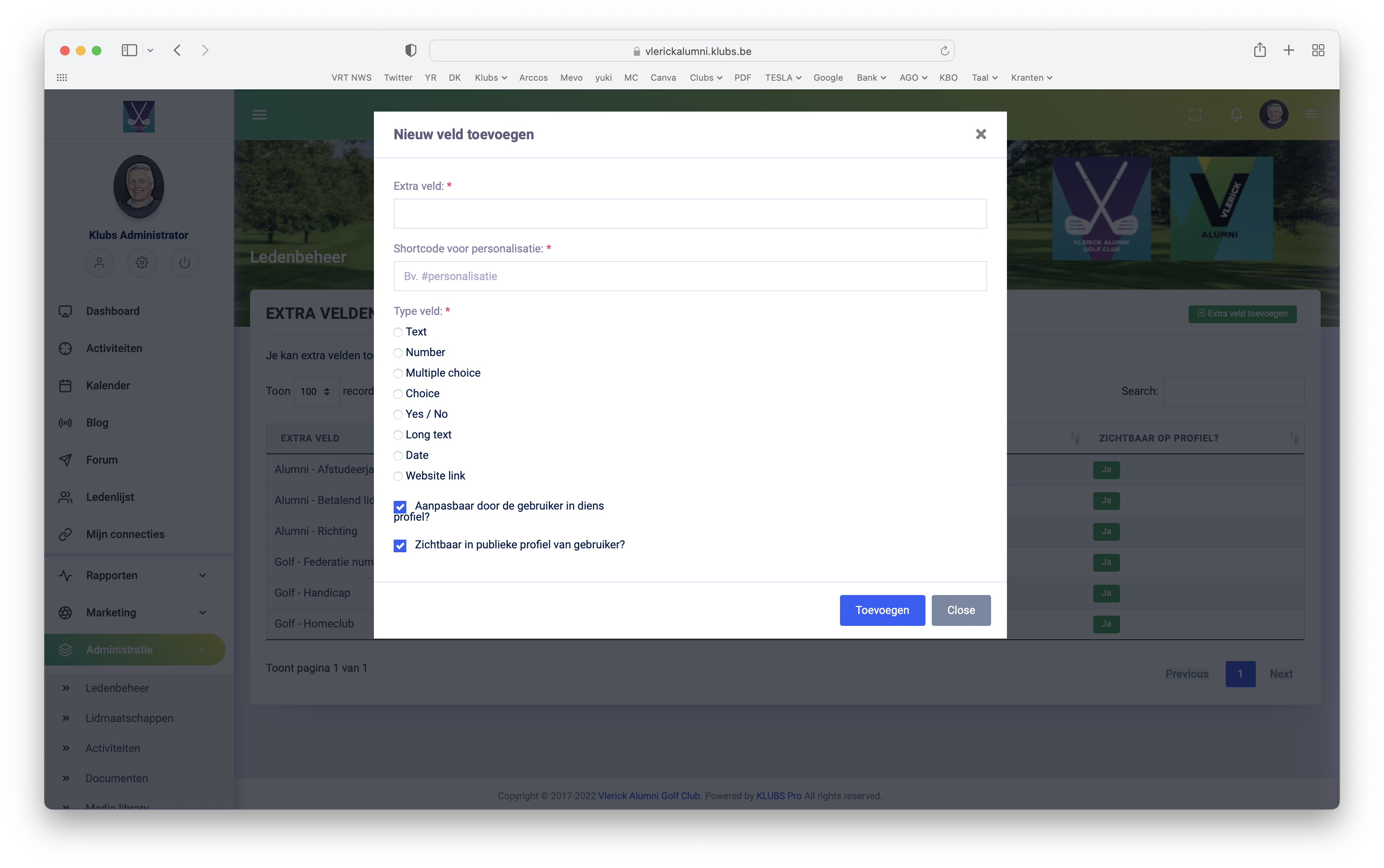
Binnen administatie, bij het ledenbeheer, mogelijkheid tot aanmaken van Extra velden (Meta fields)

  • Text: korte tekst
  • Number: getal
  • Multiple choice: meerkeuze, met indicatie van de selectie – meerdere selecties
  • Choice: meerkeuze, met indicatie van de selectie – 1 selectie
  • Yes / No: ja/nee
  • Long text: lange tekst
  • Date: datum
  • Website link: clickable link

Met mogelijkheid om de extra profiel velden:

  • zichtbaar te maken op het profiel
  • wel of niet aanpasbaar te maken door de leden.

Weergave

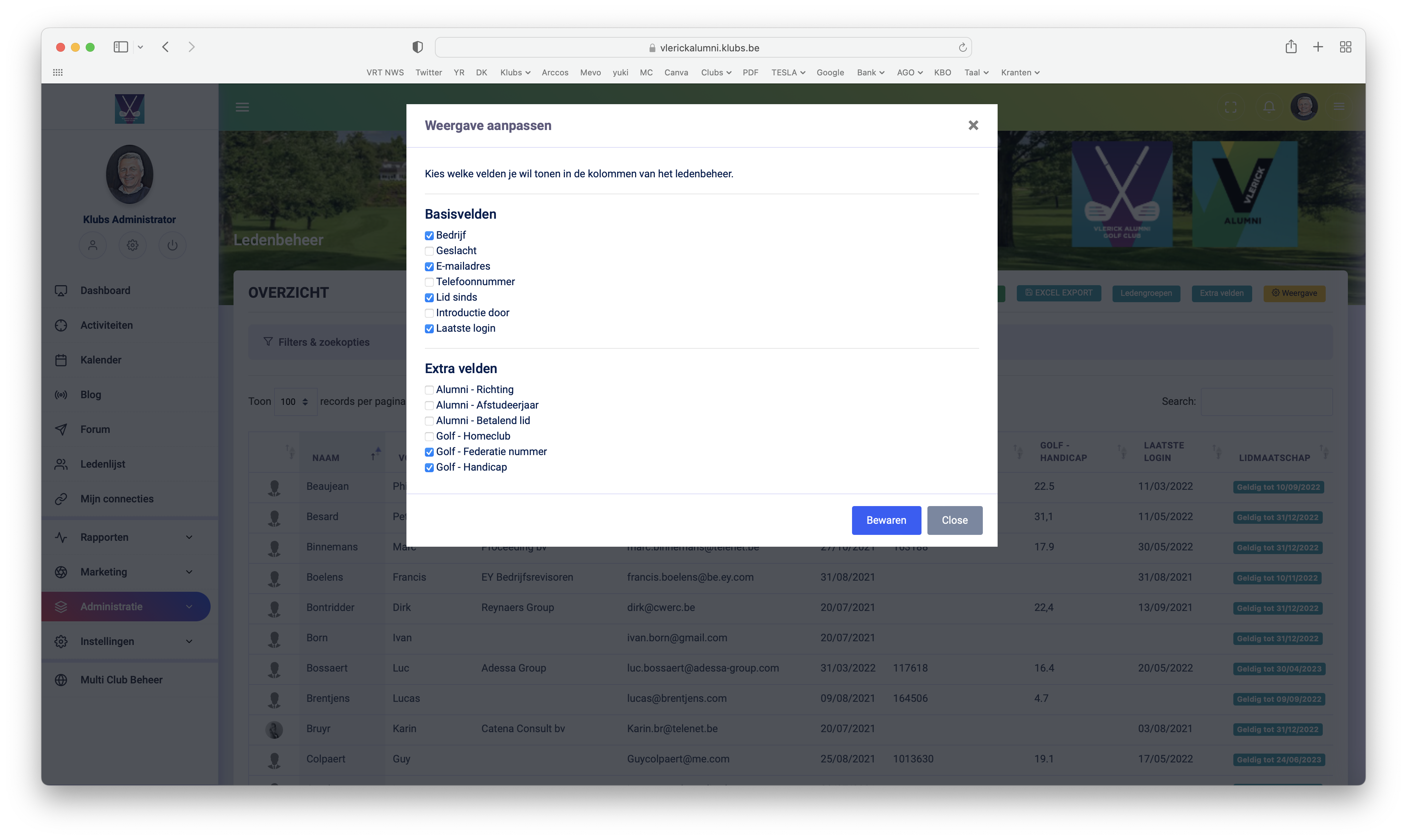
Een apart scherm om aan te geven welke velden op te nemen bij:

  • Basis velden: op de admin ledenlijst
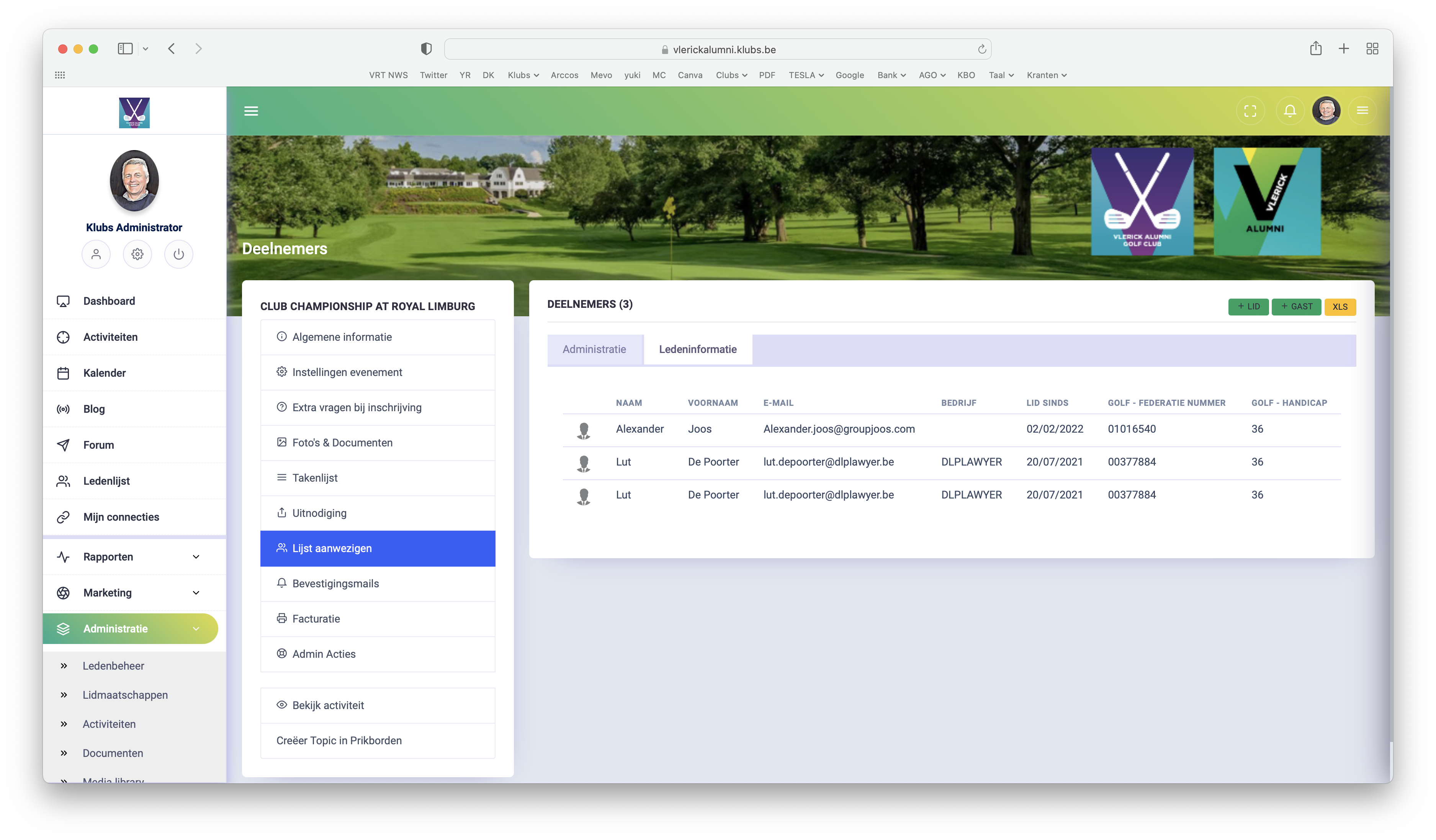
  • Activiteit: op de aanwezigheidslijst, tab – ledeninfo
Input

De extra velden zijn aanpasbaar door de leden op hun profiel

En ook door de admin na selectie van een lid in het Ledenbeheer

Gebruik

Deze meta velden kunnen nu gebruikt worden om bijkomende, club specifieke, profiel data vast te leggen.

Je kan deze leden info vinden op de activiteit op de aanwezigheidslijst, tab – ledeninfo.

Wordt verder uitgewerkt voor: zoekfunctie, downloads (Excel), selecties voor mailings, …

Uitbreiding

Met de sort mogelijkheid kan je de meta-velden nu ook rangschikken om de vraagstelling duidelijker te maken.
Eventueel, bij uitbreiding, een structuur van de extra velden op te zetten.

Read more

Online Betalingen

Binnen Klubs nu ook de mogelijkheid voor online betalingen.

Ontvang betalingen voor je activiteiten en lidmaatschappen nu eenvoudig via Online Payments. Makkelijk, betrouwbaar en voordelig. Volg onderstaand stappenplan om je aan te melden. Je gaat pas voor de Online Payment service betalen wanneer er transacties gaan plaatsvinden (je betaalt geen abonnementskosten, alleen transactiekosten).

Binnen Klubs een aantal mogelijkheden:

  • Mollie
    Moderne, tech-gedreven Payment Service Provider met doelgroep vooral (kleine) bedrijven (BTW nr).
    Geen opstartkosten, geen abonnementskosten, enkel een vast tarief per succesvolle transactie
  • WorldLine SaferPay
    Worldwide Corporate PSP.
    Maandelijks abonnement gecombineerd met transactiekosten.
  • WorldLine Direct
    Nieuwste generatie van WorldLine (voorheen Ingenico / Ogone)
    Maar ook bruikbaar voor Feitelijke Verenigingen.

Mollie

Setup

1. Aanmelden bij Mollie

Meld je aan aan via bijgaande link: Klubs – Mollie 

Verzamel de gevraagde gegevens en upload ze in Mollie, zoals:

  • Vereniging: adres, BTW nr
  • Begunstigde: uiteindelijke begunstigde zoals in UBO register
  • Identiteitskaart van de verantwoordelijk
  • Betaalinfo voor een test betaling uit te voeren

2. Bevestig je mail adres

Via een confirmatiemail bevestig je bij mollie je mail adres

3. Link jouw vereniging met je Klubs platform

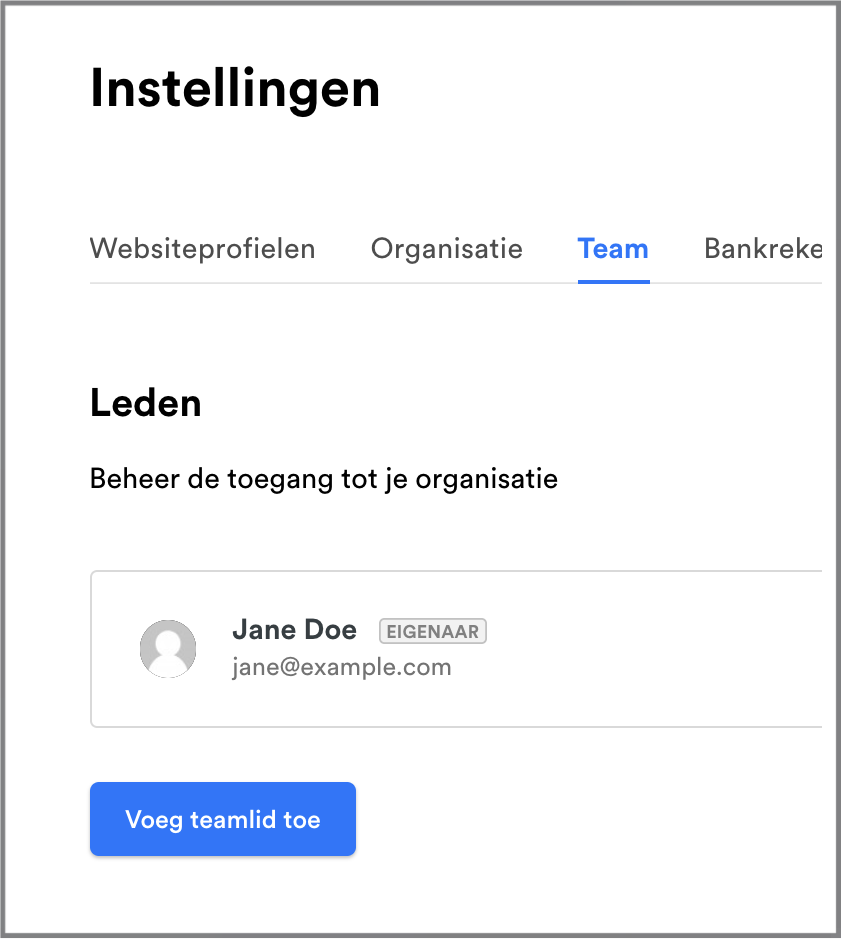
Voeg via: Instellingen / Team / nieuw lid toevoegen als Developer

  • Voeg het email adres mollie@klubs.be toe.

Zo kunnen wij de gegevens opzoeken die we voor implementatie nodig hebben.

Activeer account

Bij start via de button – Activeer account

Voeg hier de gegevens toe van je vereniging: adres, BTW nr, …

En bij BTW regeling kies: BTW verlegd

Klubs

Ook bij Klubs is een kleins set-up nodig in de Settings en voor je Algemene Voorwaarden

Setup

Vul de nodige API info in bij de Klubs Integraties – Online Paymens / Mollie

  •  API Key voor Test / Live
  • Partner ID
  • Profile ID

Mollie conformiteit

Om gebruik te maken van de diensten van Mollie zijn er enkele voorwaarden betreffende de Producten en Diensten.
Mollie voorwaarden

Bijkomend dient Mollie de Algemene Voorwaarden te kennen van de Verkoopsomgeving.

Daarom werden er de Algemene Voorwaarden opgesteld voor het Klubs platform.
Algemene Voorwaarden

Gebruik

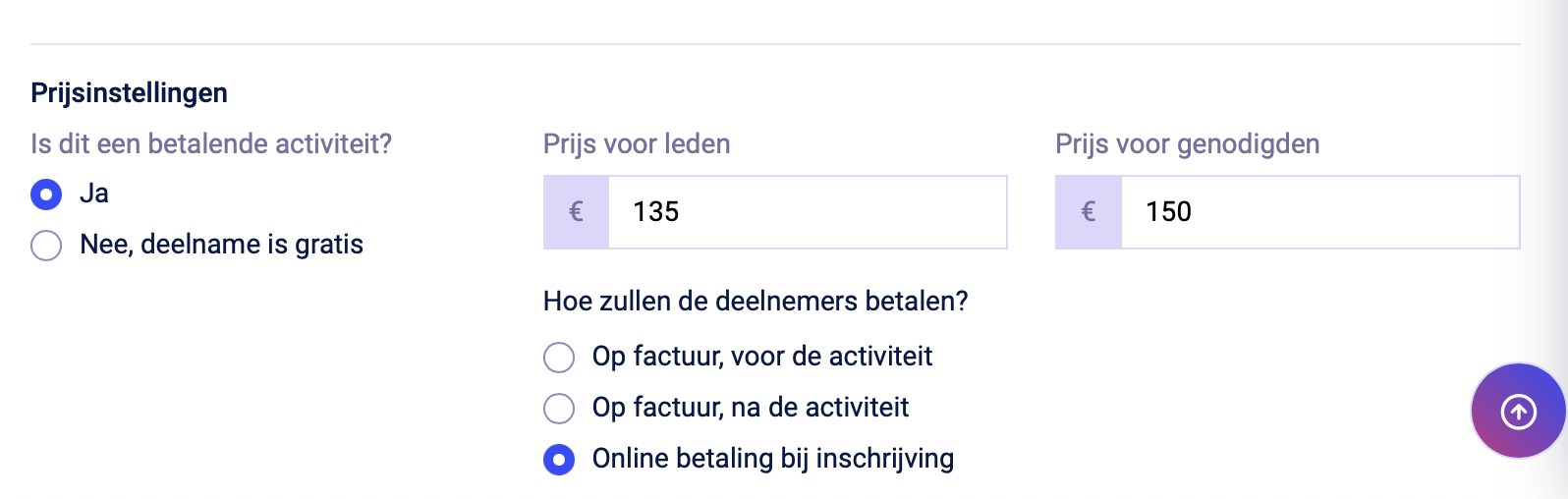
Bij de instellingen van de Activiteit nog aangeven – Online betaling bij inschrijving

Betaal link

Als mollie opgezet is voor Klubs, kan je naast de online betalingen bij de activiteiten registratie ook nog gebruik maken van mollie voor het toevoegen van een betaal link op je Yuki facturen.

Set-up

Eerst moet je een Mollie account opzetten, voor je bankrekening.
Zoals hierboven aangegeven:
– https://support.klubs.be/knowledge-base/online-payments/

Yuki

Bij de Yuki instellingen moet je de Mollie link activeren
– Instellingen – Integraties – Mollie

Vervolgens een indicatie van deze betaalmogelijkheid op de Facturatie mail in Yuki
– Instellingen – Verkoopsinstellingen
“Gelieve deze factuur te betalen via volgende link [PublicLink].”

Gebruik

Hieronder de factuur mail zoals vanuit Yuki gestuurd wordt, met indicatie van de specifieke betaal link.

Betaling voor de klant gebeurt dan via de betaal schermen (met QR code) zoals hierboven.

WorldLine Direct

Setup

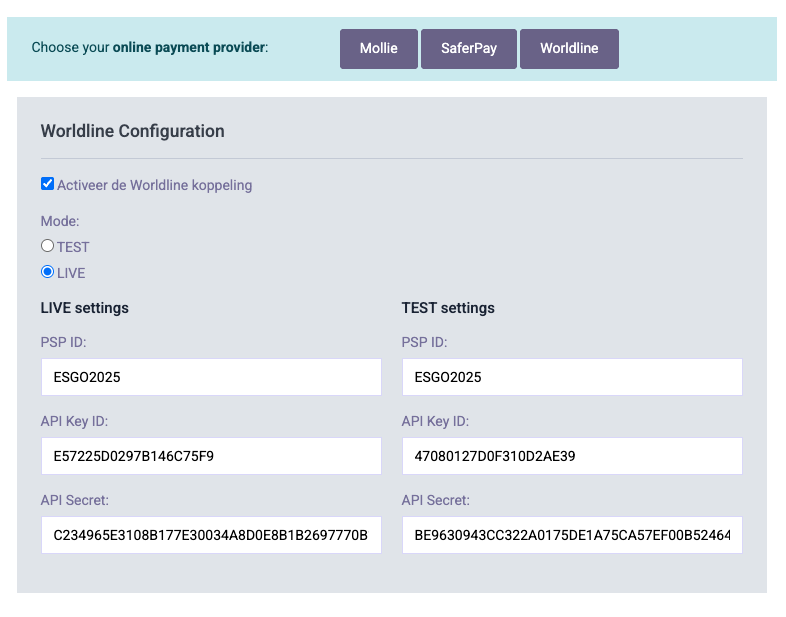
Vul de nodige API info in bij de Klubs Integraties – Online Paymens / WorldLine Direct.

Met hier dan de setting van je WordLine admin dashboard:

  • PSP ID
  •  API Key ID
  • API Secret

Gebruik

Het gebruik in Klubs (Set-up, Online Payment optie) is gelijkaardig als hierboven.

Read more

Activiteiten – Datumwijziging

Indien een activiteit niet meer kan doorgaan op de voorziene datum is een datumwijziging aangewezen.

Werkwijze

Nieuwe activiteit

Eerst wordt een nieuwe activiteit aangemaakt op de nieuwe datum.

Copier eventueel de link naar deze nieuwe activiteit

Oude activiteit

Daarna wordt op de oude activiteit een mail gestuurd naar de ingeschreven personen.

  • Activiteit / Uitnodiging
  • Bij de titel “Uitnodiging” wijzigen in “Datumwijziging”
  • In de tekst de datumwijziging aankondigen eventueel met hierin indicatie van de nieuwe datum.
  • Eventueel een link naar de nieuwe activiteit

Mailing sturen (Uitnodiging/Datumwijziging) zodoende kunnen de inschrijvingen wijzigen naar de nieuwe datum (indien dan terug beschikbaar)

Read more

Surveys en Verkiezingen

Is het niet uiterst interessant voor de clubwerking om na een activiteit een evaluatie te kunnen houden bij de aanwezige leden.

Daarom onze Surveys module. Bruikbaar voor evaluaties, maar ook verkiezingen, ..

Surveys

Daarom een uitgebreide evaluatie functionaliteit:

  • Verschillende survey forms (voor verschillende doelgroepen)
  • Leden of publieke surveys
  • Beperking (per lid) qua aantal responses
  • Uitgebreide vraagstelling (Text, Number, Yes / No, Choice, Range)
  • Resultaten: Grafische representatie en Download

Survey Set-up

Survey set-up start met het toevoegen van een nieuwe Survey

Per Survey een reeks settings:

  • Start en eind (datum en uur) – dan vooral voor de Verkiezingen
  • Publiek of enkel leden, eventueel beperking tot een ledengroep
  • Response handling
  • Links voor mailing of publicatie

Vragen

Voor elke Survey kunnen een aantal vragen gesteld worden.

En voor de type vragen een brede waaier aan mogelijkheden:

  • Text
  • Number
  • Yes / No
  • Long Text
  • Single Choice
  • Multiple Choice
  • Range 1-10, met een “niet van toepassing” optie

Gebruik

De leden (of alle respondenten) kunnen uitgenodigd worden voor de evaluatie via een aparte mail (Mail-Campaign).

Rapportering

Rapportering van het resultaat via een grafische representatie of een download van alle antwoorden.

Verkiezingen

De Survey-module kan specifiek worden geconfigureerd voor het faciliteren van verkiezingen. Dankzij de ingebouwde validaties waarborgt de module de integriteit van het stemproces:

  • Stemperiode: Start en eind (datum en uur)
  • Kiesgerechtigdheid (Autorisatie): Toegang kan strikt worden beperkt tot leden of specifieke ledengroepen (bestuur, effectieve leden)
  • Stemrechtvalidatie: optie voor principe “Eén lid, één stem”
  • Kandidatenlijst: Gebruik van Single Choice vragen voor enkelvoudige zetels, mogelijkhied voor Onthouding optie
  • Selectierange: Instellen van een onder- en bovengrens voor het aantal uit te brengen stemmen
  • Anonimiteit: Mogelijkheid tot (geanonimiseerde respons).

Read more

Financiële Procedures

Na de correcte financiële verwerking van je lidmaatschappen (aanmaken, hernieuwen) en de activiteiten (afrekening kosten) dienen deze nog verder opgevolgd te worden voor betaling, herinneringen, eventueel (bij niet betaling) ledensstatus Verlopen.

De procedure qua opvolging is afhankelijk van de gebruikte administratieve methode

  • Online Betalingen
  • Manuele opvolging


Online Betalingen

Bij online betalingen is er voornamelijk een eenvoudiger opvolging van de betalingen, en dus ook de mogelijke herinnerigen.
De mogelijke boekingen blijven identiek, afhankelijk van het gekozen boekhoudsysteem.

Lidmaatschappen

Follow-up van de betalingen:

Bij de uitnodiging voor het lidmaatschap en bij de hernieuwing wordt per mail een betaaluitnodiging gestuurd. Bij akkoord kan het lid de betaling, via Mollie, uitvoeren.

  • Manuele Opvolging
    Bijhouden in Klubs via Indicatie “gefactureerd” en “betaald” op het lidmaatschap
    Bij niet betaling verwijderen van het lid door wijzigen Lid status
  • Boekhouding
    Bij niet betaling van de lidmaatschapsfactuur, eventuele credit-nota, en verwijderen van het lid door wijzigen Lid status naar verlopen.

Activiteiten

Tijdens de inschrijving wordt de online betalingsprocedure uitgevoerd en is de inschrijving maar finaal na effectieve betaling.

  • Manuele Opvolging
    Automatische indicatie “betaald” bij aanwezigheidslijst op de activiteit
  • Boekhouding
    Identieke opvolging als hieronder, maar met factuur reeds voldaan

Manuele Opvolging

Lidmaatschappen

Follow-up van de betalingen:

  • De hernieuwingsmail kan in cc gestuurd worden naar de Admin, opvolging via deze mail
  • Bijhouden in Klubs via Indicatie “gefactureerd” en “betaald” op het lidmaatschap

Activiteiten

Follow-up van de betalingen:

  • Export van de facturatie lijst bij Activiteiten / Facturatie
  • Betalingscontrole via de bankstaten en indicatie “betaald” op de aanwezigheidslijst

Reporting Financials

De open betalingen voor alle activiteiten en lidmaatschappen handig bij elkaar:
– Reporting / Financial


Read more

Ledengroepen

Ledengroepen

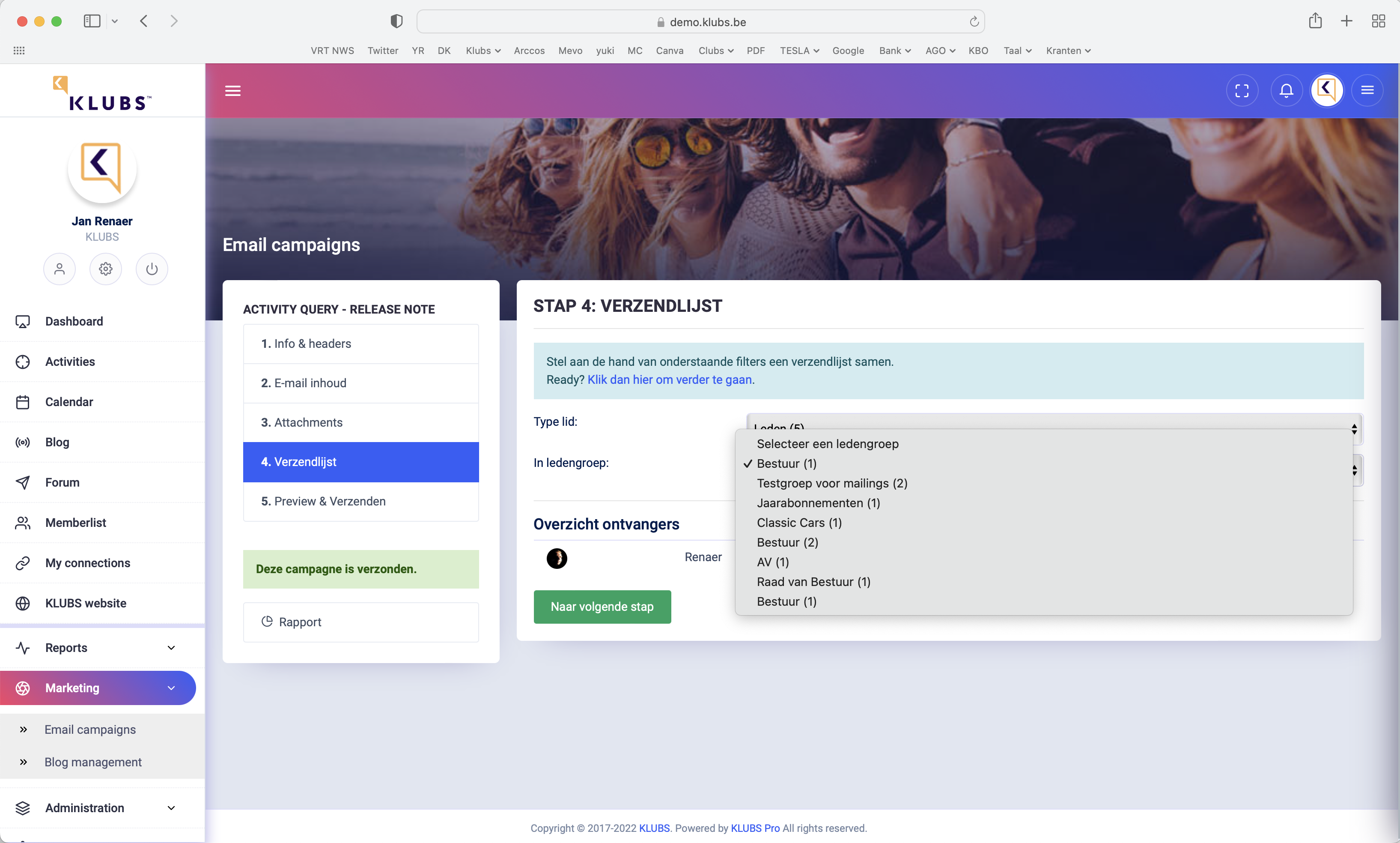
Maak nu ledengroepen aan om categorie van leden apart te beheren, zoals: Raad van Bestuur, Ladies, of specifieke club interesse gebieden.
Deze ledengroepen onder andere te gebruiken voor aparte uitnodigingen.


Ledengroepen

Setup

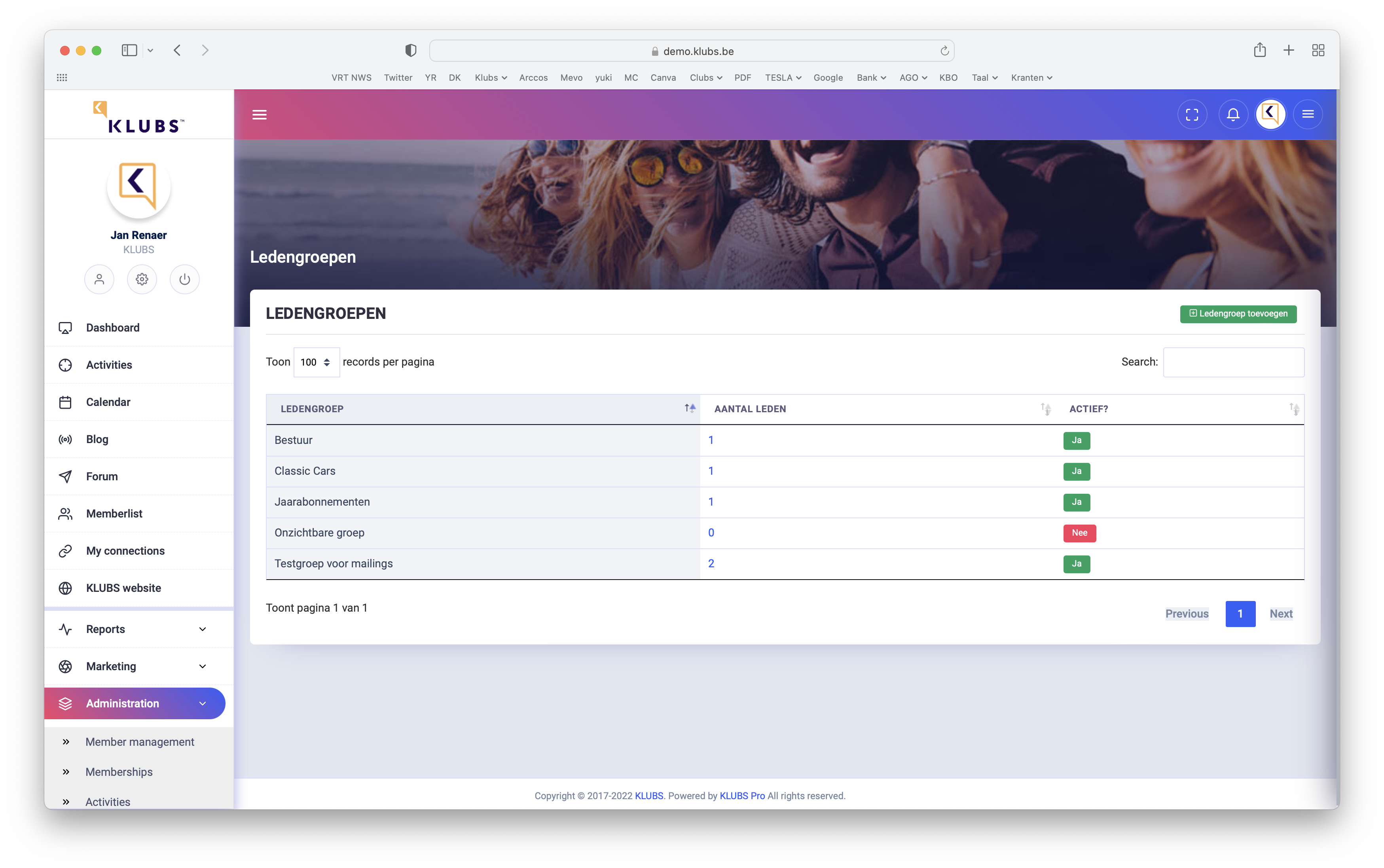
Het aanmaken van ledengroepen gebeurt binnen de Admin in het Ledenbeheer.

Hier kan je ook zien (klik op aantal) wie tot deze groep behoort

Input

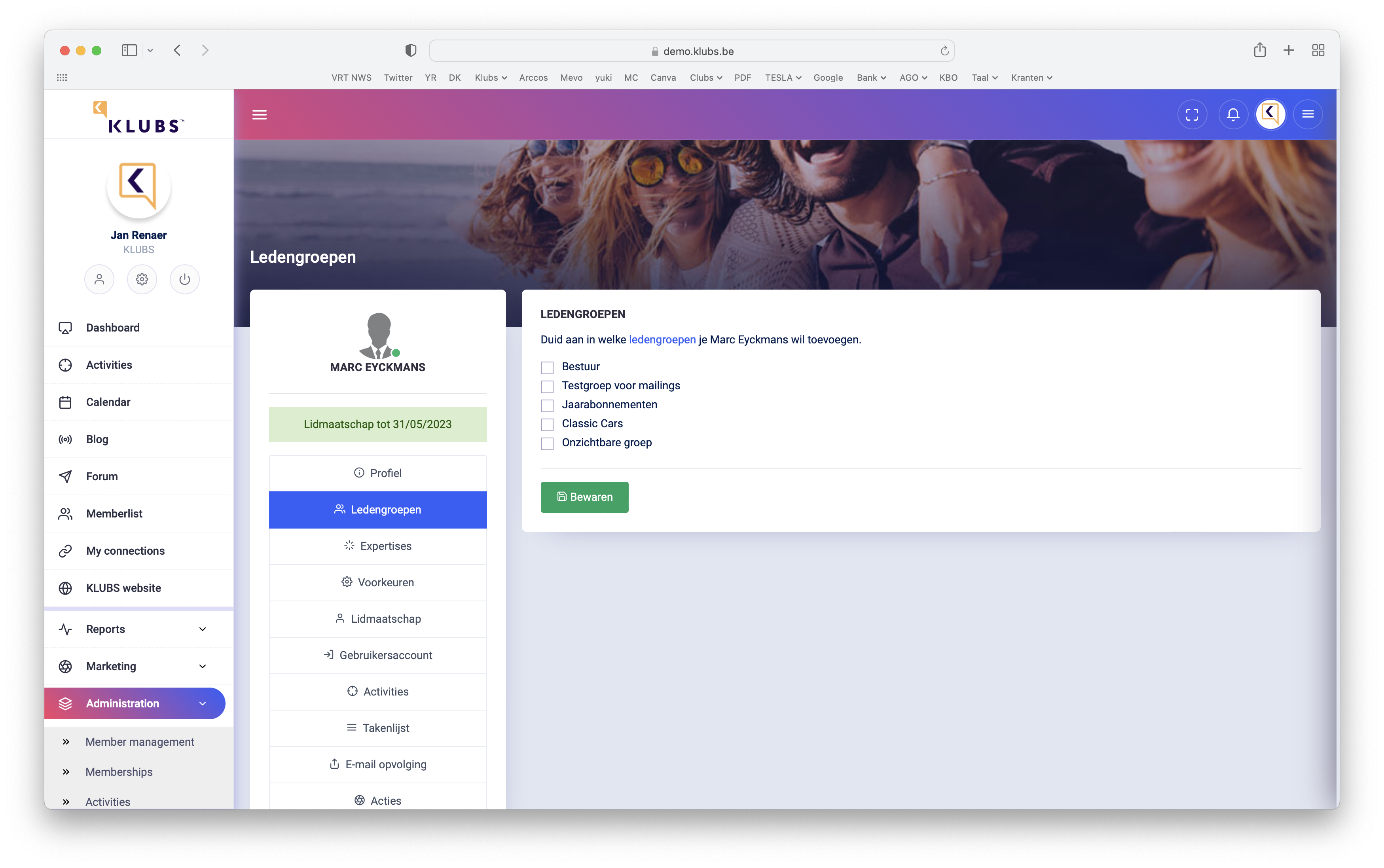
Leden toevoegen tot een groep gebeurt door Admin op het profiel van het lid (Ledenbeheer, selectie lid).

En voeg lid toe aan de specifieke groepen

Gebruik

Ledengroepen review

Mogelijkheid tot zoekfunctie binnen de ledengroepen, binnen Admin bij het Ledenbeheer.

Bovenaan: Filters & zoekopties

Versturen uitnodigingen naar specifieke doelgroepen

Bij de activiteiten, bij het opmaken van de Uitnodiging, selecteer de tab Verstuur uitnodiging / rappel

Onderaan bij her vesturen, mogelijkheid tot het slecteren van een Doelgroep, mogelijkhied tot het versturen naar enkel leden uit een bepaalde ledengroep.


Specifieke Activiteiten

Bepaalde specifieke activiteiten, zoals bestuursmeetings, kunnen ook met Klubs beheerd worden.

Setup

Maak hiervoor een gewone activiteit aan met alle info: locatie, timing, agenda, …
Deze activiteit publiceer je niet (voor alle leden) maar is wel beschikbaar voor de specifieke doelgroep via een aparte uitnodiging.

Verdere procedure:

  • bij Instellingen zet je de indicator op: Gepubliceerd – Nee
  • kopieer ook eventueel de url bovenaan je browser – … klubs.be/activity_detail?id=3

Gebruik

Je kan nu deze activiteit gebruiken, enkel specifiek is de uitnodiging

  • Activiteit uitnodiging – Doelgroep selectie
    – Verstuur enkel naar leden uit een bepaalde ledengroep
  • Mail uitnodiging of via Mail campagne
    – gebruik de gekopieerde url (… klubs.be/activity_detail?id=3)

Bijlagen bij bestuursvergaderingen kan je optimaal meesturen via de E-Mail campagnes – Attachments of vasthangen aan de activiteit via Activiteiten Media.

Opvolging

Opvolgen vanuit de admin, zoals andere activiteiten: aanwezigen, leden en gasten toevoegen, bevestigingen.

En ook de aanwezigen kunnen dit opvolgen, deze activiteit staat bij hun profiel – Mijn Activiteiten.

Read more