Outre le recrutement de membres, il est également possible d'ajouter des membres sur la base d'une liste de membres (nom, prénom, e-mail) ou manuellement.
Ensuite, ces membres doivent encore s'activer sur la plate-forme (choisir un mot de passe, compléter le profil). Cette activation peut se faire via une campagne de publipostage ou éventuellement via un courrier individuel. Marketing / Campagne de publipostage - Introduction d'une nouvelle plateforme pour les membres
Lien d'introduction
Voici le lien d'introduction standard pour créer un mot de passe sur la base d'une adresse e-mail et accéder à Klubs https://demo.klubs.be/activate où "demo" doit être remplacé par le nom de domaine du club.
Données de connexion via Admin
Si ce courrier d'activation n'arrive pas (en raison de problèmes de distribution du courrier), ce courrier d'activation peut être envoyé à nouveau à partir du compte administrateur. - Envoyer les nouveaux détails de connexion par e-mail à ...
Après l'envoi du courrier électronique, le lien d'activation apparaîtra également. Celui-ci peut alors être envoyé séparément du courrier personnel ou via WhatsApp. Vraisemblablement avec un taux de livraison plus élevé.
Déclaration de confidentialité
Tous les nouveaux membres sont également invités à accepter la déclaration de confidentialité.
Au-dessus du consentement GDPR. https://demo.klubs.be/myprivacy, où "demo" doit être remplacé par le nom de domaine du club. Avec l'option supplémentaire de rendre certaines données personnelles visibles ou non visibles pour les autres membres.
Au sein des Klubs, les statuts des membres sont les suivants
Les membres
Prospectives
Expiré
A approuver
Refusé
Un statut spécial de membre est celui d'administrateur, qui donne des droits d'administration au niveau du club. Voir ci-dessous pour plus d'informations à ce sujet.
Statut du membre
Les membres
Les membres inscrits disposent d'un login, peuvent s'inscrire eux-mêmes à des activités, ainsi qu'inscrire des invités, entrer en contact avec d'autres membres, consulter leurs coordonnées, en d'autres termes, utiliser leur adhésion.
Diverses façons d'intégrer les membres dans la base de données des membres :
Téléchargement d'un fichier existant (au moins Nom, Prénom, Adresse postale) Spécialement pour l'onboarding des membres existants de l'association
Ajouter via Admin : Administration / Gestion des membres / Ajouter un membre
Inscription via un lien externe (adhésion directe / après approbation par l'administrateur) Pour le recrutement de nouveaux membres
Prospectives
Il est également possible de conserver des prospects au sein des Klubs, afin de développer votre club. Cependant, les listes de prospects sont complémentaires et ne peuvent pas être utilisées comme substituts à l'adhésion, par exemple pour des campagnes de publipostage ou des inscriptions à des activités.
Les prospects peuvent être ajoutés via Gestion des membres - Créer un membre, puis sélectionner Type de membre - Prospectives.
Pour utiliser Prospects - Klubs Support -Prospects
Expiré
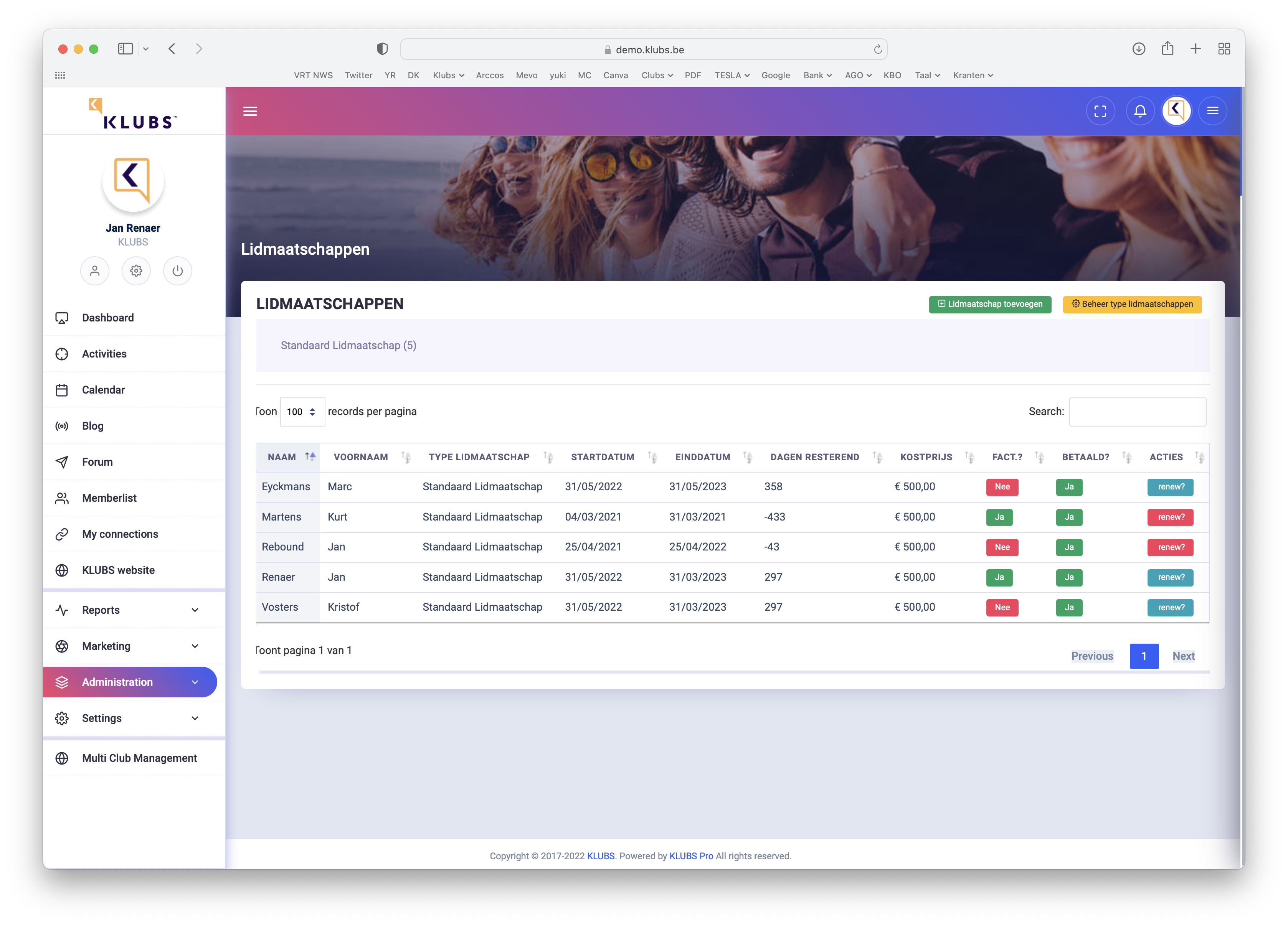
Un membre reçoit le statut "Expiré" si, après l'expiration de la période d'adhésion, l'adhésion n'est pas renouvelée.
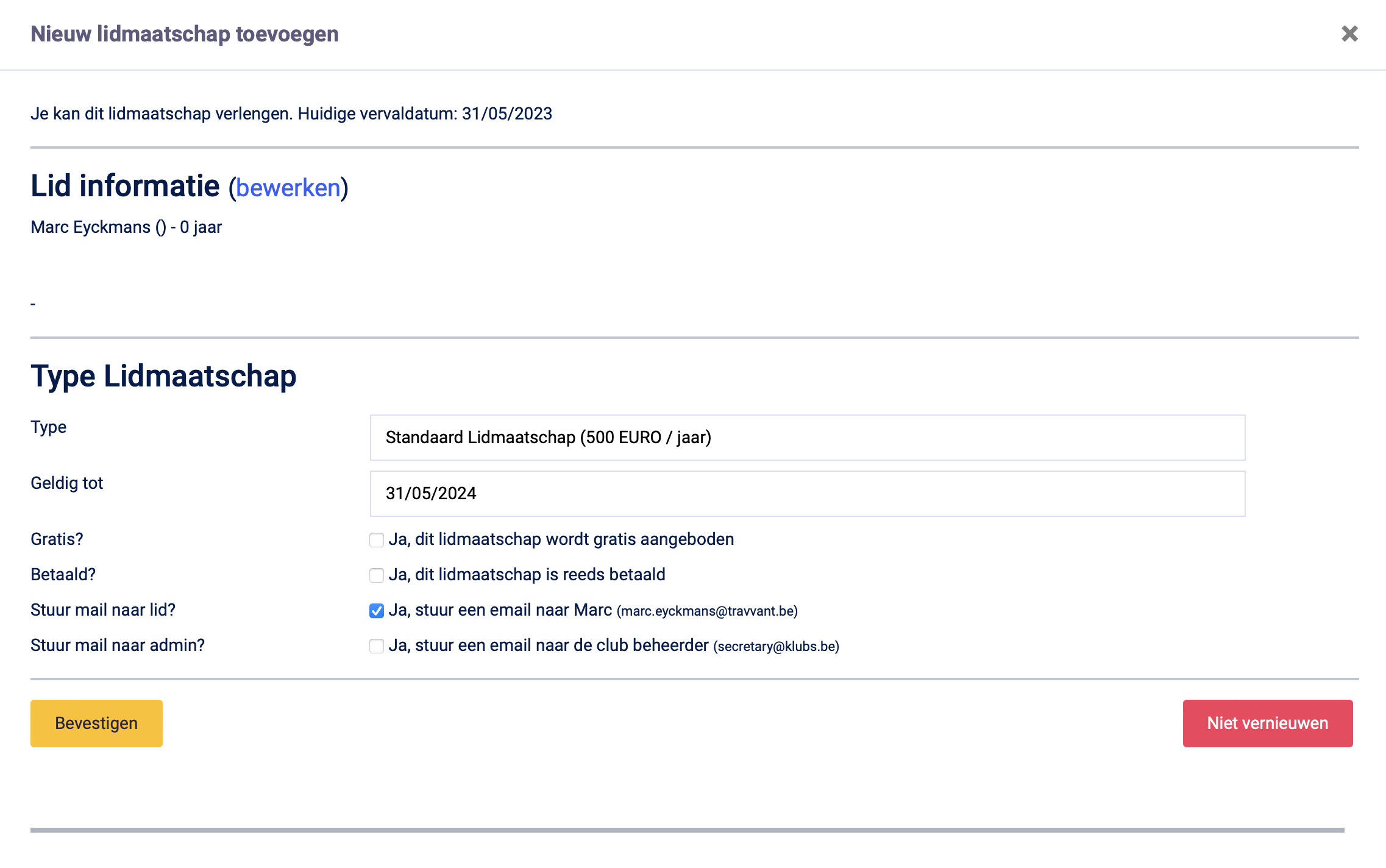
Lors de la gestion des adhésions - Renouvellement, l'écran ci-dessus s'affiche avec l'option de renouvellement de l'adhésion.
Si l'on choisit - Ne pas actualiser ici, le statut du membre sera - Expiré.
A approuver
Il s'agit d'un statut qui suit l'inscription via un lien externe, et où l'option est prise de n'autoriser les nouveaux membres qu'après approbation par l'administrateur.
Refusé
Il s'agit d'un statut qui suit l'inscription via un lien externe, et où l'option est prise de n'autoriser les nouveaux membres qu'après approbation par l'administrateur.
Statut des membres - Actions
Dans le profil du membre, l'administrateur a la possibilité de modifier le statut du membre.
Toutefois, ces ajustements doivent être effectués avec la plus grande prudence, compte tenu de l'implication de la plate-forme.
Droits de l'administrateur
Un groupe spécial de membres est Admin, qui a des droits d'administration au niveau du club.
Des droits d'administrateur peuvent être accordés sur le profil / compte d'utilisateur (uniquement par un administrateur existant).
Une liste des profils d'administrateurs actuels est disponible sous Administration / Gestion des membres - en haut de la page Administrateurs.
Le parrainage est un concept à double sens. Dans un accord de parrainage, ce n'est pas seulement le club qui reçoit une somme d'argent, mais le club doit aussi, vraisemblablement, fournir une contrepartie. En termes de visibilité du/des sponsor(s), cela peut se faire de deux manières.
Tableau de bord
Une première expression de parrainage se trouve sur le tableau de bord.
Parrains du club
Il faut d'abord formater l'image (de préférence carrée) avec les logos des sponsors. Pour le formatage de bannières plus complexes, unoutil Image peut être utilisé. Cette visibilité sur le tableau de bord est en fait un article de blog.
Menu : Marketing / Gestion des blogs / Ajouter un blog
Titre : par exemple, "Notre club sponsor".
Ajouter une image
Publié - Oui et définitivement Collant - Oui (cela permet de conserver l'image en haut des articles du blog)
Parrains individuels
Pour les articles de blog séparés, il existe un lien externe sur l'image du blog.
Ainsi, pour chaque article de blog, le logo du sponsor peut être inséré ou lié au site web du sponsor.
Pied de page de l'envoi
Une deuxième expression de parrainage est le pied de page de tous les mailings du Klubs. Là encore, il y a le formatage de l'image, de préférence 600 x 200 px.
Paramètres du club
Les Klubs envoient non seulement une image en bas de page, mais aussi un lien vers une page web distincte (du sponsor).
Menu : Paramètres / Communication
Ajouter une image de pied de page - de préférence 600 x 200px.
Ajouter un lien vers une page web
Parrainage par activité
Pour offrir aux sponsors une meilleure visibilité, il est désormais possible de personnaliser l'en-tête, le pied de page (avec le logo du sponsor) et le lien du sponsor pour chaque activité.
Le traitement financier de votre club concerne principalement les adhésions annuelles et le traitement du coût des activités.
Un certain nombre de dispositions ont été prises à cet effet dans les Klubs. En effet, il est possible de suivre cette évolution en interne ou par le biais d'un logiciel comptable externe.
Pour plus d'informations sur l'administration et la comptabilité de votre club, veuillez vous référer à une lecture approfondie sur l'administration, la comptabilité, le statut de la TVA et les notes de débit.Clubs - Comptabilité et administration
Montage financier
Le montage financier du club consiste à déclarer le taux de TVA pour les adhésions et les activités ainsi que la tarification.
1. Taux de TVA
Vous déterminez ici le pourcentage de TVA qui s'applique à la facturation des adhésions ou des activités. En effet, certains clubs bénéficient d'une exonération de TVA pour les frais d'adhésion (par exemple, les clubs sportifs).
2. Indication du prix
En fonction du type de membres au sein de votre club, il existe des tarifs distincts
TVA incluse - pour les adhésions privées Prix normaux pour les consommateurs.
Hors TVA - pour les adhésions d'entreprises Entre entreprises, la règle est que les prix affichés s'entendent hors TVA.
Cette indication (TVA incluse/exclue et indication du pourcentage de TVA) figure dans les informations détaillées de l'activité dans le cadre du contexte juridique.
Autres indications (à adapter si nécessaire) : "Facturé" et "Payé".
2. Renouvellement de l'adhésion
Sur l'écran de renouvellement de l'adhésion, les informations financières relatives à cette adhésion peuvent être modifiées :
Type d'adhésion
Période de validité
Possibilité d'adhésion gratuite
Informations sur le paiement
Options de communication
3. Le suivi
Suivi des paiements :
Le courrier de renouvellement peut être envoyé en copie à l'administrateur, suivi par ce courrier.
Suivi dans les clubs via l'indication "facturé" et "payé" sur l'adhésion
Activités
1. Liste de présence
Avant de procéder à la facturation d'une activité, il est important de vérifier la liste de présence.
Désenregistrement des absents
Attribution des invités au membre chargé de la facturation
Indiquer éventuellement qu'aucune facturation n'est requise - ne sera pas inclus dans la liste des factures.
Possibilité d'indiquer que cette activité a déjà été payée (voir plus loin)
2. Facturation
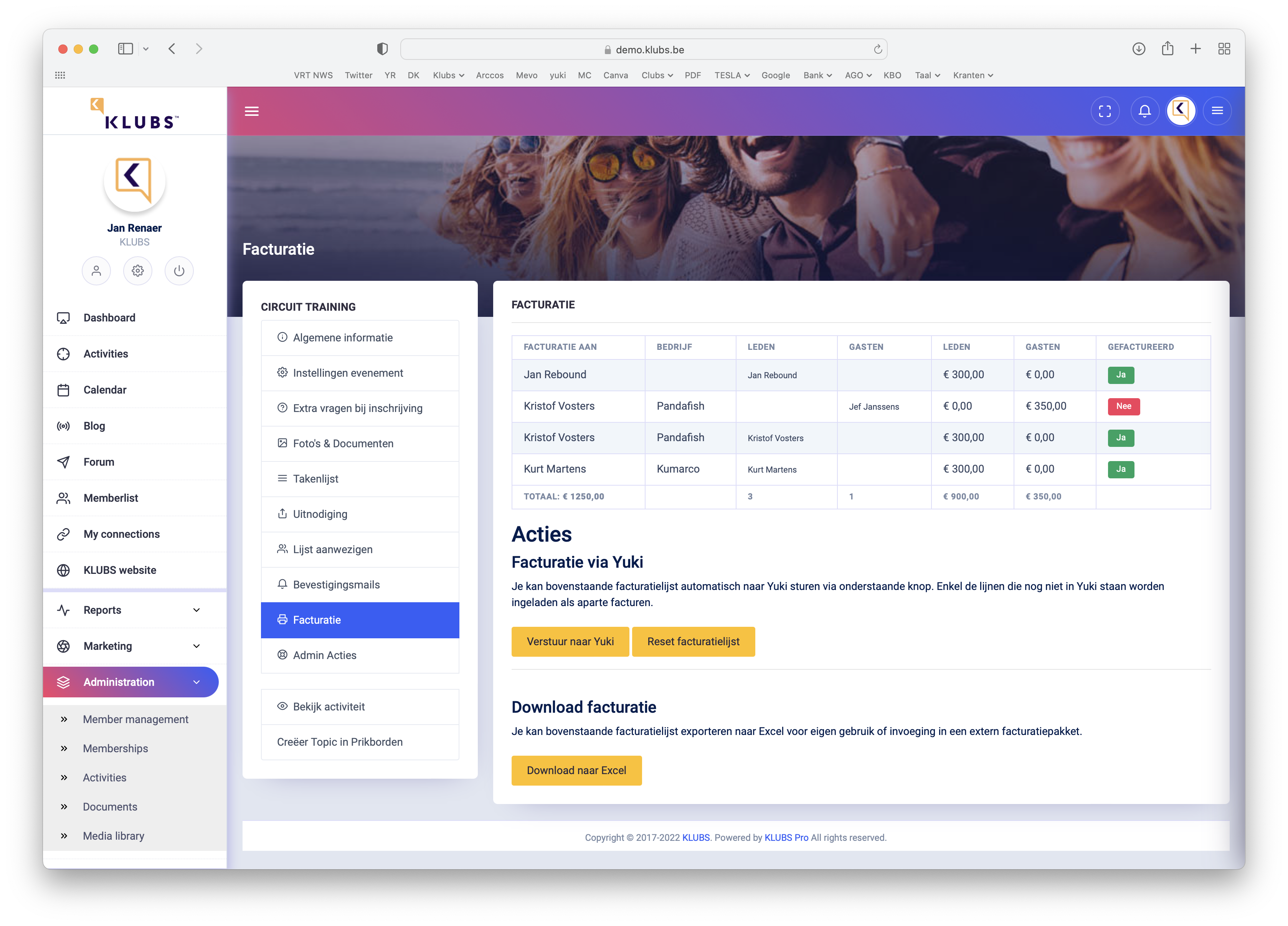
Sur l'écran de facturation, toutes les informations nécessaires pour un contrôle final avant la facturation :
Liste des membres et invités présents
Coûts indicatifs membres et invités
Totaux : participants, nombre de membres et nombre d'invités
Statut de la facturation : facturé ou à facturer
Options de facturation, via la comptabilité ou par téléchargement vers Excel
Réinitialisation optionnelle de la liste de facturation également.
3. Facturation des invités
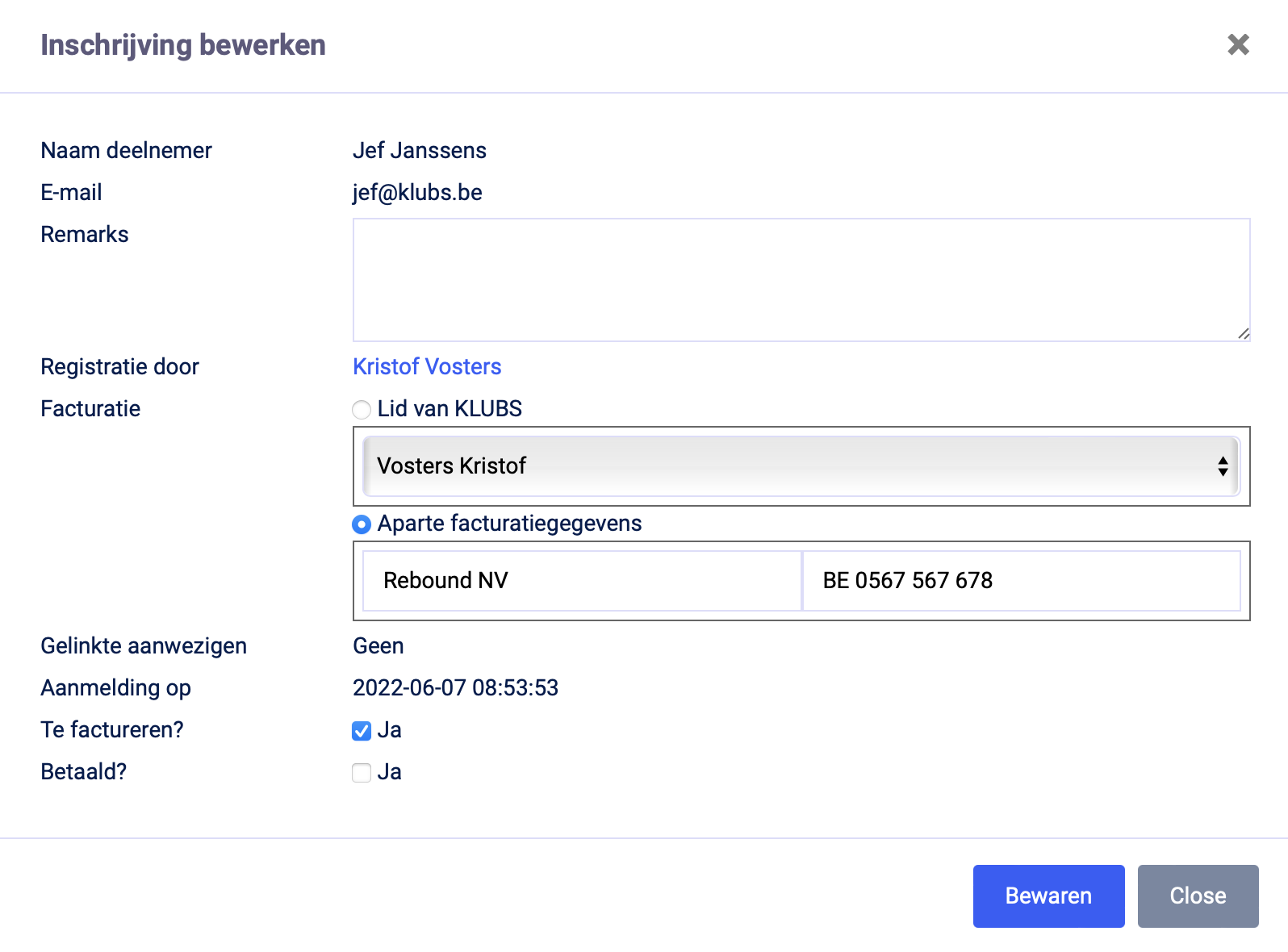
Possibilité d'indiquer des informations de facturation distinctes sur la liste des participants (nom de la société, numéro de TVA) qui sont ensuite incluses dans la facturation.
4. Facturation
Après transmission à la comptabilité ou téléchargement de la feuille de facturation, la facturation effective peut alors être achevée.
Suivi des paiements :
Manuellement : par la vérification des relevés bancaires et l'indication "payé" sur la liste de présence
Par le biais de la fonctionnalité "Postes ouverts et rappels" de la comptabilité.
La gestion de la participation couvre l'ensemble du flux de participation d'un membre à une activité et passe par les étapes suivantes, ainsi que par les différentes listes de l'activité :
Invités RSVP Liste des invitations et du statut des réponses
Inscriptions Statut des inscriptions, des annulations, des listes d'attente
Présence - également avec la vue mobile et le curseur de présence Liste de présence pratique à utiliser pendant l'activité
Facturation Interface de facturation complète avec les totaux pour les membres et les invités
Au bas de cette rubrique, vous trouverez également une procédure concernant les listes d'attente.
Et un type distinct : Activité - Organisation externe.
Invités RSVP
Après avoir envoyé une invitation, vous pouvez suivre le statut des invités ici, avec une indication de leur statut RSVP.
Avec une option d'édition pratique pour l'administrateur dans la colonne RSVP.
Entrées
Après l'enregistrement, les invités peuvent être suivis en termes de statut avec les participants. Et ceci en deux vues :
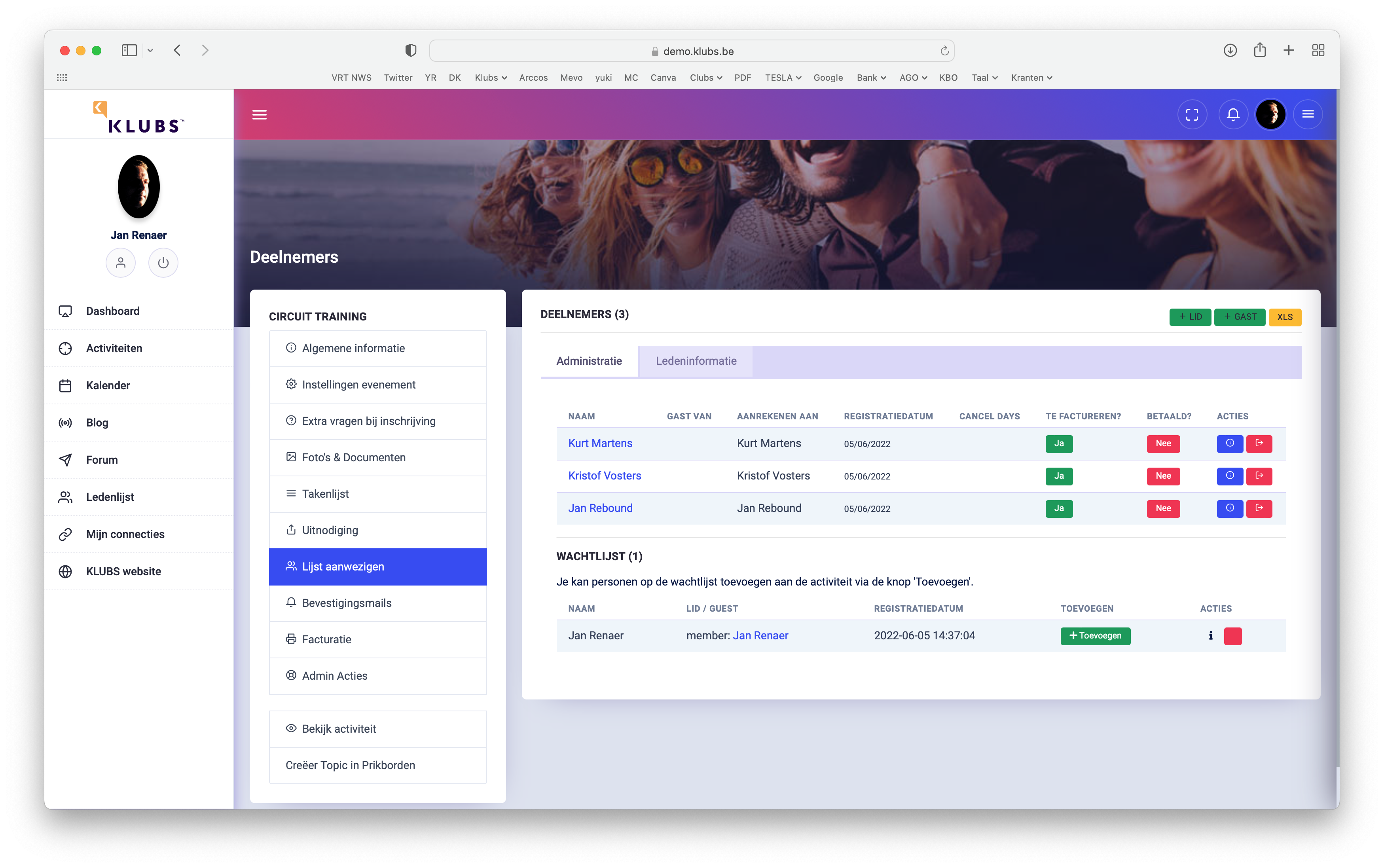
Administration
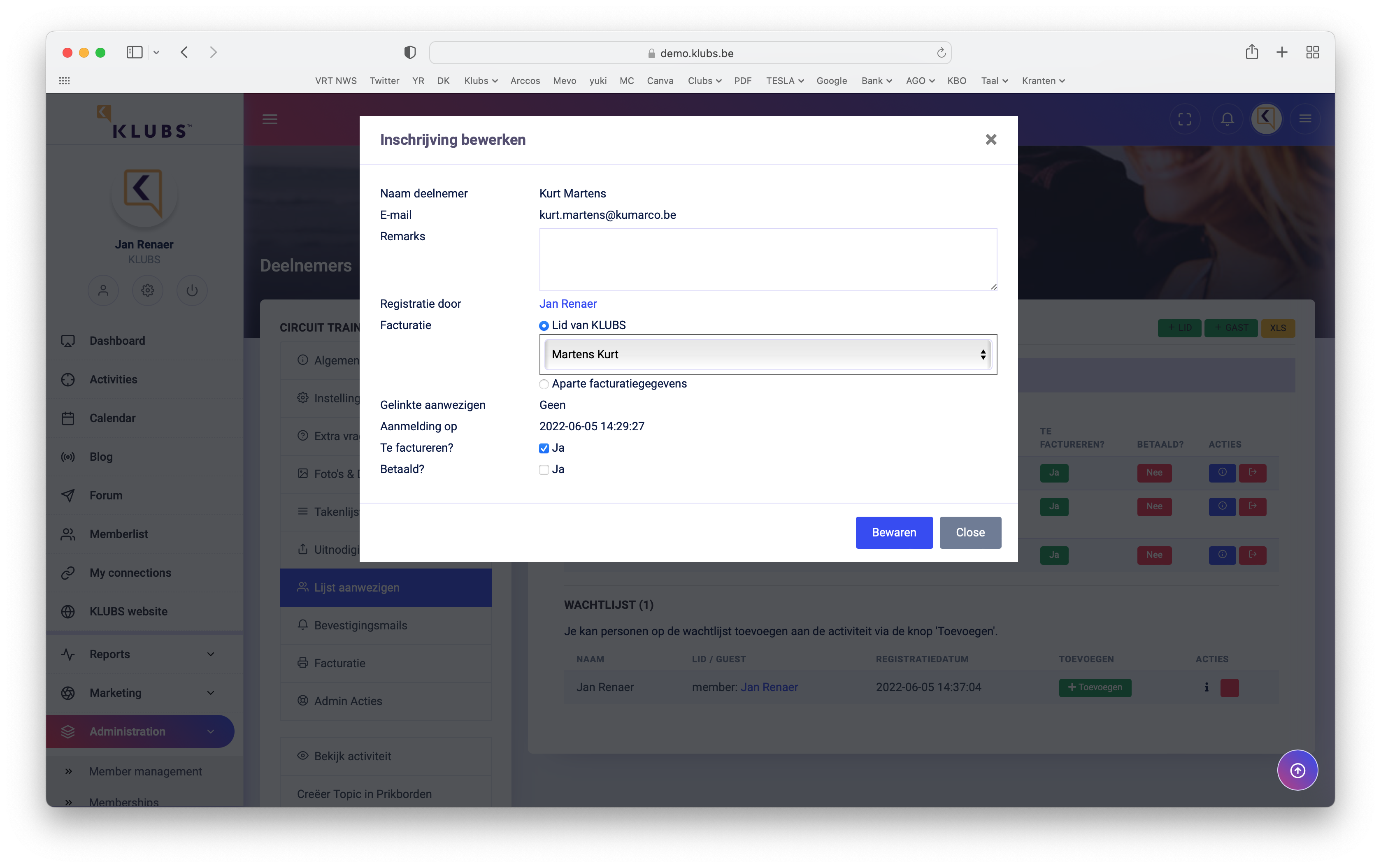
L'administration pure des abonnements avec indication des informations d'administration : moment de l'enregistrement, désinscription possible, deux curseurs(Facturation et Paiement) et Actions (Info et Supprimer).
Informations sur les membres
La deuxième vue (onglet Informations sur le membre) fournit des informations supplémentaires sur le membre, notamment à partir des champs méta.
Les champs qui apparaissent ici sont déterminés par le bouton Gestion des membres : - Administration / Gestion des membres - Affichage
Présences
La liste de présence est alors plus susceptible d'être utilisée pendant l'activité elle-même pour enregistrer les participants. Cette liste comprend également une vue mobile, pratique à utiliser sur un smartphone ou une tablette.
Avec la possibilité de suivre avec précision le temps d'entrée et de sortie.
Et aussi vérifier la présence d'un QR scan (ID, ...)
Enregistrement des présences – Code QR
Enregistrement en boucle fermée, si vous utilisez le paramètre « Registre des présences ».
Intégration d'un code QR : génération d'un code QR unique (visible sur chaque inscription)
Affichage du code QR : sur la confirmation – utilisez #qrcode (Texte de l'e-mail – Confirmation d'activité ou Activité / Communication – Confirmation)
Enregistrement rapide : le scan de ce code au comptoir d'enregistrement enregistre immédiatement l'heure exacte de votre arrivée et de votre départ.
Scan : pas besoin d'un scanner séparé, un iPhone (iOS) ou un smartphone (Android) suffit
Bientôt disponible : ces données seront automatiquement transférées vers le futur module de rapport pour les attestations de présence.
Avec les vérifications d'enregistrement et les indications de statut suivantes
Scan – Entrée
Vert : numérisation correcte d'un enregistrement
Orange : nouveau scan du même code QR – message d'avertissement « Déjà enregistré »
Rouge : lecture d'un code QR incorrect – message d'avertissement « Non enregistré »
Scan – Out
Vert : la personne a été scannée avec succès – indication du moment du scan
Orange : la personne n'a pas encore été enregistrée – avertissement concernant le nom de la personne
Orange : la personne avait déjà été éliminée – avertissement concernant le nom de la personne
Rouge : code QR non reconnu – avertissement « Non enregistré »
Gestion des listes d'attente
Au sein des Klubs, les activités sont gérées par une liste d'attente.
[L'utilisation des listes d'attente est gérée par le biais d'un paramètre avancé.]
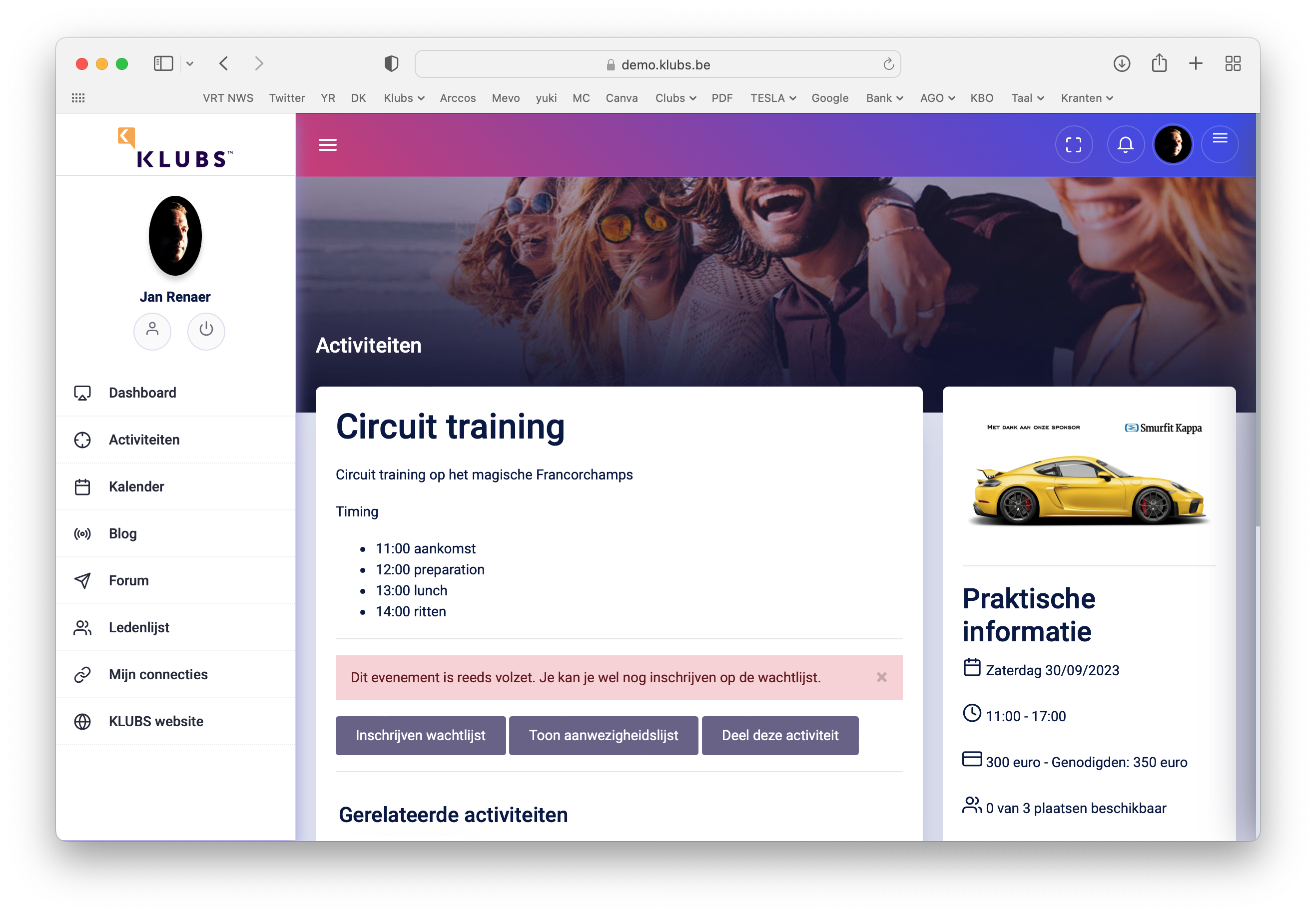
Si le nombre d'inscriptions est limité (nombre déterminé dans les Paramètres de l'événement - Nombre total de places disponibles), seul ce nombre de personnes peut s'inscrire.
En cas d'inscriptions supplémentaires, elles seront placées sur la liste d'attente et ces participants recevront un avis ainsi qu'un courrier séparé contenant des informations sur leur inscription sur la liste d'attente.
Ceci est clairement indiqué dans la liste de synthèse des activités, voir le tableau de la dernière ligne :
20 : nombre de places disponibles
43 : nombre d'inscriptions - donc vraisemblablement sur liste d'attente
Toutefois, il est entendu que l'administrateur du club reste maître de ce qu'il fait de la liste d'attente. Vous pouvez le faire en allant dans l'administration de l'activité et en regardant la liste des présences. S'il y a une liste d'attente, elle apparaîtra en bas du tableau.Vous pouvez également modifier cette liste d'attente, par exemple, pour les participants qui indiquent qu'ils ne veulent/peuvent plus figurer sur la liste d'attente.Modifier via le bouton ⓘ, supprimer via le bouton 🗑.
Si vous souhaitez déplacer une personne de la liste d'attente vers la liste des participants, vous pouvez l'ajouter manuellement en cliquant sur le bouton Ajouter un participant.
Activité - Organisation externe
Pour les activités publiées à l'intention des membres, mais pour lesquelles l'inscription se fait par l'intermédiaire d'une organisation externe, cela peut être indiqué dans les paramètres de l'activité (Indication - Inscriptions par l'intermédiaire d'une organisation externe ?)
Il en résulte que les boutons RSVP n'apparaissent pas sur le courrier d'invitation et que le bouton d'abonnement à l'activité est omis. Il y a également des indications sur les détails pratiques de l'activité.
Les détails de l'activité doivent alors inclure les procédures d'enregistrement, par l'intermédiaire de l'organisation externe.
Le recrutement de nouveaux membres peut se faire par le biais d'un lien public qui peut être annoncé par courrier ou éventuellement par les médias sociaux.
Paramètres
Informations sur les membres
Dans le paramétrage, l'option de rendre ce lien publiquement utilisable et de décider de la procédure d'approbation des nouveaux membres par un administrateur. Paramètres supplémentaires concernant les informations demandées aux nouveaux membres lors de l'inscription :
Les données personnelles sont des informations minimales
Coordonnées de la personne à contacter
Données de facturation
Champs supplémentaires du profil
Données personnelles
Coordonnées de la personne à contacter
Données de facturation
Champs du profil
Type d'adhésion
Lors de leur inscription, les nouveaux membres doivent également indiquer le type d'adhésion qu'ils souhaitent. Voir le haut de la page d'inscription.
Lorsque, lors de la gestion des types d'adhésion, il est possible de choisir quels types d'adhésion peuvent être choisis. Sans qu'il soit possible, par exemple, de choisir le type "Membre honoraire".
Lien d'introduction
L'inscription d'un nouveau membre se fait alors via un lien d'introduction : https://demo.klubs.be/register.php où "demo" doit être remplacé par le nom de domaine du club.
Déclaration de confidentialité
Tous les nouveaux membres sont également invités à accepter la déclaration de confidentialité.
Au-dessus du consentement GDPR. https://demo.klubs.be/myprivacy, où "demo" doit être remplacé par le nom de domaine du club. Avec l'option supplémentaire de rendre certaines données personnelles visibles ou non visibles pour les autres membres.
Sur la base du courrier envoyé à l'administrateur du club, celui-ci est alerté d'une nouvelle inscription qu'il peut alors approuver. Celle-ci peut alors être approuvée - Administration / Gestion des membres / Approuver
Après approbation, le prochain flux :
Inscription - envoyer par courrier avec approbation au membre Voirles textes du courrier de soutien pour plus d'informations
Enregistrement de l'affiliation à un club
Transmission de l'adhésion à la facturation
En cas de refus, aucun courrier ne sera envoyé et il sera enregistré - Administration / Gestion des membres / Refusé
Une adhésion est généralement valable pour une année civile. Cela pose toutefois des problèmes lorsque des membres adhèrent en cours d'année (quel montant leur facturer pour le reste de l'année ?). Klubs offre la possibilité d'adhésions continues, valables tout au long de l'année (adhésion au jour le jour). Les renouvellements s'effectuent alors de manière (semi-)automatique, ce qui permet à votre administration de gagner du temps et d'étaler les flux de trésorerie sur toute l'année.
Start
Le début de l'adhésion est enregistré lors de l'inscription.
Lors de l'ajout d'un membre, la date de début et la première date de fin peuvent être définies.
Période
La période par défaut est définie lors de la configuration des types d'adhésion.
Renouvellements
Les adhésions peuvent expirer tout au long de l'année. Cela s'explique par le fait que les adhésions peuvent débuter tout au long de l'année. Mais aussi parce que les adhésions peuvent avoir des durées variables.
Après l'expiration des périodes d'adhésion, les adhésions doivent être renouvelées. Nous aidons les clubs à mettre en place un système de renouvellement (semi-)automatique des adhésions qui indique si l'adhésion est sur le point d'expirer (3 mois) [renouveler - bouton bleu] ou si elle a déjà expiré [renouveler - bouton rouge].
Les activités impliquent une multitude de communications telles que des invitations, des rappels, des confirmations, ... et tout cela vers différents groupes cibles tels que les membres ou les groupes de membres, les participants, ...
Pour que cela soit plus utile et plus clair, cette communication a été regroupée dans une fonctionnalité de communication distincte.
Toutes les versions des communications sont également conservées, pour référence ultérieure.
Type de communication
Pour les activités de communication, il existe deux types principaux :
Campagnes de courrier
Envoyé à un groupe plus large :
Invitation Envoyée à tous les membres ou à un groupe de membres
Rappel Envoyé aux invités qui ne se sont pas encore inscrits
Confirmation Envoyée aux personnes enregistrées
Merci Envoyé aux personnes enregistrées
Évaluation Formulaire d'évaluation après (ou avant) l'activité
Autres
Notifications
Envoyé automatiquement après une action spécifique d'un membre
Inscription Un courrier de notification est envoyé immédiatement après l'inscription.
Désinscription Envoi d'un courrier de notification immédiatement après la désinscription (en dehors de la période de résiliation)
Désinscription Courrier de notification envoyé immédiatement après la désinscription (dans le délai d'annulation)
Avec pour la radiation 2 versions selon que la radiation a lieu en dehors ou pendant la période d'annulation. Ceci pour ensuite faire l'objet d'un traitement séparé ou d'une notification spécifique en termes de facturation des coûts.
Contenu des communications
Pour chaque type de communication, il existe des textes standards qui sont ensuite utilisés pour la mise en forme initiale du courrier - Email Texts.
Cette mise en forme (textes, images, ...) peut ensuite être adaptée à chaque activité.
Le texte des notifications individuelles automatiques peut également être adapté ici, puis spécifiquement pour une activité. Par exemple, pour la notification d'informations de paiement séparées pour cette activité spécifique.
Formatage de la communication
Pour la mise en forme, il y a l'éditeur de texte qui permet d'insérer du texte, des images et surtout de la mise en forme.
La personnalisation de la communication peut se faire par l'utilisation de shortcodes.
Différents shortcodes peuvent être utilisés ici :
Informations sur le profil : Nom, e-mail, entreprise, numéro de TVA, ...
Champs méta : des champs libres vous permettent de compléter le profil du membre - Champs méta
Courrier aux membres précédemment invités à cette activité, avec pour rappel la sélection du groupe cible sur la base des critères suivants :
Général : membres non encore inscrits
RSVP : Peut-être, "pas de réponse"
...
Toutefois, ceci n'est possible que si une invitation a été envoyée au préalable. Avec la même sélection, par exemple le groupe de membres, que pour l'invitation précédente.
Pièce jointe
Confirmation aux personnes présentes, pour confirmation
Toutes les personnes présentes, éventuellement les membres et les invités séparément
En particulier, les appels d'offres via le lien public
...
Thanksgiving / Évaluation
Envoyez ensuite une courte réflexion ou une évaluation à l'aide de quelques questions.
Toutes les personnes présentes, éventuellement les membres et les invités séparément
En particulier, les abonnements via le lien public (pour le recrutement des membres)
...
Communication Expédition
Enfin, comme pour les campagnes de courrier, il est possible d'envoyer un courrier de test pour examen avant la communication de l'activité finale.
Il existe également une option supplémentaire permettant d'envoyer un courrier individuel à un membre ou à une personne inscrite spécifique.
Histoire de la communication
Un historique complet des communications est également conservé pour chaque activité. Pour référence ultérieure. Il est désormais possible de réutiliser les courriers envoyés.
Communication Rapports
Les rapports de chaque communication peuvent être consultés en détail. Cela permet d'informer les membres sur les courriers envoyés/arrivés ou non. N'oubliez pas de consulter également la rubrique d'assistance séparée sur la distribution du courrier.
Indication du courrier : Type d'envoi, Objet, Envoyé par
Informations sur l'expédition : Envoyé, Délai
Actions de l'utilisateur : Livré, ouvert, cliqué (boutons de présence)
Dans les Klubs, il existait déjà une fonctionnalité permettant d'ajouter des champs spécifiques au profil du membre (comme les informations sur le golf ou l'année d'obtention du diplôme, ...).
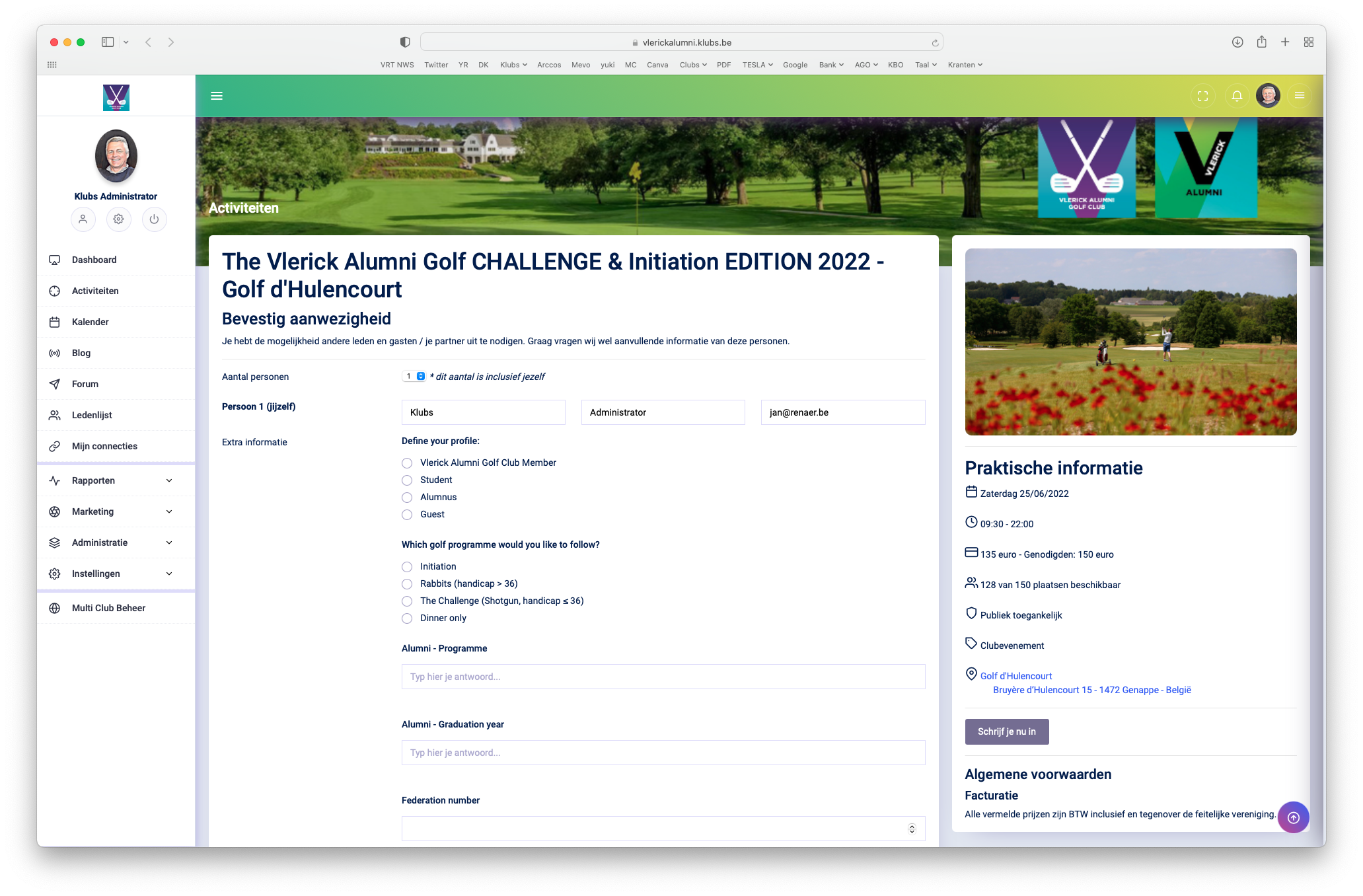
Désormais, cette fonctionnalité est également ajoutée aux activités. Vous avez ainsi la possibilité de collecter des informations supplémentaires lors de l'inscription.
Les informations demandées peuvent être diverses, comme des informations sur le golf ou le type de vélo pour une activité sportive, ou encore de simples informations sur le menu.
Ces informations sont stockées par participant à l'activité, peuvent être exportées dans une feuille de téléchargement et peuvent être utilisées pour le traitement financier.
Configuration
La fonctionnalité d'interrogation d'activité est configurée dans la section Détail de l'activité
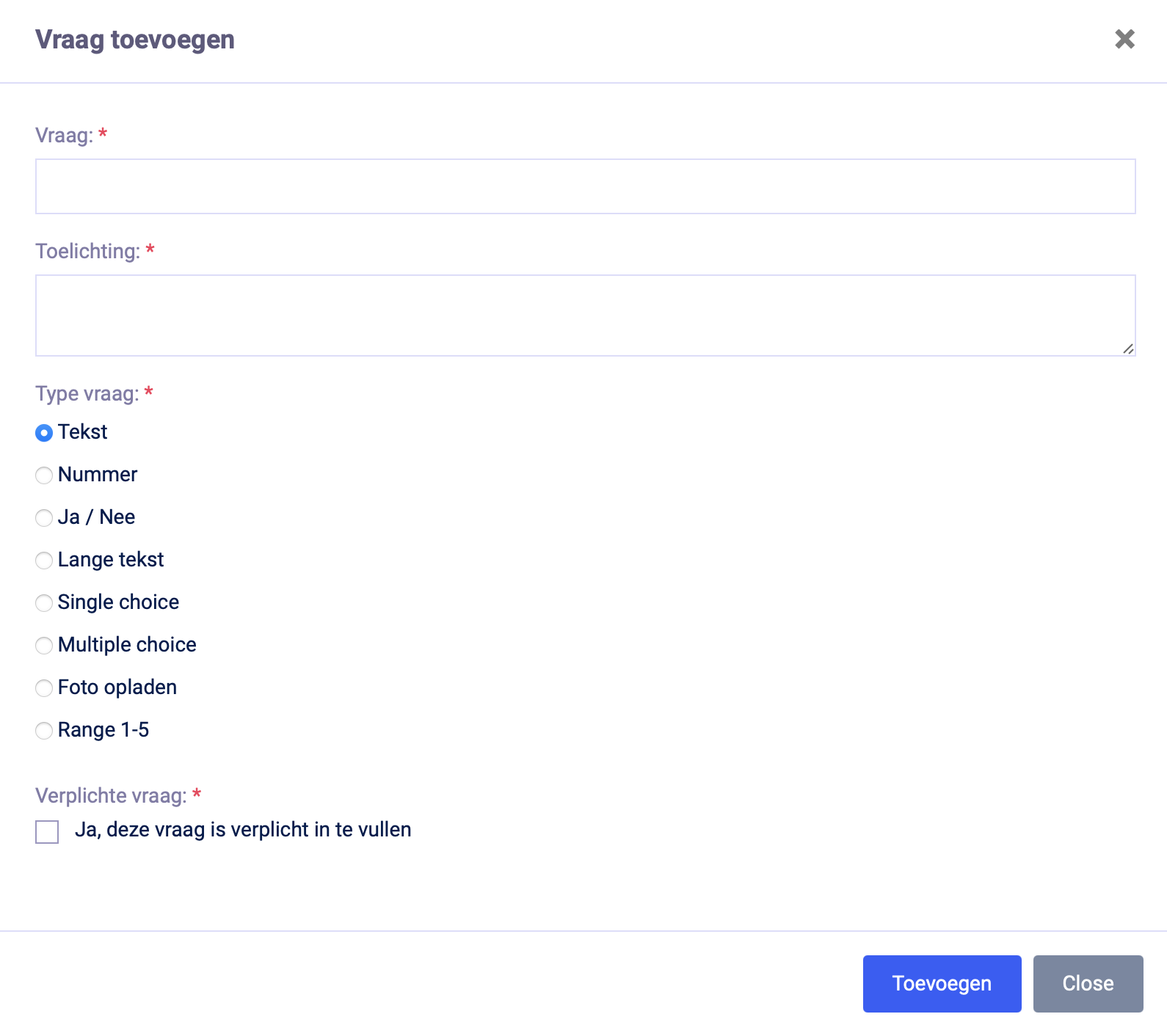
Menu Admin / Activités - Questions supplémentaires sur l'inscription
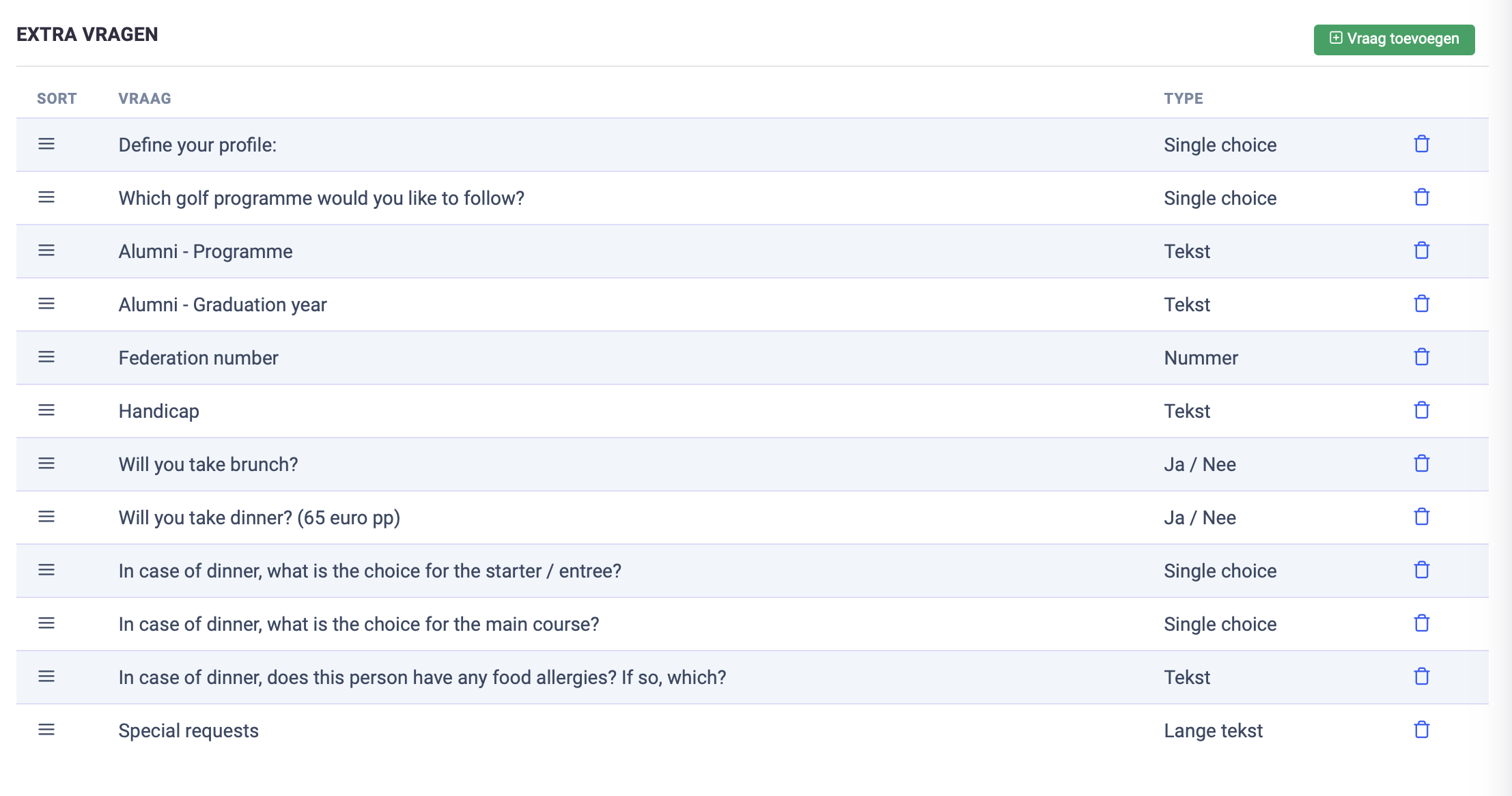
Un nombre illimité de questions peut être ajouté.
Un ensemble complet de questions types est également disponible.
Type de questions
Texte
Nombre
Oui / Non
Texte long
Choix unique
Choix multiple
Téléchargement d'images
Fourchette 1-5
Mise en place
En outre, vous pouvez configurer :
Question
Description - affichée lors de l'enregistrement
Obligatoire - une réponse est requise pour cette question
Ordre - les questions peuvent être réorganisées
Entrée
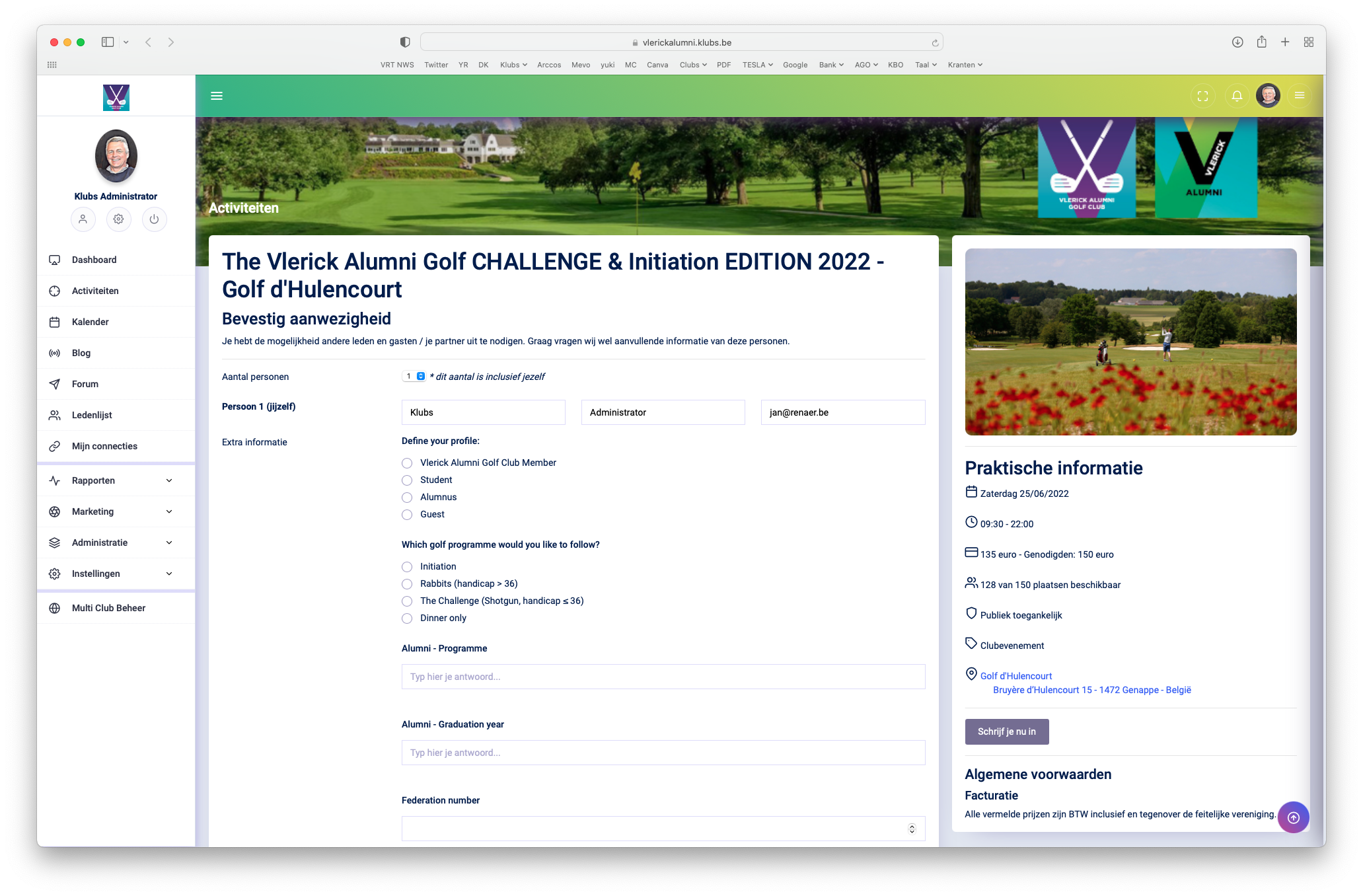
Lorsque des questions supplémentaires sont configurées pour une activité, elles apparaissent automatiquement lors de la procédure d'inscription.
Il s'agit de l'enregistrement des membres et des invités, ainsi que du lien public.
De plus, les questions posées à tous les participants peuvent être modifiées dans la zone d'administration.
Utilisation
Des informations sont conservées pour chaque participant à l'activité.
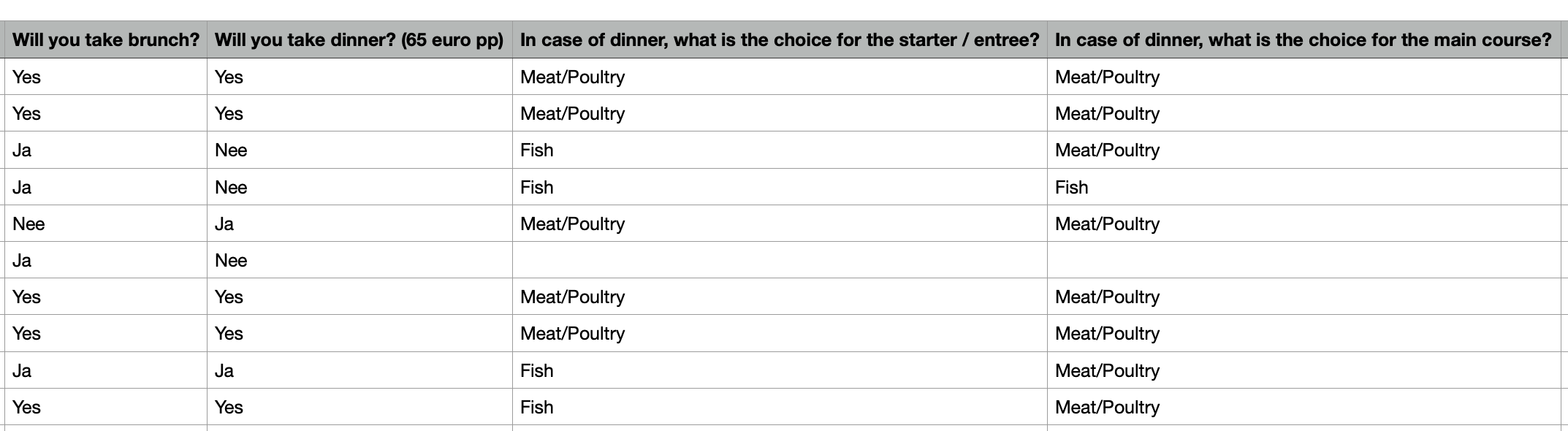
L'exportation est possible dans une feuille de téléchargement et peut être utilisée pour le traitement financier :
Menu Admin / Activités / Liste des participants - XLS (bouton)
Extension
Avec l'option de tri, vous pouvez désormais également classer les champs méta pour rendre la requête plus claire et éventuellement, par extension, mettre en place une structure de champs supplémentaires.
Pour une activité, différentes dates de planification sont possibles en termes de paramètres tels que la date de "publication à partir de" et la date d'"inscription à partir de". Vous pouvez ainsi préparer des activités futures, indiquer à partir de quand elles seront visibles par vos membres et à partir de quand les personnes pourront s'inscrire.
Publication - Visibilité
Une activité entièrement formatée devient alors visible dans la liste d'activités à partir d'une heure précise (indication de la date et de l'heure). Pratique pour gérer au mieux votre liste d'activités.
S'abonner - Depuis
Vanaf dit specifieke moment (datum – uur) zijn inschrijvingen mogelijk voor deze activiteit. Vooraf verschijnt de melding – Je kan je inschrijven vanaf <datum/uur>, nadien verschijnt de normale button om in te schrijven.
S'abonner - Jusqu'à
A partir de ce moment précis (date - heure), les inscriptions ne sont plus possibles pour cette activité. Le bouton pour s'inscrire ne sera donc plus disponible.
Période d'annulation
Toute annulation au cours de cette période, avant l'activité, entraînera l'envoi d'un courrier électronique distinct - Désinscription de l'activité (Paramètres - Textes envoyés par courrier électronique).
Ce délai d'annulation est mentionné ici, éventuellement avec l'indication d'une taxe d'annulation.
Le délai d'annulation est de #jours d'annulation avant l'activité. En cas d'annulation tardive (en fonction de l'activité et des réservations effectuées), le club se réserve le droit de facturer un montant partiel.
En cas d'annulation tardive, celle-ci est également clairement indiquée dans le résumé de l'activité.
Avec indication des jours d'annulation :
[Vert] - annulation en dehors de la période d'annulation
[Rouge] - annulation pendant la période d'annulation, avec indication du nombre de jours avant l'activité
Gestion des radiations
Modalités de gestion
Sous la rubrique "activités", on trouve un certain nombre de termes de gestion, dont deux nécessitent quelques explications supplémentaires :
S'inscrire jusqu'à : il n'est plus possible de s'inscrire après cette date
Période d'annulation : Si vous vous désinscrivez pendant cette période, des frais peuvent être facturés le cas échéant.
Notifications de radiation
Lors de l'inscription et de la désinscription, un e-mail automatique sera envoyé à la personne concernée - Activités Communication
Il est possible de recevoir deux notifications lors de la désinscription d'une activité : . Cette notification est liée à la date limite d'annulation (telle qu'indiquée dans les paramètres de l'activité).
Notification en dehors de la période d'annulation
Notification pendant la période d'annulation
Avec ici ensuite 2 versions selon que la désinscription a lieu en dehors ou pendant la période d'annulation. Ceci pour ensuite faire l'objet d'un traitement séparé ou d'une notification spécifique en termes de facturation des coûts.
Utilisation
Un exemple permet d'illustrer cette procédure. Après la date limite d'inscription (S'inscrire jusqu'au), l'activité est fermée parce que vous devez commander le service de restauration. Toutefois, vous autorisez encore les membres à se désinscrire (pour cause de maladie), ce qui vous permet d'ajuster le nombre de chaises / la table de couverture.
Si un membre se désinscrit pendant la période d'annulation, il recevra un e-mail séparé (Mail Texts - Activité de désinscription). Dans cet e-mail, vous pouvez mentionner les conditions de résiliation (frais, etc.).
Pour être informé de ces désinscriptions particulières, vous pouvez faire envoyer ces messages spécifiquement à l'administrateur. Pour ce faire, il vous suffit d'indiquer une adresse électronique dans la section Adresses électroniques supplémentaires, au bas du texte du courrier.