

Participatie beheer omvat de volledige flow van de deelname van een lid aan een activiteit, en doorloopt volgende stappen, tevens de verschillende lijsten op de Activiteit:
- Genodigden RSVP
Lijst met de uitnodigingen en de RSVP status - Inschrijvingen
De status van de inschrijvingen, annulaties, wachtlijst - Aanwezigheid – ook met Mobile view en attendance slider
Handige aanwezigheidslijst te gebruiken tijdens de activiteit - Facturatie
Volledige facturatie interface met totalen voor Leden en Gasten
Onderaan dit topic ook nog een werkwijze hoe om te gaan met Wachtlijsten.
En een apart type: Activiteit – Externe Organisatie.
Genodigden RSVP
Na het versturen van een Uitnodiging kan je hier de status van de Genodigden volgen, met indicatie van hun RSVP status.

Met in de kolom RSVP nu ook een handige admin edit mogelijkheid.

Inschrijvingen
Na de Inschrijving kunnen de genodigden gevolgd worden qua status bij de Deelnemers.
En dit in een tweetal views:
Administratie
De pure administratie van de inschrijvingen met indicatie van admin info: registratie moment, eventuele uitschrijving, een tweetal sliders (Facturatie en Betaling) en Acties (Info en Delete).

Ledeninformatie
De tweede view (tab Ledeninformatie) geeft bijkomende info rond het lid onder andere vanuit de Meta Fields.
Welke velden hier verschijnen wordt bepaald op het Ledenbeheer:
– Administratie / Ledenbeheer – Button Weergave

Aanwezigheden
De lijst met Aanwezigheden is dan eerder te gebruiken tijdens de activiteit zelf om de aanwezigen te registreren.
Dit dan ook met een Mobiel View, handig voor gebruik op smartphone of Tablet.
Deze lijst wordt aangestuurd vanuit de Advanced Settings.

Met hier de mogelijkheid voor het exact bijhouden van de In/out timing.

En ook de controle van de aanwezigheid van een QR scan (ID, …)
Aanwezigheidregistratie – QR code
Closed-loop registratie, indien u de setting voor Aanwezigheidregister gebruikt.
- QR Code integratie: generatie van een unieke QR code (zichtbaar op de individuele Inschrijving)
- Weergave QR code: op de Bevestiging – gebruik #qrcode
(Mail text – Activiteit Confirmatie of Activiteit / Communicatie – Bevestiging) - Snelle Check-in: Het scannen van deze code bij de registratiebalie logt direct het exacte tijdstip van aankomst en vertrek.
- Scan: geen aparte scanner nodig, een iPhone (iOS) of Smartphone (Android) volstaat
- Binnenkort beschikbaar: Deze gegevens zullen naadloos doorstromen naar de aanstaande rapportagemodule voor Aanwezigheidsattesten.
Met volgende registratie check en status indicaties
Scan – In
- Groen: Correcte scan van een registratie
- Oranje: herscan van dezelfde QR code – waarschuwing “Al Geregistreerd”
- Rood: scan van een verkeerde QR code – waarschuwing “Niet geregistreerd”
Scan – Out
- Groen: persoon is succesvol uit gescand – indicatie scan timing
- Oranje: persoon was nog niet ingescand – waarschuwing naam persoon
- Oranje: persoon was reeds uitgeschakeld – waarschuwing naam persoon
- Rood: QR-code niet herkend – waarschuwing “Niet geregistreerd”
Wachtlijstenbeheer
Binnen Klubs is er bij de activiteiten een wachtlijsten beheer.
[Het gebruik van Wachtlijsten wordt beheerd via een Advanced Setting]
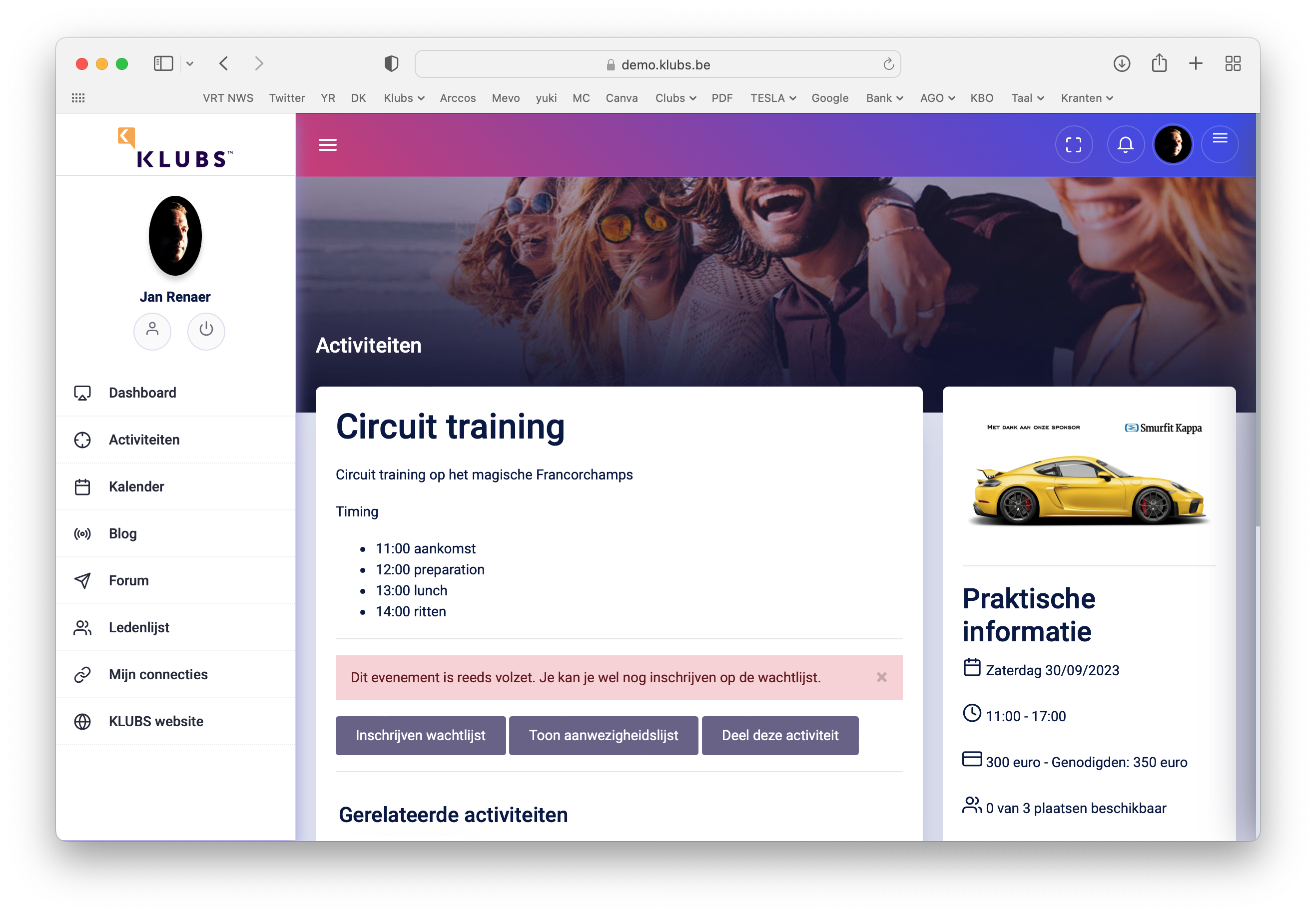
Indien het aantal inschrijvingen beperkt is (aantal bepaald in de Instellingen evenement – Totaal aantal beschikbare plaatsen) kunnen ook slechts dit aantal personen inschrijven.

Bij bijkomende inschrijvingen worden deze op de wachtlijst geplaatst, en krijgen deze deelnemers een bericht en ook een aparte mail met informatie over hun inschrijving op de wachtlijst.

In de lijst met het overzicht van de activiteiten wordt dit duidelijk aangegeven, zie laatste lijn tabel:
- 20: aantal beschikbare plaatsen
- 43: aantal inschrijvingen – dus denkelijk op de wachtlijst
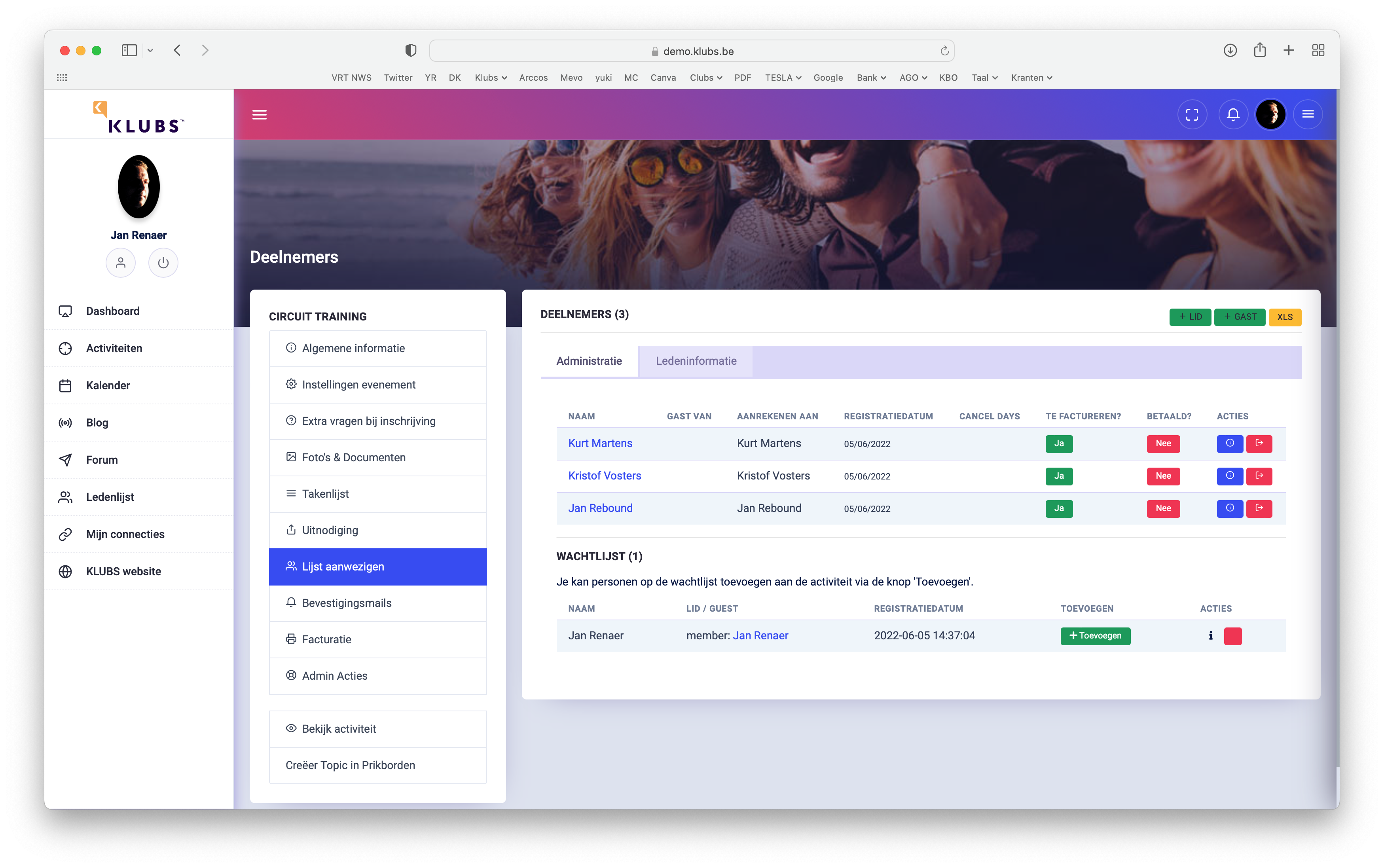
Het is echter wel zo dat de clubbeheerder in controle blijft van wat hij doet met de wachtlijst. Dit kan je doen door naar de Admin van de Activiteit te gaan, en naar Lijst Aanwezigen te kijken. Indien er een wachtlijst is, zal die onderaan de tabel verschijnen.Deze wachtlijst kan je ook aanpassen, voor bijvoorbeeld deelnemers die aangeven niet meer op de wachtlijst te willen/kunnen staan.
Edit via de ⓘ button, delete via de 🗑 button.
Wil je iemand van de wachtlijst verplaatsen naar de deelnemerslijst, dan kan je die manueel toevoegen via de knop Deelnemer toevoegen.
Activiteit – Externe Organisatie
Voor activiteiten, gepubliceerd voor de leden, maar waar de inschrijving loopt via een externe organisatie kan dit aangegeven worden bij de Activiteit Instellingen (Indicatie – Inschrijvingen via externe organisatie?).

Dit resulteert in het niet verschijnen van de RSVP Buttons op de uitnodigingsmailing en het weglaten van de Inschrijvingsbutton bij de Activiteit. En ook indicatie op de Praktische Details op de activiteit.

In de details van de activiteit dienen dan wel de inschrijvingsmodaliteiten, via de externe organisatie, ogenomen te worden.