klubs_support

Set-up Basisinfo


Set-up material

Materiaal aan te leveren voorafgaand aan de configuratie

Marketing Collateral

Marketing

  • Naam Club
  • Korte omschrijving
  • Domeinnaam presentatiesite

Communicatie

  • Standaard e-mail address club
  • Reply e-mail address
  • From name

Kleuren

  • Club / logo kleuren
  • Primair en secondaire kleur (Hex code #000000)

Images

  • Banner foto: Ideale afmetingen: 1200 x 300px
  • Logo: Ideale afmetingen: 400 x 128px
  • Favicon: Ideale afmetingen: 128 x 128px
  • Mailing hoofding: Maximale afmetingen: 600 x 200px

Corporate

Facturatie info

Zoals te gebruiken voor leden facturatie

  • Bedrijfsnaam
  • Adres
  • BTW nr

Activiteiten locatie

  • Standaard activiteiten locatie
  • Naam
  • adres

Branding Assets

Specifiek voor de Logo’s en de Images volgende verdere richtlijnen.
En vooral de suggestie om een Image Tool te gebruiken.

Logo

Gebruik

Het logo wordt prominent getoond op het login scherm, en in de linker boven hoek van het platform

Specificaties

  • Logo: ideale afmetingen: 400 x 128px
  • Logo & Miniatuur logo: optimaal witte achtergrond of transparent
  • Logo voor login: Transparant png (gezien kleurpalet achtergrond)
  • Favicon: Ideale afmetingen: 128 x 128px en een niet te complexe image

Banner

Gebruik

De banner komt bovenaan het online platform, als achtergrond van de hoofding.

Specificaties

  • Banner: ideale afmetingen: 1200 x 300px
  • Deze afbeelding is dynamisch en responsive (voor tablet en smartphone), dus de effectieve appearance is afhankelijk van de grootte van het toestel of window.
  • Eventuele logo optimaal op 1/2 van de hoogte van de banner.

Design Notes
Image Only

Vanwege het responsieve karakter van het platform (dat zich aanpast aan schermen van laptops, tablets en smartphones), verdient het de voorkeur om uitsluitend een afbeelding te gebruiken.
De hoofdmenu-items worden in deze afbeelding geïntegreerd, waarbij ze in witte tekst verschijnen en de primaire merkkleur wordt gebruikt als achtergrond voor het menugedeelte.

Mail Header & Footer

Gebruik

De header komt bovenaan alle mails
De footer onderaan, specifiek voor sponsor uitingen, met eventuele link naar de sponsor site

Specificaties

  • Mailing hoofding: Maximale afmetingen: 600 x 200px
    met vooral de breedte – max 600, zoniet gaat de afbeelding de mail vervormen.

Design Note

Geen beperkingen. Enkel misschien de file size, gezien meegestuurd met elke mail.
Er zijn geen specifieke beperkingen qua gebruik van images, tekst of logo’s binnen dit asset.


Configuratie

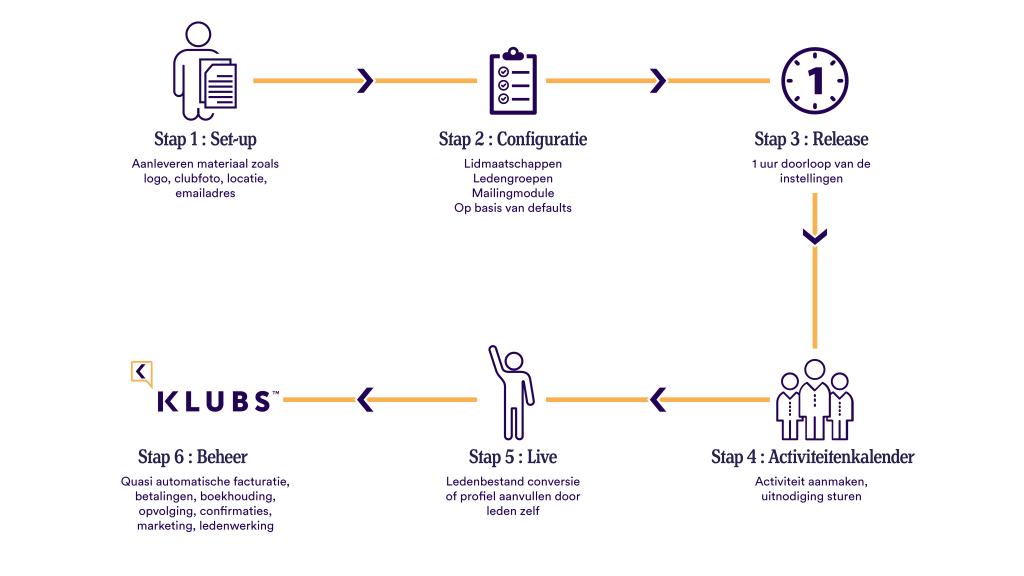
Te doorlopen bij de configuratie van Klubs

Lidmaatschappen

Beheer van de Lidmaatschap types
Lidmaatschap typesMenu / Administratie / Lidmaatschappen / Beheer Type Lidmaatschappen

  • Lidmaatschapsnaam
  • Periode
  • Kostprijs

Ledengroepen

Beheer van Ledengroepen
LedengroepenMenu / Administratie / Ledenbeheer / Beheer Ledengroepen

Ledengroepen – gebruik (selectie)

  • Uitnodigingen Activiteiten
  • Mail Campagnes – doelgroep selectie

Vrije velden / Meta fields

Op het ledenprofiel is er de mogelijkheid om vrije velden of Profiel Meta Fields toe te voegen. Deze laten je toe het leden profiel verder aan te vullen met info zoals interessevelden, voorkeuren, golf handicap, federatie nummer, LinkedIn link, …

Mailing module

Voor de mailing module werden reeds basis teksten default voorzien.
Menu / Instellingen – E-mail teksten

Tevens ook een basis tekst voor de introductie van Klubs
Marketing / E-Mail Campagnes – Nieuw Ledenplatform

Privacy Statement

Eventuele update van de default tekst van de Privacy Statement.

Algemene Voorwaarden

Tekst rond algemene voorwaarden, indien afwijkend van standaard


Release

Net voor de release een volledige doorloop van de algemene instellingen vooral qua layout:

  • Instellingen
  • Algemeen
  • Layout & Kleuren
  • Basisteksten
  • Facturatie
  • Menu’s
  • GDPR Toolbox
  • Modules
Read more

Pull strategie

Het Klubs platform is beschikbaar voor de gebruikers via een specifieke url zoals bijvoorbeeld https://concorde-philotaxe.klubs.be.
Evenwel dienen de leden deze niet direct te kennen. Bij elke interactie worden de leden gevraagd vanuit het systeem, via mailing, om naar het platform te komen. Ze worden telkens op de juiste plaats in het systeem via een “Pull” getrokken.

Publieke website

Indien je club beschikt over een publieke website kan daar een link naar de Klubs ledenomgeving geplaatst worden

Bijkomend kan binnen de Klubs omgeving een menu item toegevoegd worden met een link naar de publieke website.

Mailings

Zoals gemeld, voor elke interactie wordt een mail gestuurd om de leden met een Pull in het platform te halen, op de juiste plaats.

Enkele voorbeelden:

Activate

Bij de start dient elk lid zijn lidmaatschap te activeren. Hiervoor wordt een mail gestuurd ter verwelkoming met de link naar het platform https://demo.klubs.be/activate. Hierdoor komt men in een korte procedure om login en paswoord te bevestigen (maar ook zijn Privacy consent, …), eventueel het profiel verder aan te vullen.
(bij bovenstaande link dient “demo” te worden vervangen door de club specifiek domeinnaam.

Activiteiten Mail

Voor de Pull naar de activiteiten registratie wordt een mail gestuurd met de uitnodiging en met gebruiksvriendelijke buttons om je deelname aan te geven.

Lidmaatschapshernieuwing

Bij het einde van de lidmaatschapsperipde een Pull om de leden uit te nodigen om hun lidmaatschap te hernieuwen. [renew] button.

Read more

Implementation Planning

Dit document beschrijft de gefaseerde aanpak voor de migratie van de operationele activiteiten van een Vereniging naar het Klubs-platform, met de focus op een gestructureerde overgang om gegevensintegriteit en naadloze functionaliteit te waarborgen.

De fasering en timing van dit migratieplan zijn opgesteld voor een volledige Klubs-installatie, inclusief boekhoudkundige integratie en eventuele gekoppelde applicaties. Kleinere organisaties of organisaties met minder geïntegreerde systemen kunnen een kortere doorlooptijd plannen.


Te late of onvolledige aanlevering van gegevens door de vereniging voor een specifieke fase zal de realisatie van die fase binnen het overeengekomen tijdsbestek in gevaar brengen. Dit zal waarschijnlijk gevolgen hebben voor de algehele projectplanning en de definitieve opleverdatum.


Fase 1 – Voorbereiding

Team: Klubs, Gegevensteam Vereniging (input)
Due Date: D-day min 2 maanden

Deze initiële fase richt zich op het opzetten van de fundamentele omgeving en configuraties binnen Klubs.

Productieomgeving
Volledige voorbereiding van de toegewezen productieomgeving van de Vereniging binnen Klubs.
(Hosting, subdomain, …)

Configuratie
Een grondige beoordeling van de complete Klubs-configuratie zal gezamenlijk door Klubs en de Vereniging worden uitgevoerd. Speciale aandacht zal worden besteed aan instellingen die aanwezig moeten zijn voordat het onboardingsproces begint, zoals:
Multi-Vereniging: Configuratie voor het beheren van meerdere subclubs of afdelingen.
– E-mailinstellingen: Essentiële instellingen voor e-mailcommunicatie (DNS-instellingen)
Leden: Profielinstellingen, extra profielvelden, ledengroepen en administratieve gebruikersrollen.
– Lidmaatschap: Het definiëren van lidmaatschapstypen en het opzetten van de online registratieprocedures.
– E-mailteksten: Het aanpassen van diverse geautomatiseerde e-mailcommunicaties.
…en andere cruciale systeemparameters.

E-mailinstellingen
Vanwege het aanzienlijke volume e-mails dat Klubs namens de Vereniging zal versturen, zal speciale aandacht worden besteed aan de e-mailinstellingen.
Dit vereist de implementatie van specifieke DNS-instellingen om een juiste afzenderverificatie en afleverbaarheid te garanderen. Verdere details zijn hier te vinden: https://support.klubs.be/en/knowledge-base/mail-set-up/

Boekhoudkundige Integratie (indien geïntegreerd)
Yuki API-instellingen: Configuratie voor financiële integratie.

Applicatie-integratie (indien vereist)
Definieer de aanpak voor gekoppelde applicaties, zoals:
– Online Betalingen: Mollie-integratie
– LMS – Het Leer Management Systeem
– SSO – Single Sign-On functionaliteit.

Migratieaanpak
Verduidelijking van de belangrijkste migratieaanpak:
Overlappend: Toekomstig geplande operaties zullen starten in Klubs, terwijl in het verleden geplande operaties (bv. lopende activiteiten) in het oude systeem zullen worden beheerd/afgerond.
Cut-off: Vereist de migratie van alle relevante historische gegevens voor alle live operaties.
Data Freeze: Een vastgestelde periode tijdens de overgang waarin geen nieuwe gegevens of wijzigingen zijn toegestaan in het oude systeem om een schone migratie te garanderen.


Fase 2 – Onboarding (Ingebruikname)

Team: Gegevensteam Vereniging, Klubs
Due Date: D-day min 2 maanden

Deze fase richt zich op de initiële overdracht en validatie van ledengegevens en kernfunctionaliteiten.

Import
Het Gegevensteam van de Vereniging zal een subset van de leden database voorbereiden voor initiële import in Klubs, gevolgd door uitgebreide functionele testen.

E-maillijst verificatie
Voorafgaand aan de volledige import zal een cruciale stap van e-maillijsthygiëne worden uitgevoerd. Dit omvat het screenen van de lijst om ongeldige, inactieve of rolgebaseerde e-mailadressen (bv. info@, admin@) te identificeren en aan te pakken, om optimale afleverbaarheid en lijstkwaliteit te waarborgen.

Volumetesten
De volledige leden database zal worden geïmporteerd.
Volumetesten zullen worden uitgevoerd op verschillende functies, waaronder het bekijken van leden, de zoekmogelijkheden voor leden en mailcampagnes.
Continue monitoring van de feedback over de mailverwerking zal worden gehandhaafd.

Financiën
Grondige testen van de financiële integratie (Yuki API) specifiek voor lidmaatschappen zullen worden uitgevoerd.


Fase 3 – Release

Team: Projectteam Vereniging, Klubs
Due Date: D-day min 1 maand

Deze fase markeert de interne soft launch en de invoer van operationele activiteitsgegevens.

Projectteam Walkthrough
Een gedetailleerde walkthrough van het platform zal worden uitgevoerd met het kernprojectteam van de Vereniging, om ervoor te zorgen dat iedereen vertrouwd is met de functionaliteiten en workflows van het nieuwe systeem.

Operationele Datasets
De invoer van de primaire operationele datasets zal beginnen, waarbij in eerste instantie de focus ligt op verschillende soorten Activiteiten, zoals:
– Seminars
– Webinars
– Mediatheek

Financiën
Uitgebreide testen van de volledige financiële integratie (Yuki API), inclusief lidmaatschappen, activiteiten en online betalingen.

Applicatie-integratie
Volledige testen van de geïntegreerde applicaties.


Fase 4 – Operationele Voorbereiding

Team: Uitgebreid Projectteam Vereniging, Klubs
Due Date: D-day min 2 weken

Deze fase omvat de volledige onboarding van alle resterende en huidige datasets.

Activiteiten
Invoer van alle toekomstig geplande activiteiten en, indien nodig, geselecteerde vroegere activiteiten voor referenties (bv. papers, afbeeldingen).

Mediatheek
Continue import en organisatie van de Mediatheek-inhoud.


Fase 5 – Live Try-outs

Team: Sleutelgebruikers Vereniging, Klubs
Due Date: D-day min 1 week

Deze cruciale fase omvat praktijktesten door belangrijke eindgebruikers.

Complete Try-out
Een uitgebreide try-out zal worden uitgevoerd door alle betrokken beheerders van de Vereniging om de functionaliteit in een live-achtige omgeving te valideren, wat een soepele werking vóór de volledige publieke lancering garandeert.


Fase 6 – Live

Team: Vereniging, Klubs
Due Date: D-day

De officiële livegangdatum, met een focus op ondersteunde rollout naar de bredere ledenbasis.

High-Level Support
Klubs zal high-level support bieden en de Vereniging zal ondersteuning bieden aan het bredere lidmaatschap en de betrokken operaties, om een soepele overgang voor alle leden te garanderen.


Fase 7 – Platformbeheer

Team: Projectteam Vereniging, Klubs

Deze doorlopende fase richt zich op continue monitoring, ondersteuning en verdere ontwikkeling.

Monitoring
Continue monitoring van het systeem, inclusief het gedrag van e-maillevering, prestaties en de algehele systeemgezondheid.

Support
Doorlopende ondersteuning zal worden geboden volgens de vastgestelde Service en Support Level Agreement (SLA).

Implementatie van Nieuwe Functionaliteiten
Continue implementatie en integratie van nieuwe functionaliteiten zodra deze worden ontwikkeld en uitgebracht, om ervoor te zorgen dat het platform evolueert met de behoeften van de Vereniging.

Read more

Implementatie wizard

Welkom bij Klubs!

Versterk je Vereniging, met ons ledenplatform. Om vlot van start te gaan, adviseren we je om deze stappen te volgen:

We hebben jouw profiel ook reeds admin rechten gegeven. 
Login met je mail adres via https://wista.klubs.be/activate

  1. Doorloop de Implementation Wizard
    Verzamel eventueel vooraf de Set-up basisinfo
  2. Doorloop de Club Configuratie (2e deel pagina)
  3. Voeg leden toe aan je Ledenlijst – Leden Onboarding
  4. Contacteer Klubs voor een doorloop van je instellingen
  5. Start met het aanmaken van Activiteiten
  6. Stuur een verwelkoming
    E-mail campagne – zie mailing Nieuwe Ledenplatform – Klubs
  7. Installeer de Mobiele App en neem Klubs mee overal waar je gaat

Verken zeker ook de volledige Klubs Support, hét knowledge center. Het supportcentrum vind je ook terug op het platform door op het support icon ⦻ rechtsboven te klikken.

Ondersteuning

Na het aanmaken van je Klubs omgeving, de club configuratie en het aanmaken van de eerste leden en activiteiten bieden we je vanuit Klubs nog volgende, online, ondersteuning:

  • Release: een online review van de club settings – 1/2 uur
  • Post go-live: bij mogelijke vragen, via mail, eventueel online – 1/2 uur


Primaire Instellingen

Hieronder de primaire instellingen. Deze dienen vooraf bepaald te worden omdat deze een major impact hebben op de instellingen of later niet meer gewijzigd kunnen worden.

  • Clubinformatie – Domeinnaam voor Klubs, Applicatie URL
    url van je Klubs platform – deze niet wijzigen
  • Communicatie – Mail adres voor verzending
    Belangrijk is het beheer van het verzendadres, gezien dit in de hoge mate de graad van delivery bepaalt – Mail Set-up
  • Integraties – Mailgun
    De Klubs email delivery service – deze settings niet wijzigen
  • Modules – Lidmaatschappen
    Keuze om te werken met lidmaatschappen dient weloverwogen te worden genomen. Wijziging daarna dient met de meeste omzichtigheid te gebeuren.

Instellingen

Alle instellingen staan bij elkaar en kunnen best in volgorde doorlopen worden.

  • Clubinformatie
  • Interface
  • Communicatie
  • E-Mail Teksten
  • Facturatie
  • Integraties
  • Registratieprocedure
  • Menu’s
  • Modules
  • Geavanceerde opties

Clubinformatie

Met volgende aandachtspunten:

  • Website van de vereniging
    Dit is de link onderaan het clubplatform voor de Ⓒ credentials
  • Applicatie URL
    url van je Klubs platform
  • Bedrijfsgegevens
    Deze gegevens gebruiken we voor je automatische privacyverklaring en het opmaken van de facturen vanuit KLUBS naar je leden indien nodig.
  • Standaard Locatie
    Standaard locatie voor je activiteiten. Wordt als default gebruikt, maar kan per activiteit vervolgens nog gewijzigd worden.
  • Algemene Voorwaarden
    Staan bij de Inschrijving, per activiteit.

Interface

Met volgende aandachtspunten:

  • Hiervoor eventueel, samen met een grafist, je marketing materiaal vooraf verzameling in het voorgestelde formaat – Set-up basisinfo

Communicatie

Met volgende aandachtspunten:

  • Mail adres voor verzending
    Belangrijk is het beheer van het verzendadres, gezien dit in de hoge mate de graad van delivery bepaalt – Mail Set-up
  • Marketing Collateral
    Hiervoor eventueel, samen met een grafist, je marketing materiaal vooraf verzamelen in het voorgestelde formaat – Set-up basisinfo
  • E-mail Footer
    Eerder te gebruiken voor Sponsor visibiliteit, dan wel samen met een link naar de website van de sponsor.
    Een overzichtsdocument rond Sponsoring.

E-Mail Teksten

Een 25-tal default e-mail teksten die doorheen het platform gebruikt worden voor de ledencommunicatie.
E-mail teksten

Met volgende aandachtspunten:

  • Onderwerp personalisatie
    Mogelijk met de placeholders – #firstname #lastname
  • Tekst personalisatie
    Mogelijk met verschillende placeholders – zie button “personalisatie & legende”

Facturatie

Een algemeen overzicht qua Boekhouding en Administratie in dit overzichtsdocument
Klubs – Boekhouding & Administratie

Met volgende aandachtspunten:

Integraties

Met volgende aandachtspunten:

  • Mailchimp
    Voor de transfer van je Ledeninformatie naar Mailchimp
  • Mailgun
    Voor het versturen van mails (transactie mails en mail campagnes) gebruikt Klubs een email delivery service – deze settings niet wijzigen
  • Mollie
    Setup van de Online Betalingen

Registratieprocedure

Met volgende aandachtspunten:

Menu’s

Met volgende aandachtspunten:

  • Gebruikersomgeving
    Set-up van de externe Menu’s

Modules

Met volgende aandachtspunten:

  • Lidmaatschappen
    Keuze om te werken met lidmaatschappen dient weloverwogen te worden genomen.
    Wijziging daarna dient met de meeste omzichtigheid te gebeuren.

Geavanceerde Opties

Algemene Club instellingen

  • Corporate Ledenbeheer
    Beheer van Lidmaatschappen op Corporate Level
  • Financiële Opvolging
    Specifieke procedures en lijsten voor Financiële Opvolging binnen Klubs
  • Wachtlijsten
    Opvolgen van inschrijvingen met gebruik van Wachtlijsten
  • Uitnodiging Buttons
    Bepaling welke knoppen verschijnen voor de RSVP
  • Inschrijvingsprocedure
    Waar dan eventueel de algemene informatie wordt overgeslagen en men direct landt op het inschrijvingsformulier (voor leden met gevorderde kennis of intensief gebruik van Klubs)

Club Configuratie

Volgende configuratie elementen dienen best bepaald te worden, voorafgaand aan het toevoegen van de leden, lidmaatschappen of activiteiten.

Lidmaatschaptypes

Configuratie van lidmaatschaptypes
– Administratie / Lidmaatschappen – Beheer type lidmaatschappen

Ledengroepen

Configuratie van ledengroepen, deze kan dan direct mee opgenomen worden in de onboarding.
– Administratie / Ledenbeheer – Ledengroep toevoegen

Profiel – Meta velden

Configuratie van Profiel – Meta velden
– Administratie / Ledenbeheer – Extra Velden

Corporate Ledenbeheer

Beheer van Lidmaatschappen op Corporate Level
– Instellingen / Geavanceerde opties – Ledenbeheer

Activiteiten

Configuratie van Activiteitentypes
– Administratie / Activiteiten – Beheer type activiteiten

Read more

Lid – Lidmaatschap

Lid – Lidmaatschap

Voor elk lid wordt 1 (één) ledenrecord bijgehouden met zijn vaste gegevens zoals contactinfo, facturatiegegevens, etc.

Evenwel voor elk lid kunnen verschillende Lidmaatschappen bestaan. En wel voor elke periode (jaar) dat het betreffende lid een lidmaatschap had.

Waar doorheen de tijd het type lidmaatschap kan wijzigen bijvoorbeeld van Young member naar Full en dan later naar Senior member. Elk eventueel met een verschillende prijs.

Read more

Social Media in communicatie

Mogelijkheid om Social Media kanalen toe te voegen aan de communicatie mailings.

Instelling

Mogelijkheid om de social media link (Facebook, Instagram, LinkedIn) toe te voegen bij de Communicatie instellingen.

Gebruik

De social media icons en de link wordt opgenomen in de verschillende mailings (Mail Campagnes en Activiteiten).
En dit dan enkel voor de Social media kanalen waarvoor een url werd opgezet bij de instellingen.

Read more

E-mail tracking

Binnen Klubs worden tal van type mailings gestuurd zoals uitnodigingen, confirmaties, maar ook lidmaatschapsvernieuwingen en ook e-mail campagnes.
De tracking van deze verzonden mails kan op verschillende manieren gebeuren.

Settings – email teksten

Bij de Settings zijn er een 25-tal email teksten die gebruikt worden bij de verschillende communicaties.

Bij elk van deze mails kan een bijkomend mail adres gevoegd worden dat dan ook in CC van de betreffende mail voorkomt en dus ook de mail ontvangt.

Rapportering – Email Campagnes

Bij de email campagnes is er een aparte rapportering.

Rapportering van de campagne met indicatie van de effectieve timing van het versturen.

Rapportering – Profiel

Per lid is er ook een rapportering van de mail activiteit

Via de admin ledenlijst naar het profiel van een lid en daar bij de tab

  • E-mail Opvolging

Een lijst met de mails gestuurd naar dit specifieke lid.

Rapportering – E-mails

Bij de Admin rapporten een volledige rapportage rond het mail verkeer vanuit Klubs.

Rapportage met indicatie van timing voor Accepted, Delivery, Opened.

Niet afgeleverde mails

Voor het versturen van de mails vanuit Klubs werken we met een transactioneel mail systeem. Dit is een aparte service die een hoge delivery garandeert. Bijkomend worden alle mails gepersonaliseerd met stortcodes (#firstname) om deze delivery nog te verhogen.
Het niet aankomen van mails heeft niets/niet veel te maken met de afzender, meer met de spam instellingen bij de ontvanger.

Een deel van de problematiek ligt bij de ontvanger
Outlook, Hotmail, bijna alle Microsoft mail accounts, hebben een zeer hoge spam gevoeligheid.
Bijkomend ook de problematiek van controle bij company accounts of Providers met specifieke Anti-Spam filters.

Hieronder wat achtergrond info rond verschillende mail delivery issues:

Read more

E-mail Campagnes

Vanaf nu ook een volledige mail campagne functionaliteit in de Klubs tool om met leden en prospecten te communiceren.

Setup

Binnen het menu Marketing, de mogelijkhied tot het opzetten van een mail campagne.

Input

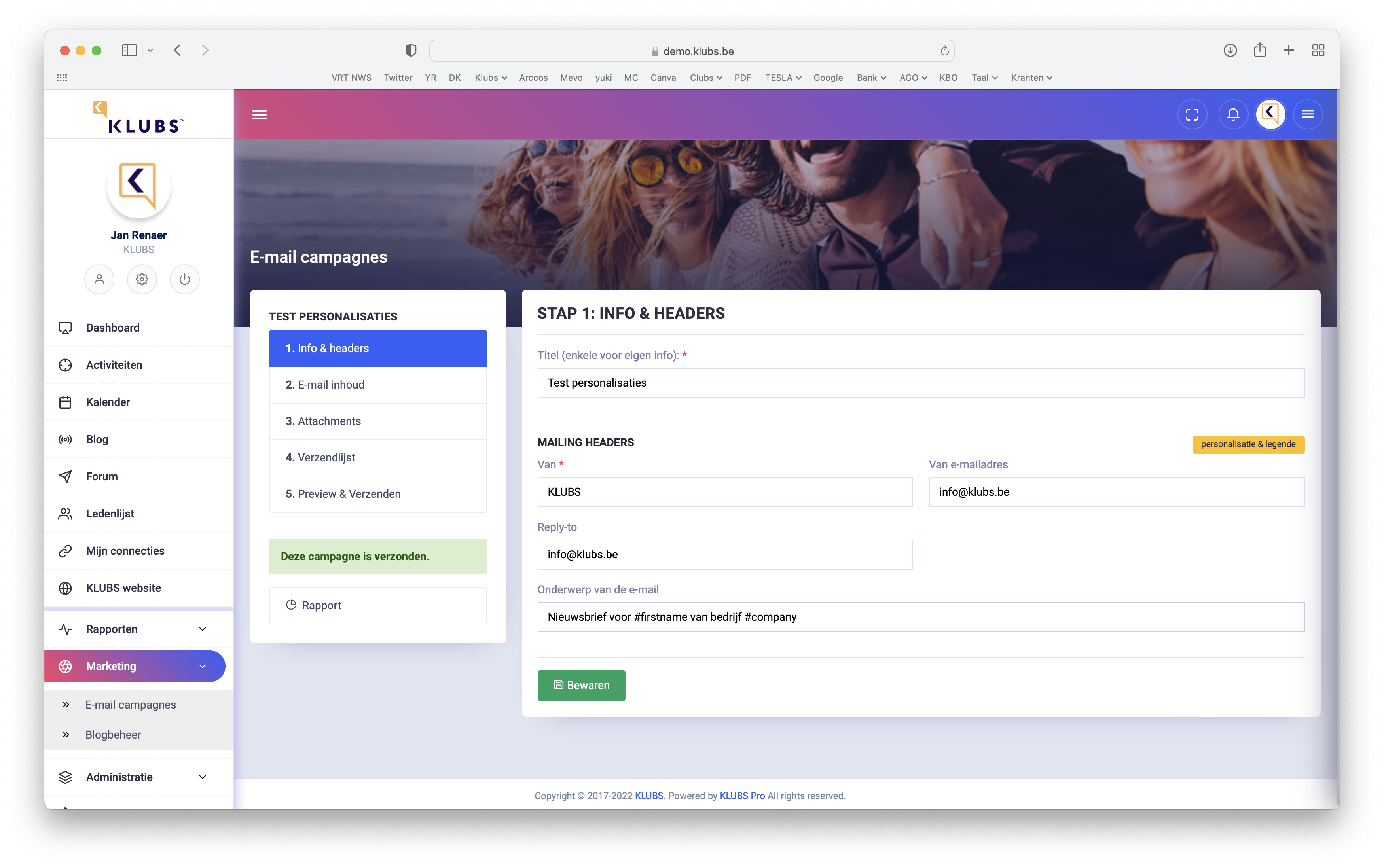
  1. Info & Headers

Input van de algemene info met de mailing header data.

Maar vooral ook het onderwerp van de mail (subject) dat personaliseerbaar is via shortcodes (personalisatie & legende).
Gemakkelijke input via click en paste.

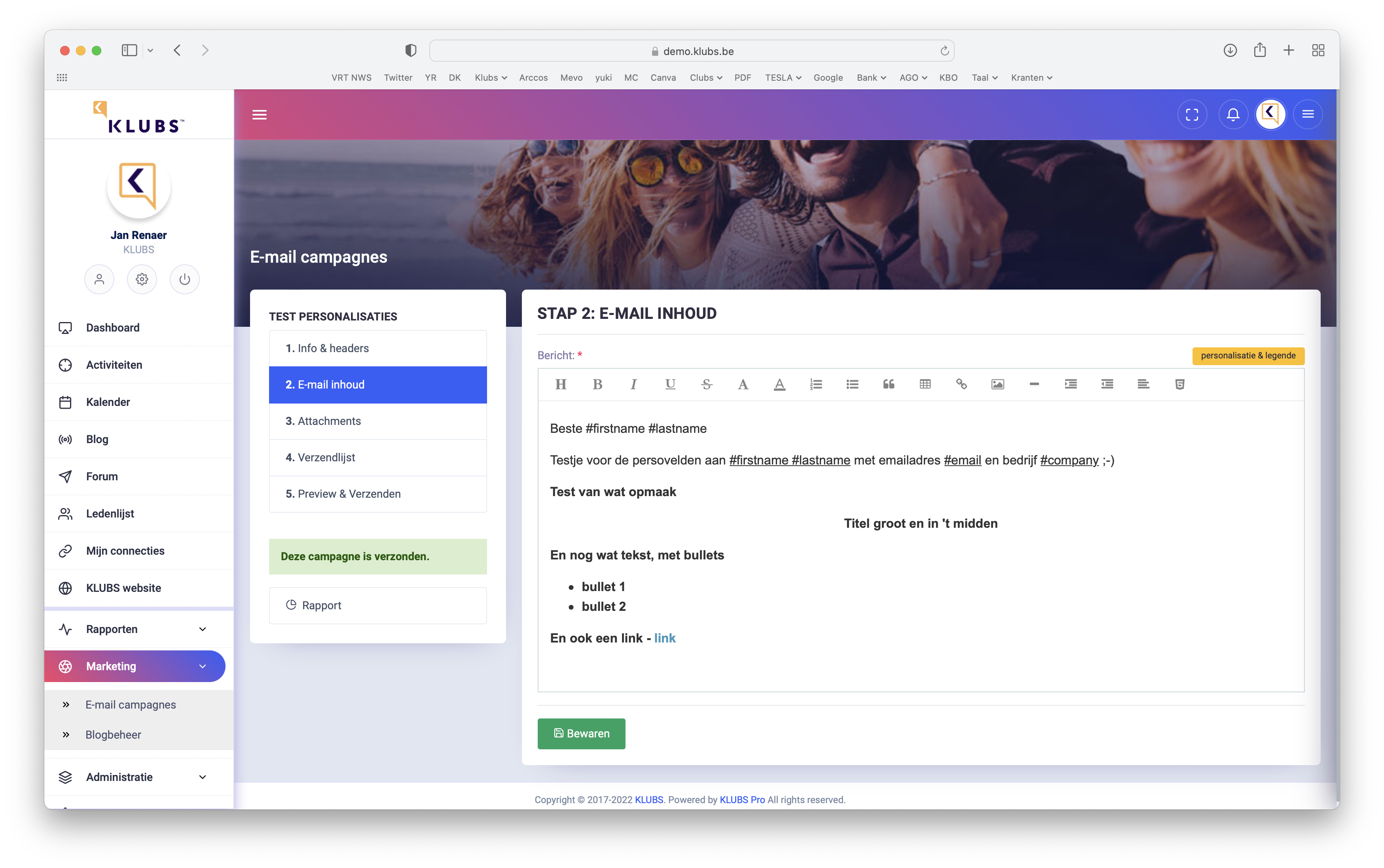
  1. E-mail inhoud

Gebruik van de editor voor de opmaak van een mail campagne.
Compleet met tekst formatting, foto’s, links (naar externe sites), eventueel zelfs review van de html source code voor fijnere editing.

HTML Formatting

Optioneel is de mogelijkheid om een mail te formatteren volledig in html. Dit biedt uitgebreide designmogelijkheden.

Voor deze HTML formating: Knowledge base – Text Editor

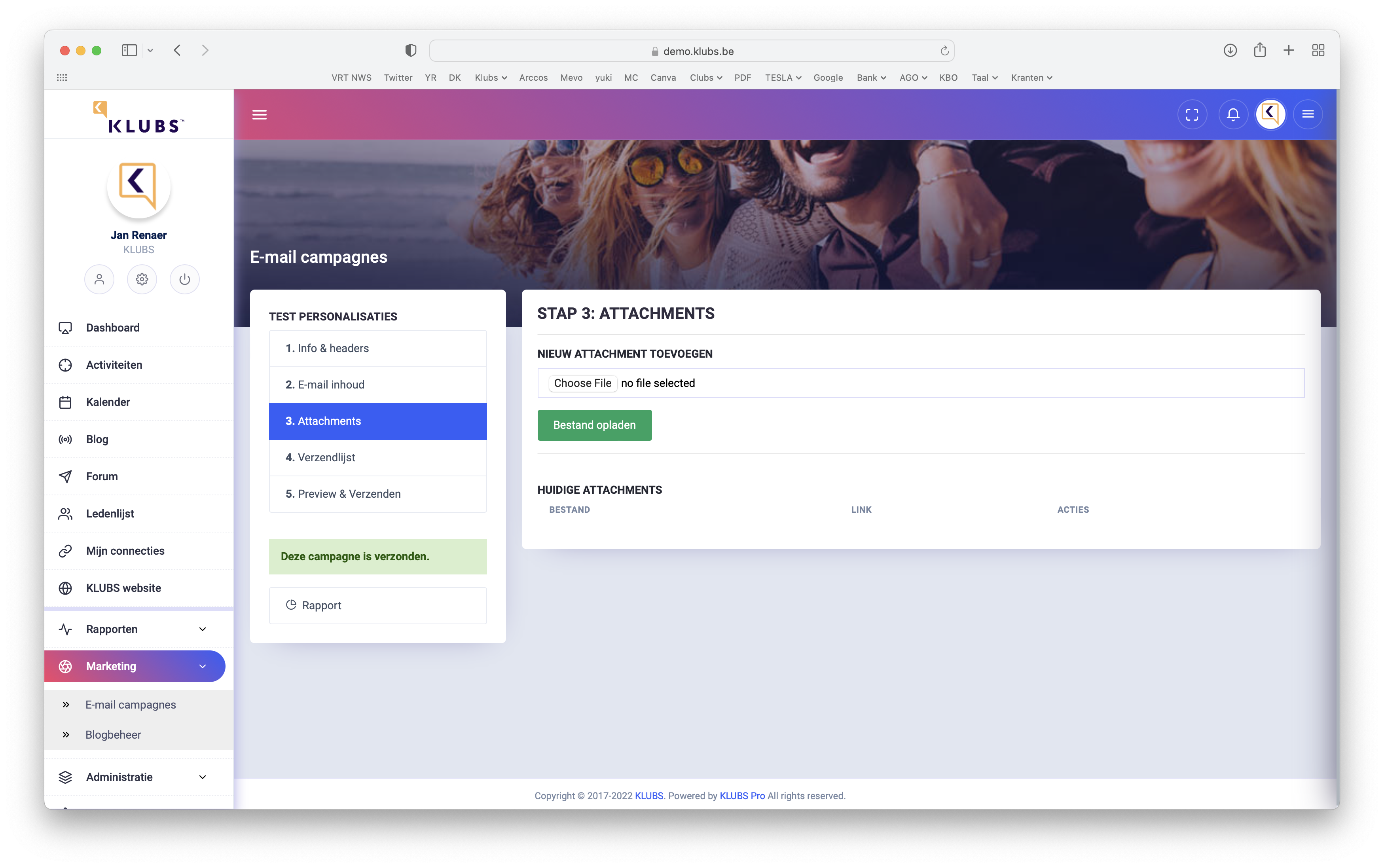
  1. Attachments

Stuur ook bestanden mee met de mailing.
Makkelijk op te laden en worden als link meegestuurd in de mailing.

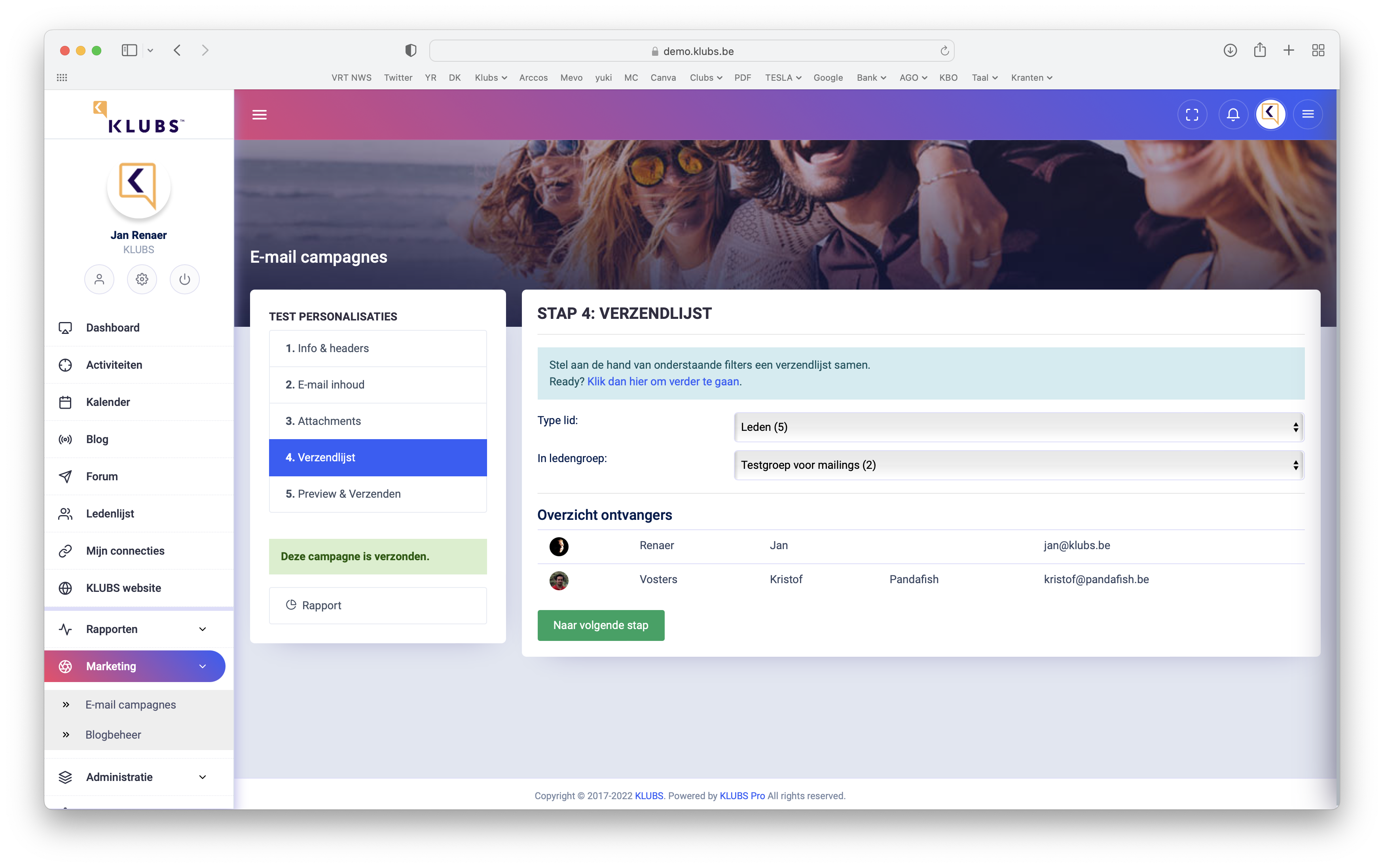
  1. Verzendlijst

Opmaken van de verzendlijst door selectie van het type lid en ledengroepen.
Tevens indicatie van het aantal ontvangers na selectie.

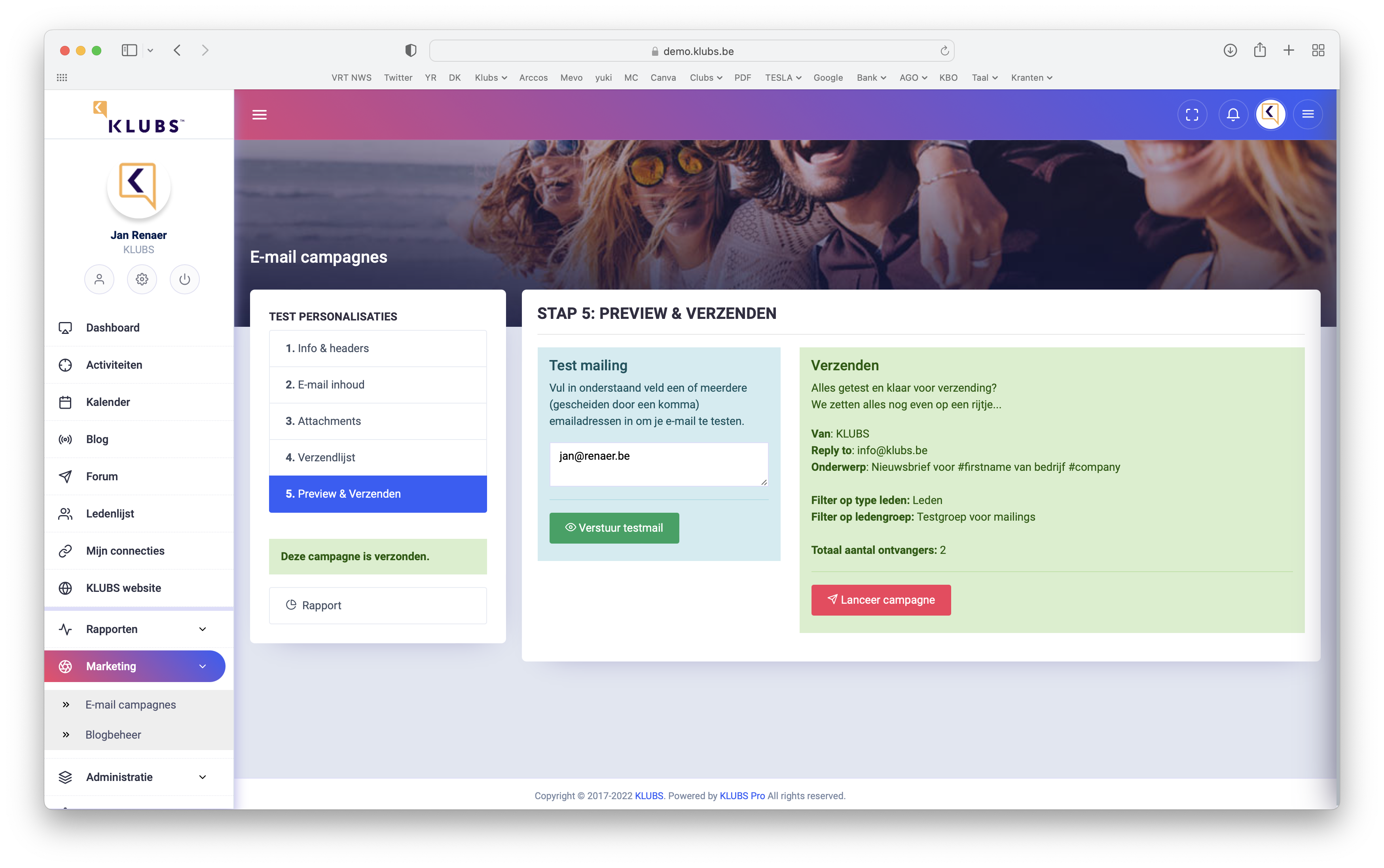
  1. Preview & Verzenden

Een samenvatting, net voor het versturen: de header info, filters, aantal ontvangers.
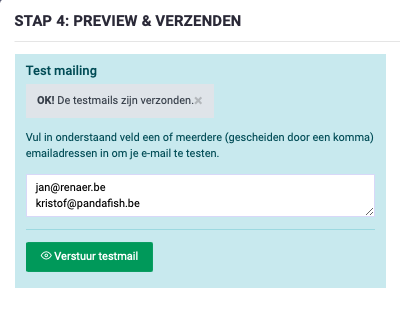
Versturen van de mail campagne of de mogelijkheid voor een testmail.

De test mailing kan je ook naar verschillende personen doorsturen. Eenvoudig de mail adressen vermelden.

Multi-language Campaigns

Het opzetten van multi-language campaigns loopt vrij vlot door het gebruik van ledengroepen.

Opzetten van de ledengroepen, en de leden hun taalvoorkeur registreren.
Daarna kunnen verschillenden mail campagnes opgezet worden (per taal) en deze kunnen dan naar de aparte leden groepen, via de verzendlijst, gestuurd worden.

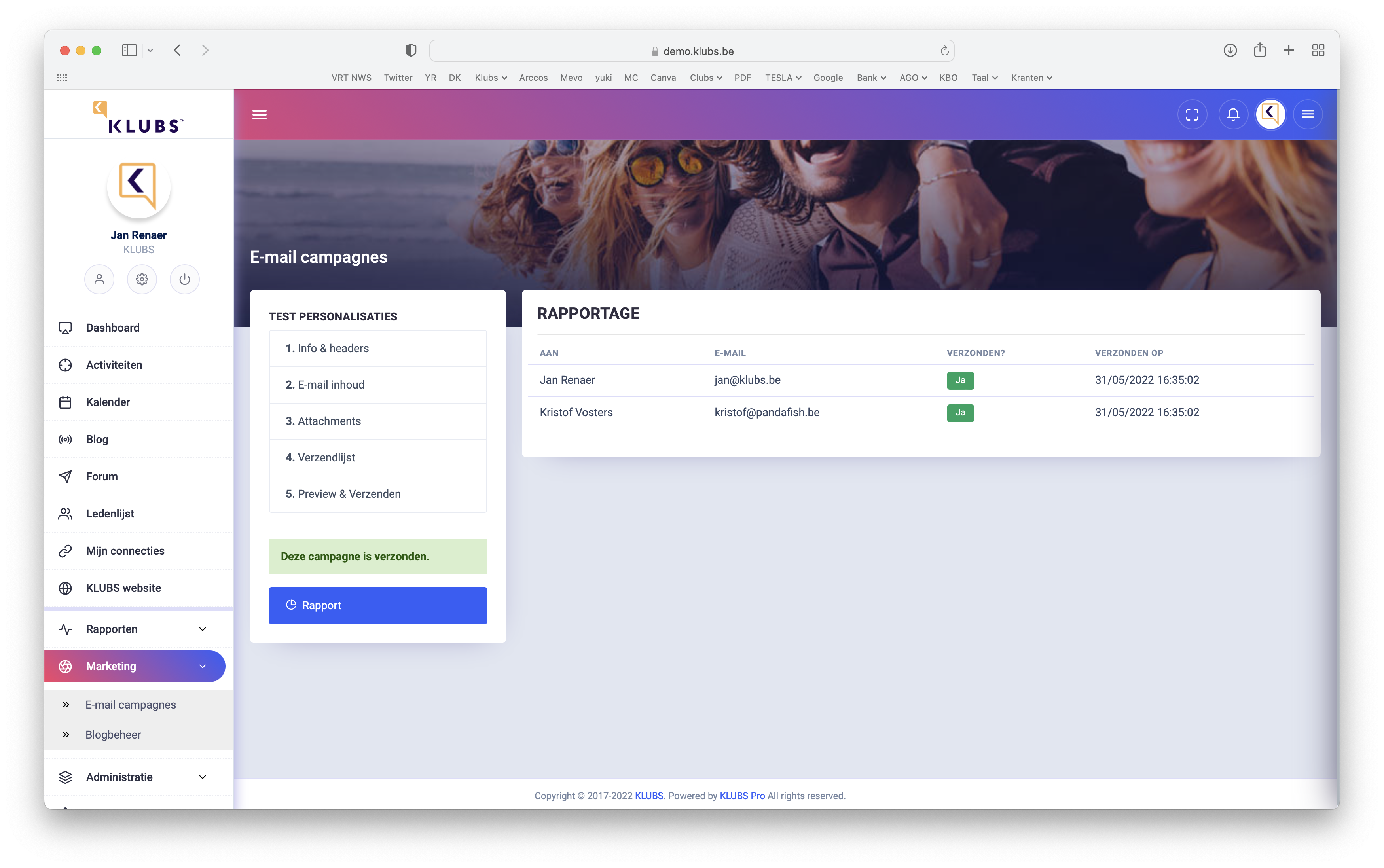
Rapportering

Rapportering van de campagne met indicatie van de effectieve timing van het versturen.

Read more

Media Library

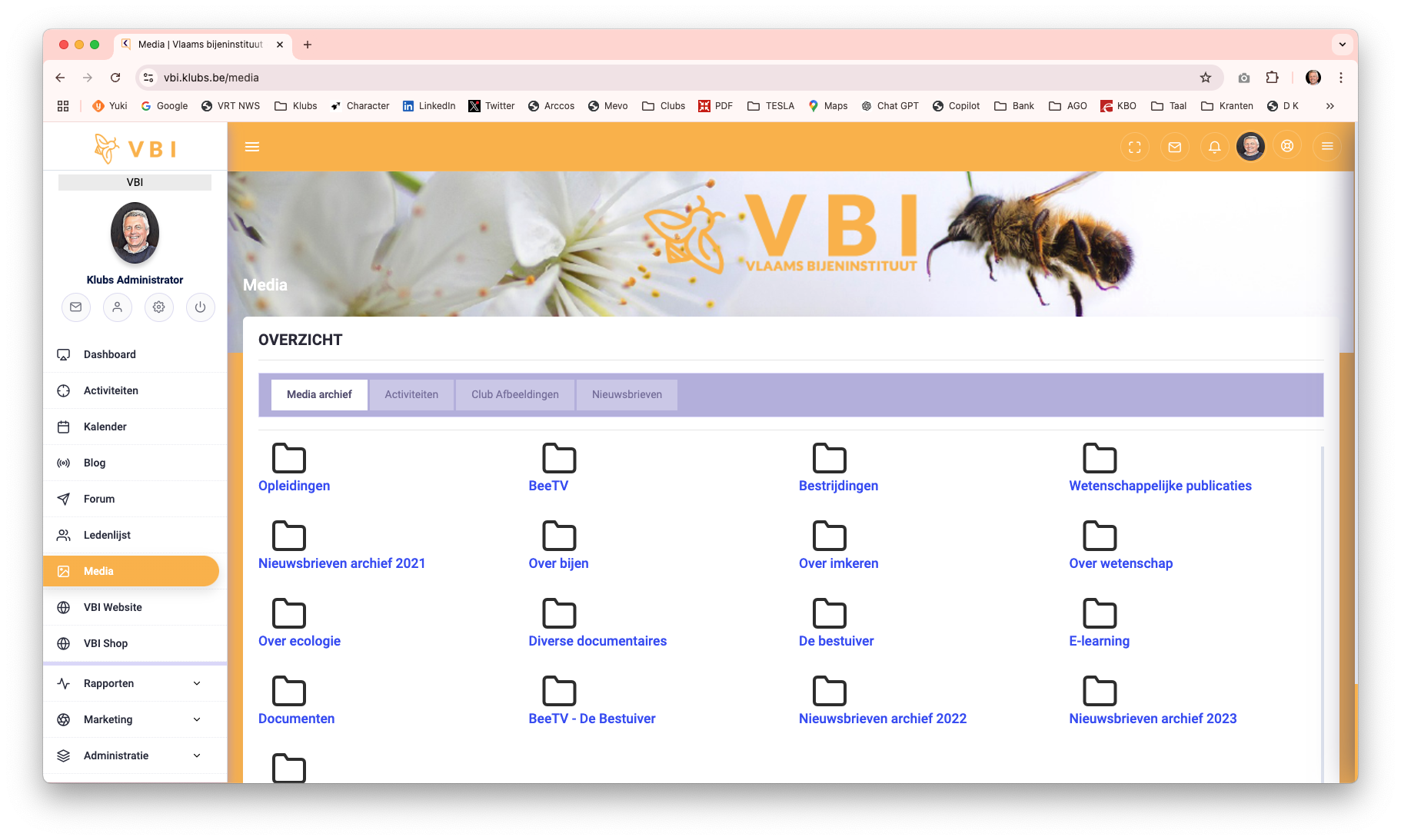
In de Media Library worden de verschillende types media uit Klubs samengebracht om dan aan te bieden aan de leden.

  • Media Archief
    Een volledige aanpasbaar media archief voor Afbeeldingen, pdf documenten, video’s en indeelbaar in overzichtelijke mappen;
  • Activiteiten
    De gekende Activiteiten Media met foto reportages eventueel documenten als archief van een Activiteit;
  • Nieuwsbrieven
    Specifieke Mail Campagnes, type Newsletter, worden hier samengebracht;

Media Archief

Set-up

Set-up van het Media Archief met Mappen en Media Items

Waar de Media types zowel pdf documenten kunnen zijn als videos:

  • Bestanden
    Toegelaten bestandsformaten: JPG, PNG, BMP, GIF, PDF
    Max. formaat 10MB
  • Videos: zowel Video als Youtube via ID
    Vimeo voorbeeld ID: https://player.vimeo.com/video/1018578648
    Youtube voorbeeld ID: https://www.youtube.com/embed/j5VBt0xx88Y

Gebruik

Gebruik door de leden, eenvoudig door de mappenstructuur.

Activiteiten

De Activiteiten Media wordt opgezet bij het beheer van de Activiteit, selecteer – Foto’s & Documenten
Hier kan je dan de bestanden toevoegen en per activiteit de zichtbaarheid te bepalen.

In de Media Library worden alle activiteiten weergegeven waar foto’s of documenten werden opgeladen.

Nieuwsbrieven

Nieuwsbrieven
Specifieke Mail Campagnes kunnen aangeduid worden als type Newsletter.
Deze worden hier samengebracht, overzichtelijk beschikbaar voor de leden.

Set-up

Bij de Mail Campaigns kunnen specifieke mailings aangeduid worden als type Nieuwsbrief.

Nieuwsbrief Link

Na het versturen van de mailing kan bij de rapportage een link gekopieerd worden die dan ook verder gebruikt worden voor publieke website, social media, …

Nieuwsbrief View

De Nieuwsbrief (indicatie Nieuwsbrief en na het versturen) wordt dan opgenomen in de Media Library.
De opgemaakte nieuwsbrief wordt dan in je browser getoond, via de link in de Media Library of via de publieke link uit de rapportage.

Read more

Webshop

Met de Webshop een nuttige tool voor de verkoop van Regalia of Club Merchandise. Compleet met leveringsopties en boekhouding integratie.

Set-up

Product input

Eenvoudige set-up van de producten met volgende specificiteit:

  • Product
  • Categorieën – voor groeperen bij het aanbod
  • Prijs info en BTW indicatie
  • Verkoopsinfo: aantal besteld

Product detail

Detail scherm voor verdere data input: foto, …

Webshop

Bestellingen worden opgenomen op een overzichtelijk Selectie en Order scherm

Eenvoudige orderopname door:

  • Categorieën – per productgroep
  • Of keuze uit de volledige lijst
  • Afronden bestelling: levering, betaling, …

Administratie

Een eenvoudige administratie met volgende overzichten.

Bestellingen

Overzicht van de bestellingen met indicatie van datum, bedrag, facturatie status.

Communicatie

Communicatie rond de bestelling, via mail.

Facturatie

De facturatie verloop dan via de boekhouding interface, soortgelijk zoals de andere afrekenigen van Activiteiten deelname of Locatieverhuur.

Read more