soutien_aux_clubs

Configuration Informations de base


Matériel de mise en place

Matériel à fournir avant la configuration

Matériel de marketing

Marketing

  • Nom du club
  • Brève description
  • Nom de domaine site de présentation

Communications

  • Adresse électronique par défaut club
  • Adresse électronique de réponse
  • Du nom

Couleurs

  • Couleurs du club / du logo
  • Couleur primaire et secondaire (code hexagonal #000000)

Images

  • Photo de la bannière : Dimensions idéales : 1200 x 300px
  • Logo : Dimensions idéales : 400 x 128px
  • Favicon : Taille idéale : 128 x 128px
  • En-tête de mailing : Dimensions maximales : 600 x 200px

Entreprise

Informations sur la facturation

À utiliser pour la facturation des membres

  • Nom de l'entreprise
  • Adresse
  • N° de TVA

Lieu des activités

  • Lieu d'activité standard
  • Nom
  • adresse

Actifs de marque


En particulier pour les logos et les images, en suivant d'autres lignes directrices, et en particulier la suggestion d'utiliser unoutil de création d'images.

Logo

Utilisation

Le logo est affiché de manière bien visible sur l'écran de connexion et dans le coin supérieur gauche de la plateforme.

Spécifications

  • Logo : dimensions idéales : 400 x 128 px
  • Logo et logo miniature : fond blanc optimal ou transparent
  • Logo pour connexion : PNG transparent (vu la palette de couleurs de l'arrière-plan)
  • Favicon : Dimensions idéales : 128 x 128px et une image pas trop complexe

Bannière

Utilisation

La bannière apparaît en haut de la plateforme en ligne, en arrière-plan de l'en-tête.

Spécifications

  • Bannière : dimensions idéales : 1200 x 300 px
  • Cette image est dynamique et réactive (pour tablette et smartphone), de sorte que l'aspect effectif dépend de la taille de l'appareil ou de la fenêtre.
  • Tout logo optimal à 1/2 de la hauteur de la bannière.

Notes de conception
Image uniquement

En raison du caractère réactif de la plateforme (qui s'adapte aux écrans des ordinateurs portables, des tablettes et des smartphones), il est préférable d'utiliser uniquement une image.
Les éléments du menu principal sont intégrés dans cette image, où ils apparaissent en texte blanc et où la couleur principale de la marque est utilisée comme arrière-plan pour la partie menu.

En-tête et pied de page du courrier

Utilisation

L'en-tête apparaît en haut de tous les e-mails
Le pied de page apparaît en bas, spécifiquement pour les mentions des sponsors, avec éventuellement un lien vers le site du sponsor.

Spécifications

  • En-tête du mailing : dimensions maximales : 600 x 200 px
    , en particulier la largeur – max. 600, sinon l'image déformera le mail.

Note de conception

Aucune restriction. Seule la taille du fichier peut constituer une limite, car il est joint à chaque e-mail.
Il n'y a aucune restriction spécifique quant à l'utilisation des images, du texte ou des logos contenus dans cet élément.


Configuration

À suivre lors de la configuration des Klubs

Adhésions


Gestion des types d'adhésion Types d'adhésionMenu / Administration / Adhésions / Gestion des types d'adhésion

  • Nom du Type d'adhésion
  • Période
  • Coût

Groupes de membres


Gestion des groupes de membres Groupes de membresMenu / Administration / Gestion des membres / Gestion des groupes de membres

Groupes de membres - utilisation (sélection)

  • Invitations Activités
  • Campagnes de publipostage - sélection du groupe cible

Champs libres / champs méta

Sur le profil du membre, il est possible d'ajouter des champs libres ou des méta-champs de profil. Ceux-ci vous permettent de compléter le profil du membre avec des informations telles que des champs d'intérêt, des préférences, un handicap de golf, un numéro de fédération, un lien LinkedIn, ...

Module d'envoi


Pour le module de publipostage, les textes de base sont déjà fournis par défaut. Menu / Paramètres -Textes de l'e-mail


Un texte de base pour l'introduction de Klubs Marketing / E-Mail Campaigns - New Membership Platform

Déclaration de confidentialité

Mise à jour éventuelle du texte par défaut de la déclaration de confidentialité.

Conditions générales d'utilisation

Texte relatif aux conditions générales, s'il diffère du texte standard


Libération

Juste avant la diffusion, une visite complète des paramètres généraux, en particulier en termes de mise en page :

  • Paramètres
  • Général
  • Mise en page et couleurs
  • Textes de base
  • Facturation
  • Menus
  • Boîte à outils GDPR
  • Modules
En savoir plus

Stratégie "pull"


La plateforme Klubs est accessible aux utilisateurs par le biais d'une adresse URL spécifique telle que, par exemple, https://concorde-philotaxe.klubs.be. Toutefois, les membres ne doivent pas la connaître directement. À chaque interaction, les membres sont invités par le système, par le biais d'un mailing, à se rendre sur la plate-forme. Ils sont attirés au bon endroit dans le système par un "Pull" à chaque fois.

Site web public

Si votre club dispose d'un site web public, vous pouvez y placer un lien vers l'espace membre du club.

En outre, dans l'environnement Klubs, un élément de menu peut être ajouté avec un lien vers le site web public.

Mailings

Comme indiqué, pour chaque interaction, un courriel est envoyé afin que les membres ayant un Pull dans la plateforme se retrouvent au bon endroit.

Quelques exemples :

Activer

Au départ, chaque membre doit activer son adhésion. Pour ce faire, un e-mail de bienvenue leur est envoyé avec le lien vers la plateforme https://demo.klubs.be/activate.
Celui-ci vous emmène à travers une courte procédure pour confirmer votre login et votre mot de passe (ainsi que votre consentement à la vie privée, ...), compléter votre profil si nécessaire. (dans le lien ci-dessus, remplacez "demo" par le nom de domaine spécifique au club.

Activités Courrier

Pour l'inscription à l'activité Pull to, un courriel sera envoyé avec l'invitation et des boutons conviviaux pour indiquer votre participation.

Renouvellement de l'adhésion

A la fin de la période d'adhésion, un Pull pour inviter les membres à renouveler leur adhésion. bouton [renouveler].

En savoir plus

Planification de la mise en œuvre

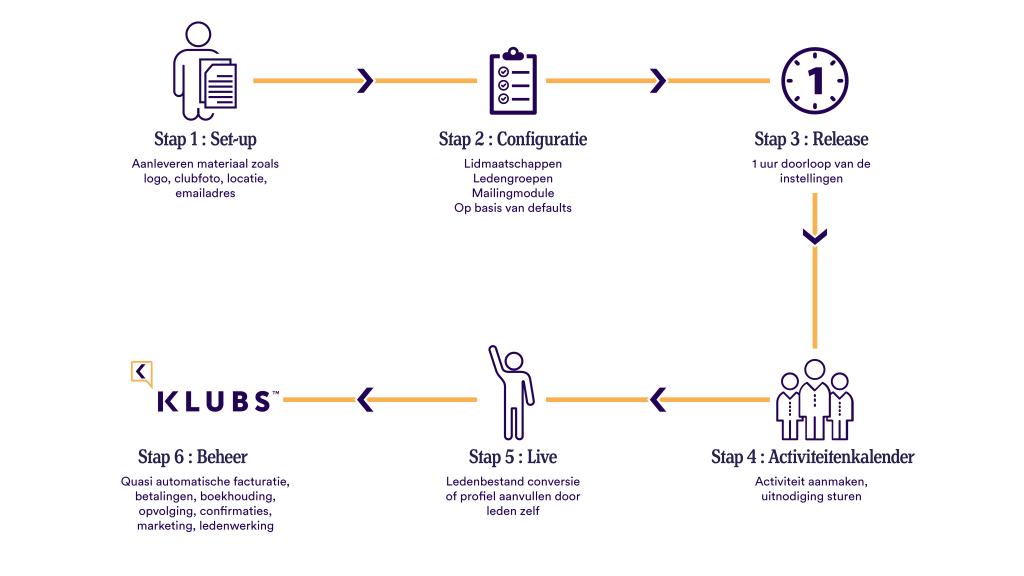
Ce document décrit l'approche progressive de la migration des activités opérationnelles d'une association vers la plateforme Klubs, en mettant l'accent sur une transition structurée afin de garantir l'intégrité des données et une fonctionnalité sans faille.

Les phases et le calendrier de ce plan de migration sont conçus pour une installation complète de Klubs, y compris l'intégration de la comptabilité et toutes les applications liées. Les petites organisations ou celles qui ont moins de systèmes intégrés peuvent prévoir un délai plus court.


Si l'association fournit des données trop tard ou de manière incomplète pour une phase spécifique, cela compromettra la réalisation de cette phase dans les délais convenus. Cela aura probablement des répercussions sur le calendrier global du projet et la date de livraison finale.


Phase 1 - Préparation

Équipe : Clubs, Data Team Association (input)
Échéance : jour J moins 2 mois

Cette phase initiale se concentre sur la mise en place de l'environnement fondamental et des configurations au sein des Klubs.

Environnement de production
Préparation complète de l'environnement de production attribué à l'association au sein des Klubs.
(Hébergement, sous-domaine, ...)

Configuration
Un examen approfondi de la configuration complète des clubs sera effectué conjointement par les clubs et l'association. Une attention particulière sera accordée aux paramètres qui doivent être en place avant le début du processus d'intégration, tels que :
- Multi-Association : Configuration pour la gestion de plusieurs sous-clubs ou départements.
- Paramètres de courrier électronique : Paramètres essentiels pour la communication par courrier électronique (paramètres DNS)
- Membres : Paramètres de profil, champs de profil supplémentaires, groupes de membres et rôles d'utilisateurs administratifs.
- Adhésion : définition des types d'adhésion et mise en place de procédures d'inscription en ligne.
- Textes des courriels : Personnalisation de diverses communications automatisées par courrier électronique.
...et d'autres paramètres essentiels du système.

Paramètres du courrier électronique
En raison du volume important de courriers électroniques que les Klubs enverront au nom de l'Association, une attention particulière sera accordée aux paramètres du courrier électronique.
Cela nécessitera la mise en œuvre de paramètres DNS spécifiques afin de garantir une authentification correcte de l'expéditeur et une bonne délivrabilité. De plus amples informations sont disponibles ici : https://support.klubs.be/en/knowledge-base/mail-set-up/

Intégration comptable (si intégrée)
Paramètres de l'API Yuki : Configuration de l'intégration financière.

Intégration des applications (si nécessaire)
Définir l'approche pour les applications liées, telles que :
- Paiements en ligne : Intégration de Mollie
- LMS - Le système de gestion de l'apprentissage
- SSO - Fonctionnalité d'authentification unique.
...

Approche de la migration
Clarifier l'approche principale de la migration :
- Chevauchement : les futures opérations planifiées commenceront dans Klubs, tandis que les opérations planifiées antérieures (par exemple les activités en cours) seront gérées/achevées dans l'ancien système.
- Coupure : exige la migration de toutes les données historiques pertinentes pour toutes les opérations en cours.
- Gel des données : une période définie pendant la transition pendant laquelle aucune nouvelle donnée ou modification n'est autorisée dans l'ancien système afin de garantir une migration sans faille.


Phase 2 - Intégration des membres

Équipe : Data Team Association, Clubs
Échéance : jour J moins 2 mois

Cette phase se concentre sur le transfert initial et la validation des données des membres et des fonctionnalités de base.

Importation
L'équipe chargée des données au sein de l'association préparera un sous-ensemble de la base de données des membres en vue d'une première importation dans Klubs, suivie de tests fonctionnels approfondis.

Vérification de la liste d'adresses électroniques
Avant l'importation complète, une étape cruciale d'hygiène de la liste d'adresses électroniques sera réalisée. Il s'agit d'examiner la liste pour identifier et traiter les adresses électroniques non valides, inactives ou basées sur un rôle (par exemple info@, admin@) afin de garantir une délivrabilité et une qualité de liste optimales.

Tests de volume
L'ensemble de la base de données des membres sera importée.
Des tests de volume seront effectués sur diverses fonctions, notamment l'affichage des membres, les capacités de recherche des membres et les campagnes de courrier.
Un suivi continu des réactions au traitement du courrier sera assuré.

Finance
Des tests approfondis de l'intégration financière (API de Yuki), spécifiquement pour les adhésions, seront effectués.


Phase 3 - Libération

Équipe : Association de l'équipe de projet, Clubs
Échéance : jour J moins 1 mois

Cette phase marque le lancement interne et la saisie des données relatives aux activités opérationnelles.

Visite de l'équipe de projet
Une visite détaillée de la plateforme sera effectuée avec l'équipe de projet de l'association afin de s'assurer que tout le monde est familiarisé avec les fonctionnalités et les flux de travail du nouveau système.

Ensembles de données opérationnelles
La saisie d'ensembles de données opérationnelles primaires commencera, en se concentrant dans un premier temps sur différents types d'activités, telles que :
- Séminaires
- Webinaires
- Médiathèque

Finance
Test complet de l'intégration financière (API Yuki), y compris les adhésions, les activités et les paiements en ligne.

Intégration des applications
Test complet des applications intégrées.


Phase 4 - Préparation opérationnelle

Équipe : Association de l'équipe de projet élargie, Clubs
Échéance : jour J moins 2 semaines

Cette phase comprend l'intégration complète de tous les ensembles de données restants et actuels.

Activités
Saisie de toutes les activités futures prévues et, si nécessaire, d'activités antérieures sélectionnées à des fins de référence (par exemple, documents, images).

Médiathèque
Importation et organisation en continu du contenu de la Médiathèque.


Phase 5 - Essais en direct

Équipe : Association des utilisateurs clés, clubs
Échéance : jour J moins 1 semaine

Cette phase cruciale comprend des essais sur le terrain par les principaux utilisateurs finaux.

Essai complet
Un essai complet sera effectué par tous les administrateurs de l'association concernés afin de valider la fonctionnalité dans un environnement de type réel et de garantir un fonctionnement sans heurts avant le lancement public complet.


Phase 6 - En direct

Équipe : Association, Clubs
Échéance : jour J

La date officielle de mise en service, en mettant l'accent sur le soutien à la mise en place d'une base de membres plus large.

Soutien de haut niveau
Les Klubs fourniront un soutien de haut niveau et l'Association apportera son soutien à l'ensemble des membres et aux opérations concernées afin d'assurer une transition en douceur pour tous les membres.


Phase 7 - Gestion de la plateforme

Équipe : Équipe de projet Association, clubs

Cette phase continue est axée sur le suivi, le soutien et le développement.

Surveillance
Surveillance continue du système, y compris le comportement de distribution du courrier électronique, les performances et l'état général du système.

Assistance
Une assistance permanente sera fournie conformément à l'accord sur les niveaux de service et d'assistance (SLA).

Mise en œuvre de nouvelles fonctionnalités
Mise en œuvre et intégration continues de nouvelles fonctionnalités au fur et à mesure de leur développement et de leur publication, afin de garantir que la plateforme évolue avec les besoins de l'association.

En savoir plus

Assistant de mise en œuvre

Bienvenue à Klubs !

Renforcez votre association grâce à notre plateforme d'adhésion. Pour démarrer en douceur, nous vous recommandons de suivre les étapes suivantes :

Nous avons également déjà donné à votre profil des droits d'administrateur.
Connectez-vous avec votre adresse e-mail via https://wista.klubs.be/activate


  1. Passer par l'assistant de mise en œuvre Recueillir lesinformations de base à l'avance si nécessaire
  2. Configuration des clubs (2e partie de la page)
  3. Ajouter des membres à votre liste de membres - Onboarding des membres
  4. Contactez Klubs pour un aperçu de vos paramètres.
  5. Commencer à créer des activités

  6. Envoyer unecampagne de bienvenue parcourrierélectronique - voir le mailing Plate-forme pour les nouveaux membres - Clubs
  7. Installez l'application mobile et emportez Klubs partout avec vous.

Ne manquez pas d'explorer l'intégralité du Klubs Support, le centre de connaissances. Le centre d'assistance est également accessible sur la plateforme en cliquant sur l'icône d'assistance ⦻ dans le coin supérieur droit.

Soutien

Après avoir créé votre environnement Klubs, configuré le club et créé les premiers membres et activités, nous vous proposons l'assistance en ligne suivante de Klubs :

  • Lors du mise en service : une revision en ligne de la configuration du club - 1/2 heure
  • Après la mise en service : en cas de questions éventuelles, par courrier électronique, éventuellement en ligne - 1/2 heure


Institutions primaires

Vous trouverez ci-dessous les principaux paramètres. Ils doivent être déterminés à l'avance car ils ont un impact majeur sur les réglages ou ne peuvent pas être modifiés ultérieurement.


  • Informations sur le club - Nom de domaine pour les clubs, URL de l'application de votre plate-forme pour les clubs -ne pas changer.

  • Communication - Adresse postale pour l'expéditionLa gestion de l'adresse d'expédition estimportante, car elle détermine en grande partie le degré de livraison - Mail Set-up

  • Intégrations - Mailgun Le service de livraison d'emails du Klubs -ne pas modifier ces paramètres

  • Modules - Adhésions Le choix de travailler avec des adhésions doit être fait délibérément.Les changements ultérieurs doivent être effectués avec la plus grande prudence.

Paramètres

Tous les paramètres sont répertoriés ensemble et il est préférable de les parcourir dans l'ordre.

  • Informations sur le club
  • Interface
  • Communications
  • Textes du courrier électronique
  • Facturation
  • Intégrations
  • Procédure d'enregistrement
  • Menus
  • Modules
  • Options avancées

Informations sur le club

Avec les points d'intérêt suivants :


  • Site web de l'association Il s'agit du lien situé en bas de la plateforme du club pour les accréditations Ⓒ.

  • URL de l'application url de votre plateforme Klubs

  • Données de l'entreprise Nous utilisons ces données pour votre déclaration de confidentialité automatique et pour préparer les factures de KLUBS à vos membres si nécessaire.

  • Lieu par défaut Lieu par défaut pour vos activités. Il est utilisé par défaut, mais peut être modifié pour chaque activité.

  • Conditions générales Sont à l'inscription, par activité.

Interface

Avec les points d'intérêt suivants :

Communications

Avec les points d'intérêt suivants :


  • Adresse postale pour l'expéditionLa gestion de l'adresse d'expédition estimportante, car elle détermine en grande partie le degré de distribution - Mail Set-up

  • Matériel de marketing Pour ce faire, vous pouvez éventuellement, en collaboration avec un graphiste, rassembler à l'avance votre matériel de marketing dans le format proposé -Mise en place des informations de base


  • E-mail Footer Plutôt à utiliser pour lavisibilité du sponsor, ou avec un lien vers le site web du sponsor. Un document de synthèse sur lesponsoring.

Textes du courrier électronique


Quelques 25 textes d'e-mail par défaut utilisés dans l'ensemble de la plate-forme pour la communication avec les membres -Textes d'e-mail

Avec les points d'intérêt suivants :


  • Personnalisation du sujet Possible avec les caractères génériques - #firstname #lastname

  • Personnalisation du texte Possible avec différents espaces réservés - voir bouton "personnalisation & légende

Facturation


Un aperçu général de la comptabilité et de l'administration dans ce document de synthèse - Clubs - Comptabilité et administration

Avec les points d'intérêt suivants :

Intégrations

Avec les points d'intérêt suivants :


  • Mailchimp Pour le transfert de vos informations de membre à Mailchimp

  • Mailgun Pour l'envoi de courriels (courriels de transaction et campagnes de courrier), Klubs utilise un service de livraison de courriels -ne modifiez pas ces paramètres.

  • Mollie Mise en place despaiements en ligne

Procédure d'enregistrement

Avec les points d'intérêt suivants :

Menus

Avec les points d'intérêt suivants :


  • Environnement de l'utilisateur Configuration desmenus externes

Modules

Avec les points d'intérêt suivants :


  • Adhésions Le choix de travailler avec desadhésions doit être fait délibérément et leschangements ultérieurs doivent être effectués avec la plus grande prudence.

Options avancées

Paramètres généraux du club

  • Gestion des adhésions au niveau de l'entreprise
    Gestion des adhésions au niveau de l'entreprise
  • Suivi financier
    Procédures et listes spécifiques pour le suivi financier au sein des clubs
  • Listes d'attente
    Suivi des inscriptions à l'aide des listes d'attente
  • Boutons d'invitation
    Déterminer quels boutons apparaissent pour le RSVP
  • Procédure d'inscription
    Dans ce cas, il est possible de sauter les informations générales et d'arriver directement sur le formulaire d'inscription (pour les membres ayant des connaissances avancées ou une utilisation intensive des clubs).

Configuration du club

Il est préférable de déterminer les éléments de configuration suivants avant d'ajouter des membres, des adhésions ou des activités.

Types d'adhésion


Configuration des types d'adhésion - Administration / Adhésions - Gestion des types d'adhésion

Groupes de membres


Configuration des groupes de membres, qui peuvent ensuite être directement inclus dans l'onboarding - Administration / Gestion des membres - Ajouter un groupe de membres

Profil - Champs méta


Configuration du profil - Champs méta - Administration / Gestion des membres - Champs supplémentaires

Gestion des membres d'entreprises

Gestion des adhésions au niveau de l'entreprise
- Paramètres / Options avancées - Gestion des membres

Activités


Configuration des types d'activité - Administration / Activités - Gestion des types d'activité

En savoir plus

Membre - Adhésion

Membre - Adhésion

Pour chaque membre, 1 (une) fiche membre est conservée avec ses données fixes telles que les coordonnées, les détails de la facturation, etc.

Toutefois, il peut exister différentes adhésions pour chaque membre. Et pour chaque période (année) au cours de laquelle le membre en question a été affilié.

Au fil du temps, le type d'adhésion peut changer, par exemple du statut de jeune membre à celui de membre à part entière, puis à celui de membre senior. Chaque type d'adhésion peut avoir un prix différent.

En savoir plus

Les médias sociaux dans la communication

Capacité d'ajouter des canaux de médias sociaux aux envois de communication.

Paramètres

Possibilité d'ajouter le lien vers les médias sociaux (Facebook, Instagram, LinkedIn) dans les paramètres de communication.

Utilisation


Les icônes et les liens vers les médias sociaux sont inclus dans les différents mailings (campagnes et activités), et ce uniquement pour les canaux de médias sociaux pour lesquels une adresse URL a été définie dans les paramètres.

En savoir plus

Suivi des courriels

Au sein des Klubs, de nombreux types de mailings sont envoyés, tels que des invitations, des confirmations, mais aussi des renouvellements d'adhésion et des campagnes d'e-mailing.
Le suivi de ces e-mails envoyés peut être effectué de différentes manières.

Paramètres – textes des e-mails

Dans les paramètres, il y a environ 25 textes de courrier électronique qui sont utilisés dans les différentes communications.

Une adresse e-mail supplémentaire peut être ajoutée à chacun de ces e-mails, qui apparaîtra alors également dans la copie de l'e-mail en question et recevra donc également l'e-mail.

Rapports – Campagnes de mails

Il existe des rapports distincts pour les campagnes par e-mail.

Rapport de campagne avec indication du moment de l'envoi effectif.

Reporting – Profil

Il existe également un rapport sur l'activité de courrier électronique par membre

Via la liste des membres administrateurs, accédez au profil d'un membre et là, dans l'onglet

  • Suivi par e-mail

Une liste des e-mails envoyés à ce membre spécifique.

Rapports – Courriels

L'administrateur fournit un rapport complet sur le trafic de courrier des Klubs.

Rapport avec indication du délai d'acceptation, de livraison et d'ouverture.

Courriers non distribués

Pour l'envoi des e-mails de Klubs, nous utilisons un système de messagerie transactionnelle. Ce service distinct garantit une livraison rapide. De plus, tous les e-mails sont personnalisés avec des codes de vidage (#prénom) pour optimiser la livraison.
La non-arrivée des e-mails n'a rien ou pas grand-chose à voir avec l'expéditeur, mais plutôt avec les paramètres de spam du destinataire.


Une partie du problème réside dans le fait que le destinataire, Outlook, Hotmail et presque tous les comptes de messagerie de Microsoft, ont une sensibilité très élevée au spam. En outre, il y a également le problème de la vérification des comptes d'entreprise ou des fournisseurs avec des filtres anti-spam spécifiques.

Voici quelques informations sur les différents problèmes de distribution du courrier :

En savoir plus

Campagnes de mails

Désormais, une fonctionnalité complète de campagne de courrier dans l'outil Klubs permet de communiquer avec les membres et les prospects.

Mise en place

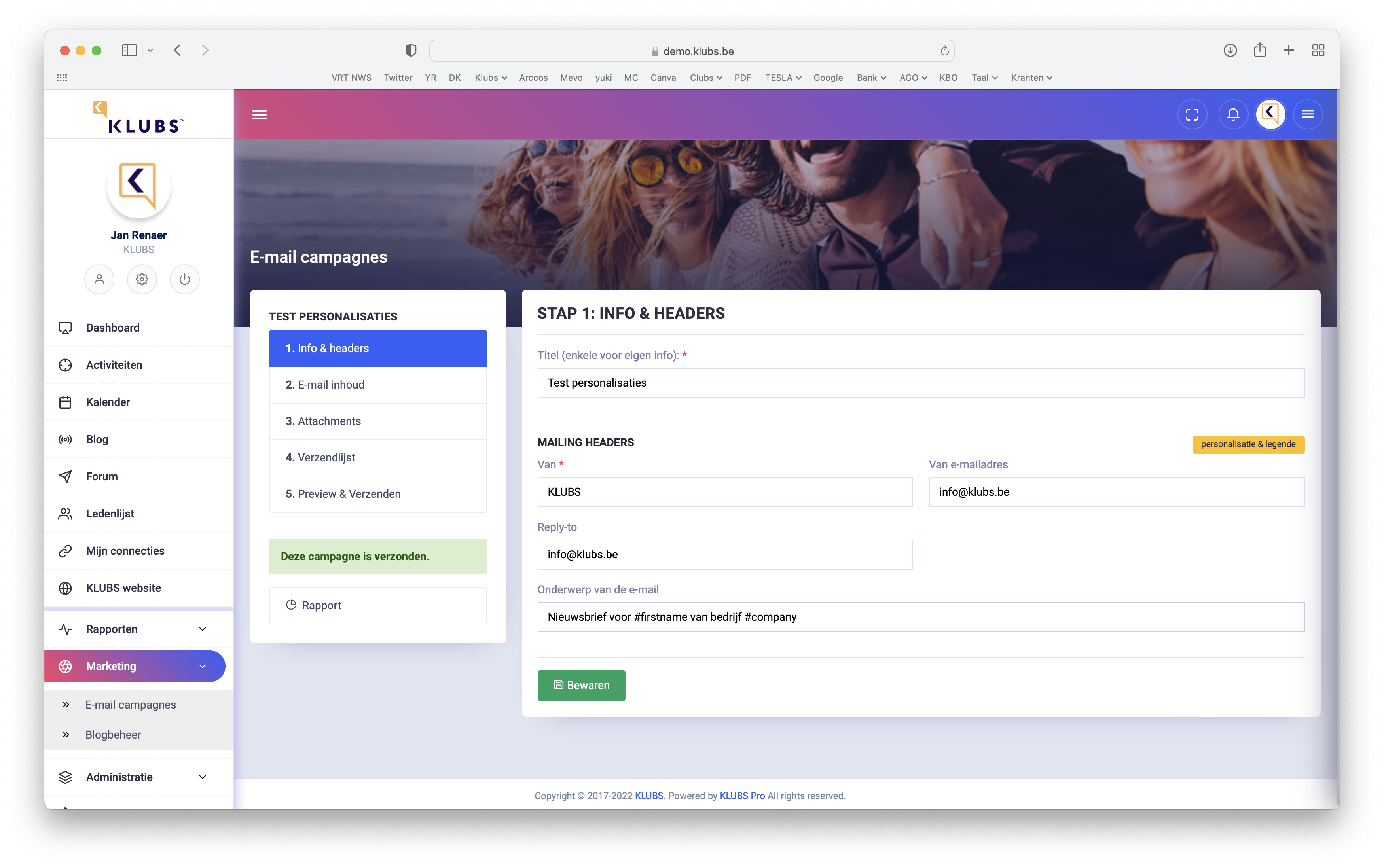
Dans le menu Marketing, la possibilité de mettre en place une campagne de courrier.

Entrée

  1. Informations et en-têtes

Saisie des informations générales avec les données d'en-tête du courrier.


Mais surtout l'objet du mail (subject) qui peut être personnalisé via des shortcodes (personnalisation & légende). Saisie facile par cliquer-coller.

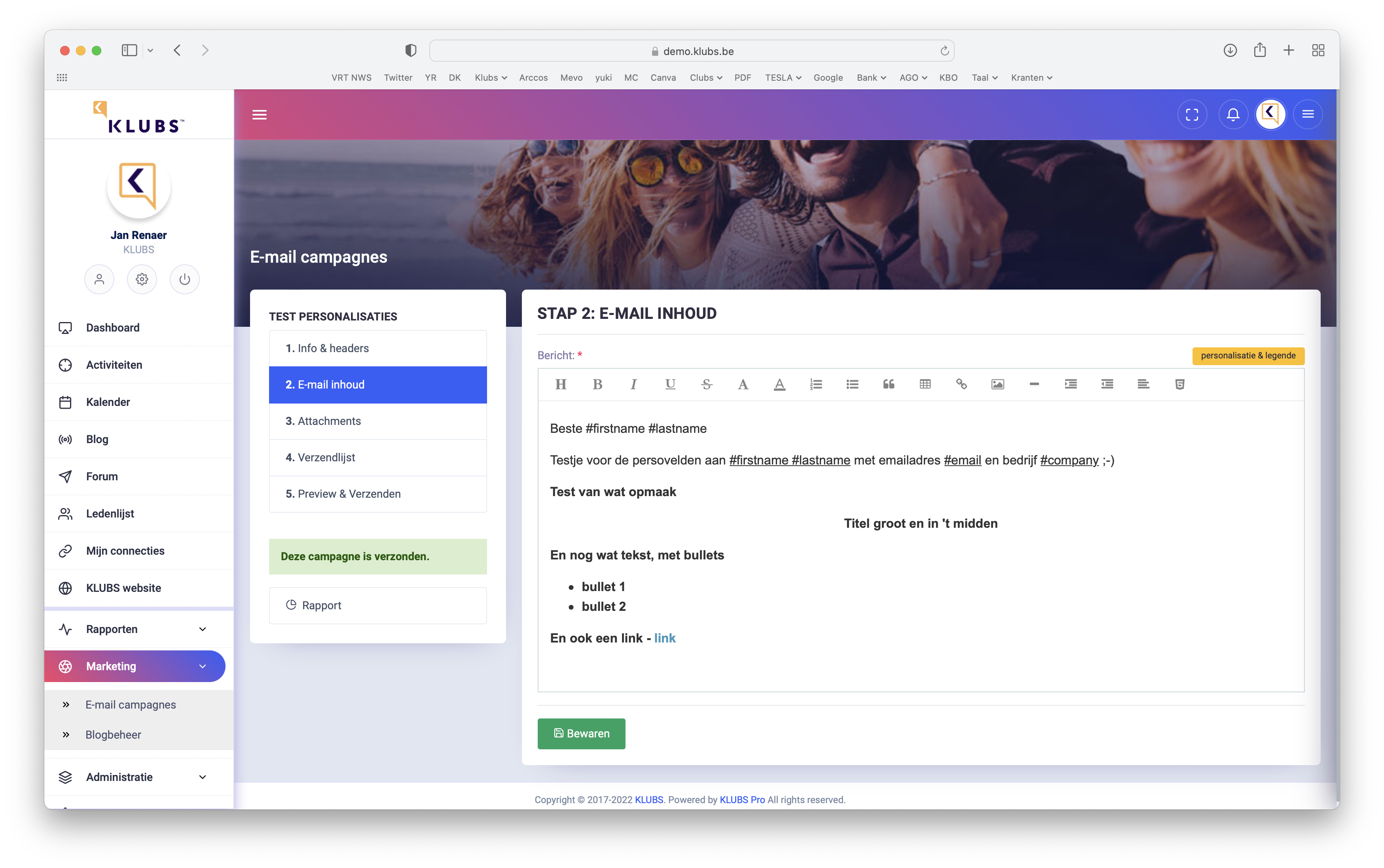
  1. Contenu de l'e-mail


Utilisation de l'éditeur pour mettre en forme une campagne de publipostage, avec mise en forme du texte, photos, liens (vers des sites externes), voire examen du code source html pour une édition plus fine.

Mise en forme HTML

Il est également possible de mettre en forme un e-mail entièrement en HTML. Cela offre de nombreuses possibilités de mise en page.

Pour ce formatage HTML : Base de connaissances – Éditeur de texte

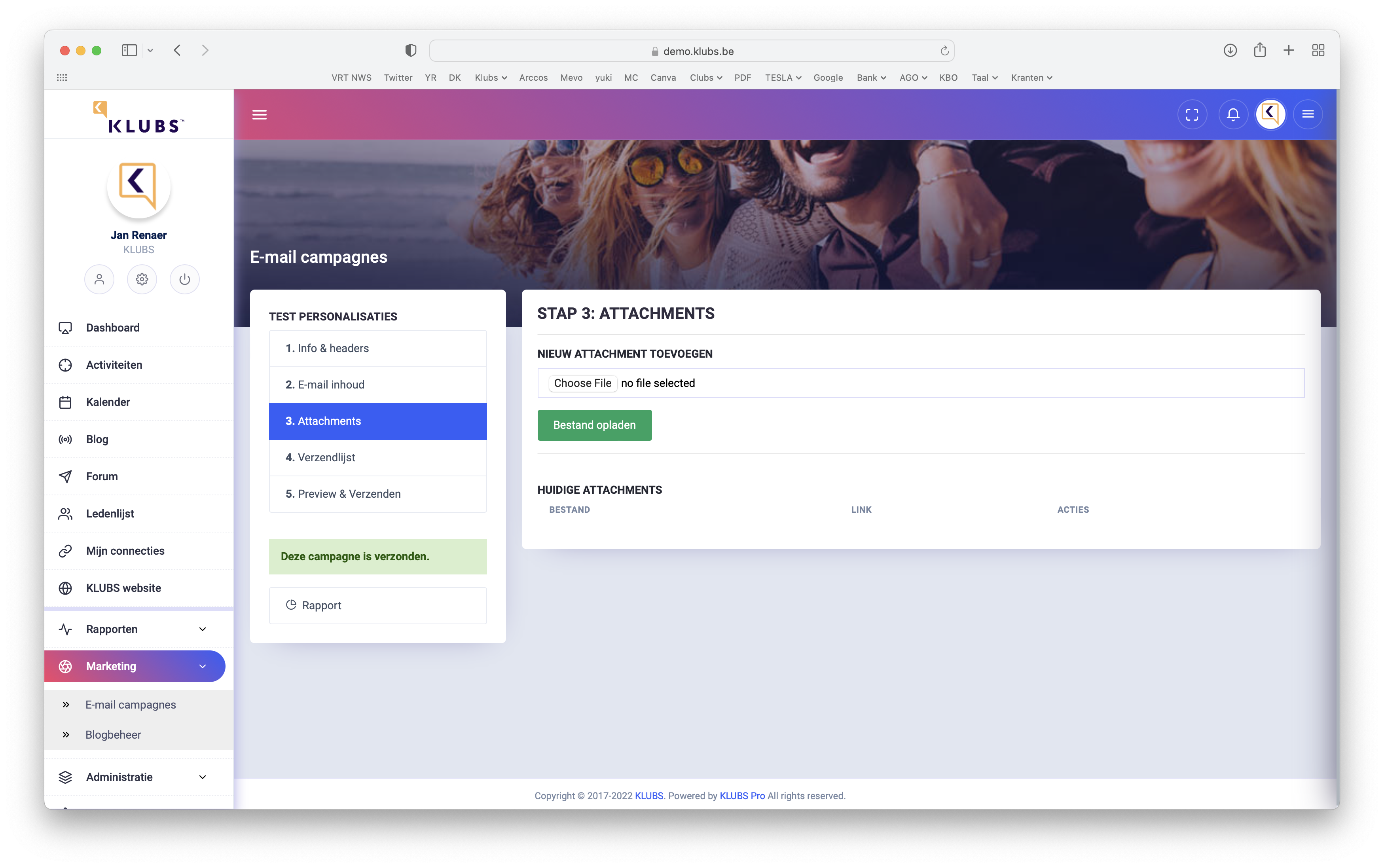
  1. Pièces jointes


Envoyez également des fichiers avec le mailing, facilement téléchargeables et envoyés sous forme de lien dans le mailing.

  1. Liste d'expédition


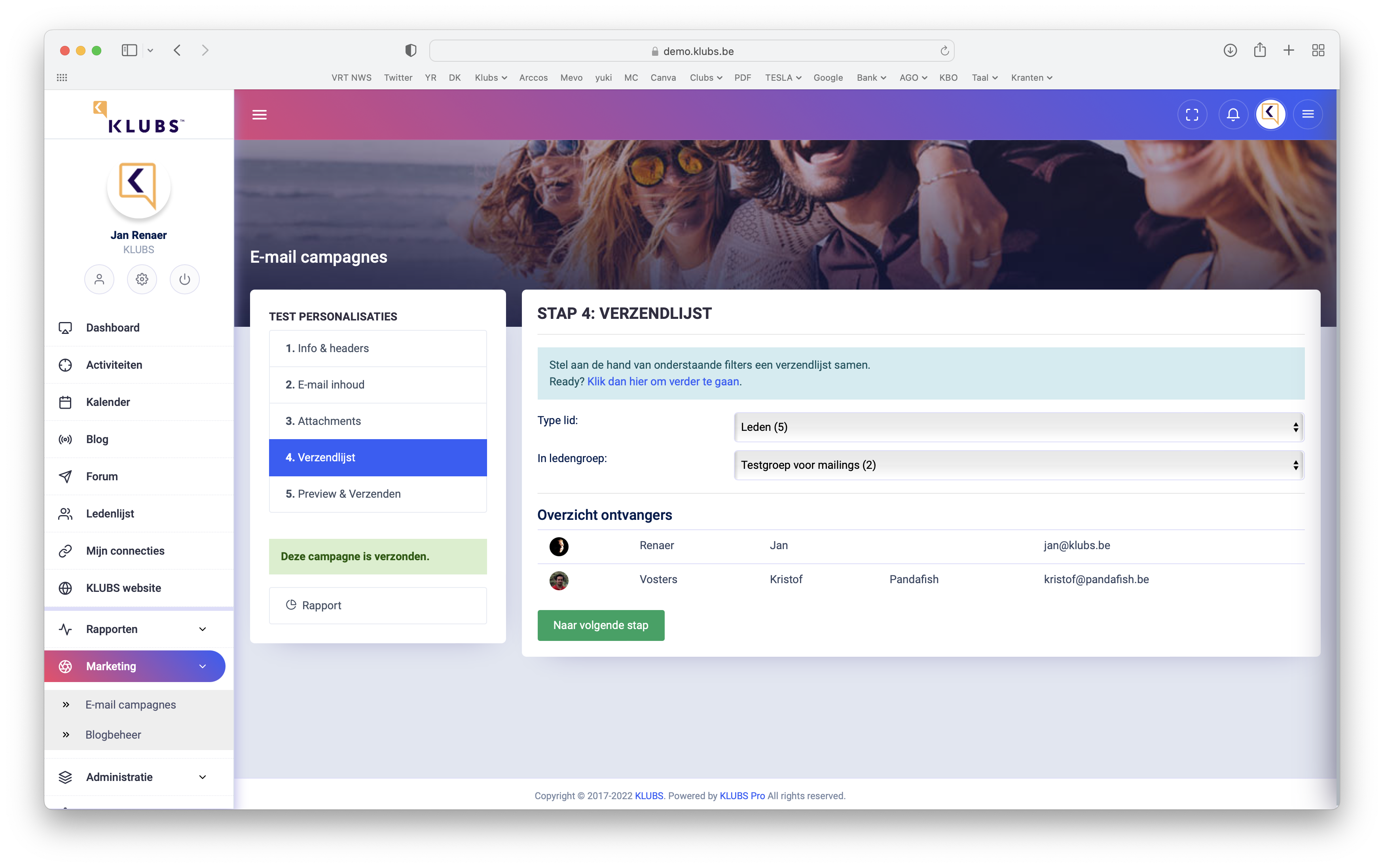
Formatage de la liste de diffusion en sélectionnant le type de membre et les groupes de membres, avec indication du nombre de destinataires après sélection.

  1. Prévisualisation et expédition


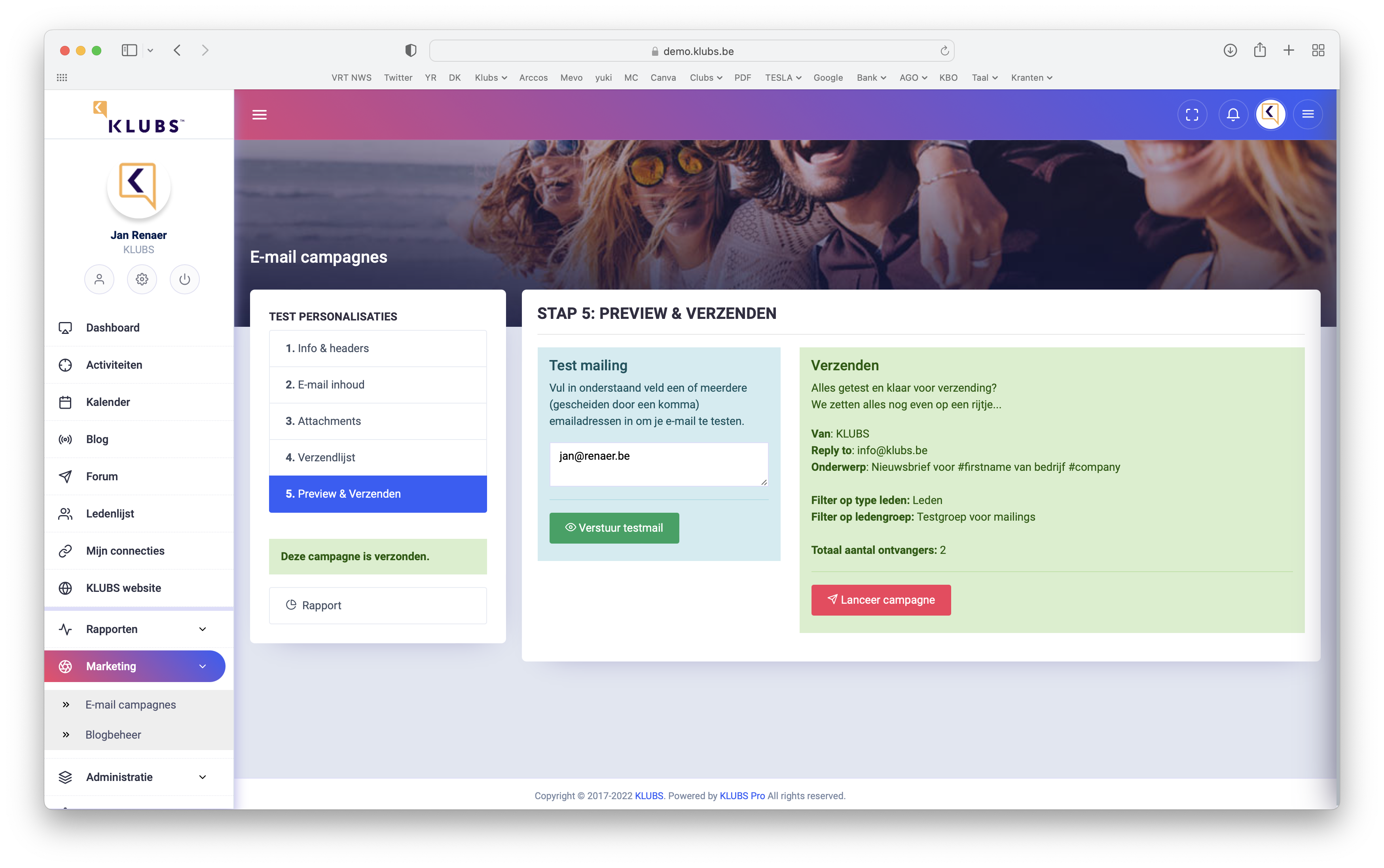
Un résumé, juste avant l'envoi : les informations de l'en-tête, les filtres, le nombre de destinataires. Envoyer une campagne de courrier ou la possibilité d'un courrier de test.

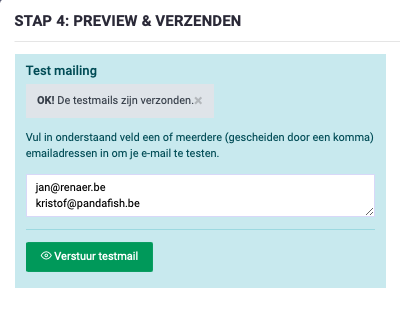
Vous pouvez également faire suivre le test à plusieurs personnes. Il suffit d'indiquer les adresses postales.

Campagnes multilingues

La mise en place de campagnes multilingues se fait sans difficulté grâce à l'utilisation de groupes de membres.


Ensuite, il est possible de créer différentes campagnes de courrier (par langue) et de les envoyer aux différents groupes de membres par le biais de la liste de diffusion.

Rapports

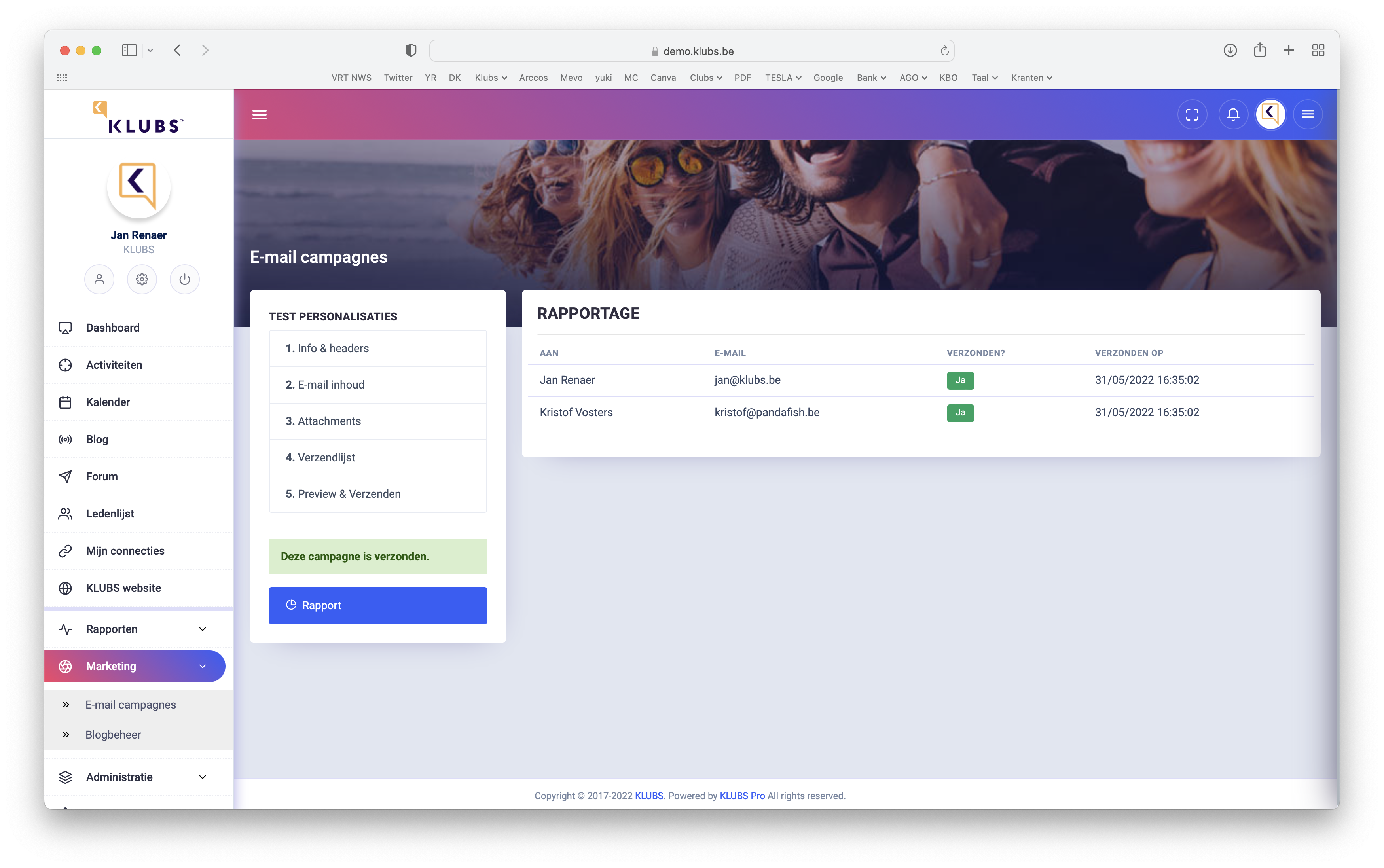
Rapport de campagne avec indication du moment de l'envoi effectif.

En savoir plus

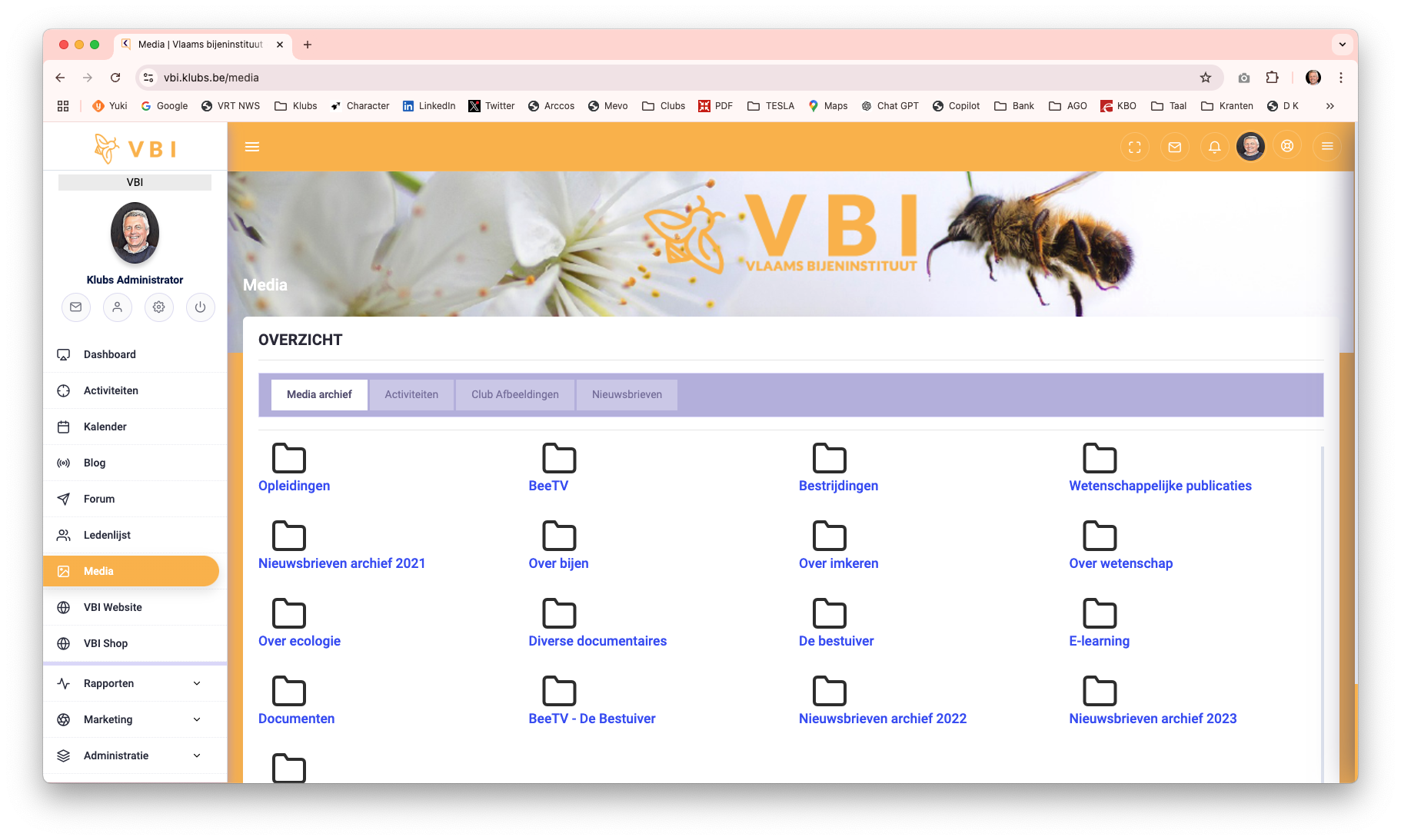
Bibliothèque des médias

La médiathèque rassemble les différents types de médias des Klubs pour les proposer aux membres.

  • Media Archive
    Une archive média entièrement personnalisable pour les images, les documents PDF, les vidéos et classable dans des dossiers clairs ;
  • Activités
    Les célèbres médias d'activités avec des rapports photographiques et éventuellement des documents en tant qu'archives d'une activité ;
  • Bulletins d'information
    Les campagnes de publipostage spécifiques, de type bulletin d'information, sont regroupées ici ;

Archives des médias

Mise en place

Configuration de l'archive des médias avec des dossiers et des éléments multimédias

Les types de médias peuvent être des documents PDF ou des vidéos :

  • Fichiers
    Formats de fichiers autorisés : JPG, PNG, BMP, GIF, PDF
    Taille maximale 10MB
  • Vidéos : vidéo et Youtube via l'ID
    Exemple d'ID Vimeo: https://player.vimeo.com/video/1018578648
    Exemple d'ID Youtube :https://www.youtube.com/embed/j5VBt0xx88Y

Utilisation

Utilisation par les membres, facile grâce à la structure des dossiers.

Activités

Les médias de l'activité sont configurés lors de la gestion de l'activité, sélectionnez - Photos et documents
Vous pouvez ensuite ajouter les fichiers et définir la visibilité par activité.

La médiathèque affiche toutes les activités dans lesquelles des photos ou des documents ont été téléchargés.

Bulletins d'information

Bulletins d'information
Les campagnes de publipostage spécifiques peuvent être désignées par le terme "bulletin d'information".
Elles sont rassemblées ici, à la disposition des membres.

Mise en place

Dans les campagnes d'envoi, des envois spécifiques peuvent être désignés comme type de lettre d'information.

Lien vers le bulletin d'information

Après l'envoi du mailing, un lien peut être copié avec le rapport, qui peut ensuite être utilisé pour un site web public, les médias sociaux, ...

Vue du bulletin d'information

La lettre d'information (indication Lettre d'information et après envoi) est ensuite incluse dans la Bibliothèque des médias.
La lettre d'information formatée est ensuite affichée dans votre navigateur, soit via le lien dans la Bibliothèque des médias, soit via le lien public à partir du rapport.

En savoir plus

Webshop

Avec la boutique en ligne, un outil utile pour la vente d'articles officiels ou de produits dérivés du club. Complet avec options de livraison et intégration comptable.

Mise en place

Entrée produit

Mise en place simple des produits avec la spécificité suivante :

  • Produit
  • Catégories - pour le regroupement par offre
  • Informations sur les prix et indication de la TVA
  • Informations sur les ventes : nombre de commandes

Détail du produit

Écran de détail pour la saisie de données supplémentaires : photo, ...

Webshop

Les commandes sont enregistrées sur un écran clair de sélection et de commande.

Prise de commande facile par :

  • Catégories - par groupe de produits
  • Ou choisissez parmi la liste complète
  • Finalisation de la commande : livraison, paiement, etc.

Administration

Une administration simple avec les énoncés suivants.

Commandes

Aperçu des commandes avec indication de la date, du montant et du statut de facturation.

Communications

Communication concernant la commande, par e-mail.

Facturation

La facturation est ensuite effectuée via l'interface comptable, de la même manière que pour les autres règlements de participation à une activité ou de location d'un lieu.

En savoir plus