

Welkom bij Klubs!
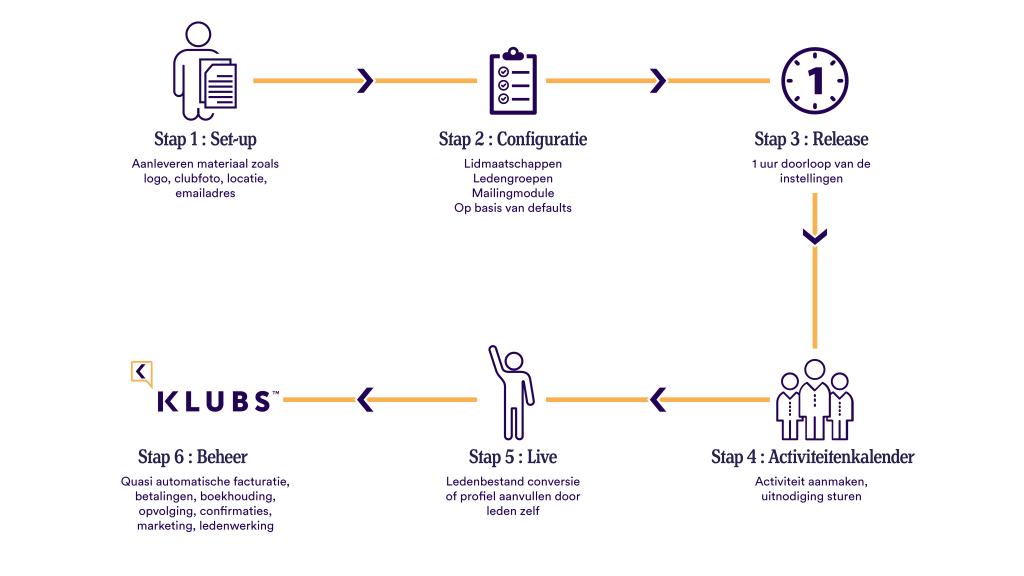
Versterk je Vereniging, met ons ledenplatform. Om vlot van start te gaan, adviseren we je om deze stappen te volgen:
We hebben jouw profiel ook reeds admin rechten gegeven.
Login met je mail adres via https://wista.klubs.be/activate
- Doorloop de Implementation Wizard
Verzamel eventueel vooraf de Set-up basisinfo - Doorloop de Club Configuratie (2e deel pagina)
- Voeg leden toe aan je Ledenlijst – Leden Onboarding
- Contacteer Klubs voor een doorloop van je instellingen
- Start met het aanmaken van Activiteiten
- Stuur een verwelkoming
E-mail campagne – zie mailing Nieuwe Ledenplatform – Klubs - Installeer de Mobiele App en neem Klubs mee overal waar je gaat
Verken zeker ook de volledige Klubs Support, hét knowledge center. Het supportcentrum vind je ook terug op het platform door op het support icon ⦻ rechtsboven te klikken.
Ondersteuning
Na het aanmaken van je Klubs omgeving, de club configuratie en het aanmaken van de eerste leden en activiteiten bieden we je vanuit Klubs nog volgende, online, ondersteuning:
- Release: een online review van de club settings – 1/2 uur
- Post go-live: bij mogelijke vragen, via mail, eventueel online – 1/2 uur
Primaire Instellingen
Hieronder de primaire instellingen. Deze dienen vooraf bepaald te worden omdat deze een major impact hebben op de instellingen of later niet meer gewijzigd kunnen worden.
- Clubinformatie – Domeinnaam voor Klubs, Applicatie URL
url van je Klubs platform – deze niet wijzigen - Communicatie – Mail adres voor verzending
Belangrijk is het beheer van het verzendadres, gezien dit in de hoge mate de graad van delivery bepaalt – Mail Set-up - Integraties – Mailgun
De Klubs email delivery service – deze settings niet wijzigen - Modules – Lidmaatschappen
Keuze om te werken met lidmaatschappen dient weloverwogen te worden genomen. Wijziging daarna dient met de meeste omzichtigheid te gebeuren.
Instellingen
Alle instellingen staan bij elkaar en kunnen best in volgorde doorlopen worden.

- Clubinformatie
- Interface
- Communicatie
- E-Mail Teksten
- Facturatie
- Integraties
- Registratieprocedure
- Menu’s
- Modules
- Geavanceerde opties
Clubinformatie
Met volgende aandachtspunten:
- Website van de vereniging
Dit is de link onderaan het clubplatform voor de Ⓒ credentials - Applicatie URL
url van je Klubs platform - Bedrijfsgegevens
Deze gegevens gebruiken we voor je automatische privacyverklaring en het opmaken van de facturen vanuit KLUBS naar je leden indien nodig. - Standaard Locatie
Standaard locatie voor je activiteiten. Wordt als default gebruikt, maar kan per activiteit vervolgens nog gewijzigd worden. - Algemene Voorwaarden
Staan bij de Inschrijving, per activiteit.
Interface
Met volgende aandachtspunten:
- Hiervoor eventueel, samen met een grafist, je marketing materiaal vooraf verzameling in het voorgestelde formaat – Set-up basisinfo
Communicatie
Met volgende aandachtspunten:
- Mail adres voor verzending
Belangrijk is het beheer van het verzendadres, gezien dit in de hoge mate de graad van delivery bepaalt – Mail Set-up - Marketing Collateral
Hiervoor eventueel, samen met een grafist, je marketing materiaal vooraf verzamelen in het voorgestelde formaat – Set-up basisinfo - E-mail Footer
Eerder te gebruiken voor Sponsor visibiliteit, dan wel samen met een link naar de website van de sponsor.
Een overzichtsdocument rond Sponsoring.
E-Mail Teksten
Een 25-tal default e-mail teksten die doorheen het platform gebruikt worden voor de ledencommunicatie.
– E-mail teksten
Met volgende aandachtspunten:
- Onderwerp personalisatie
Mogelijk met de placeholders – #firstname #lastname - Tekst personalisatie
Mogelijk met verschillende placeholders – zie button “personalisatie & legende”
Facturatie
Een algemeen overzicht qua Boekhouding en Administratie in dit overzichtsdocument
– Klubs – Boekhouding & Administratie
Met volgende aandachtspunten:
- Financiële opvolging
Een set-up gids voor de Financiële opvolging - BTW Instellingen
Best te bekijken met je accountant – Klubs – Boekhouding & Administratie - Interface met externe software
De set-up voor de Boekhouding integratie
Integraties
Met volgende aandachtspunten:
- Mailchimp
Voor de transfer van je Ledeninformatie naar Mailchimp - Mailgun
Voor het versturen van mails (transactie mails en mail campagnes) gebruikt Klubs een email delivery service – deze settings niet wijzigen - Mollie
Setup van de Online Betalingen
Registratieprocedure
Met volgende aandachtspunten:
- Onboarding
- Registratie Extra velden
Set-up Profiel – Meta Velden - Lidmaatschaptypes
Welke lidmaatschapstypes beschikbaar tijdens registratie - Leden Import – Member Import
Op basis van een xls of csv file met basis leden info
Menu’s
Met volgende aandachtspunten:
- Gebruikersomgeving
Set-up van de externe Menu’s
Modules
Met volgende aandachtspunten:
- Lidmaatschappen
Keuze om te werken met lidmaatschappen dient weloverwogen te worden genomen.
Wijziging daarna dient met de meeste omzichtigheid te gebeuren.
Geavanceerde Opties
Algemene Club instellingen
- Corporate Ledenbeheer
Beheer van Lidmaatschappen op Corporate Level - Financiële Opvolging
Specifieke procedures en lijsten voor Financiële Opvolging binnen Klubs - Wachtlijsten
Opvolgen van inschrijvingen met gebruik van Wachtlijsten - Uitnodiging Buttons
Bepaling welke knoppen verschijnen voor de RSVP - Inschrijvingsprocedure
Waar dan eventueel de algemene informatie wordt overgeslagen en men direct landt op het inschrijvingsformulier (voor leden met gevorderde kennis of intensief gebruik van Klubs)
Club Configuratie
Volgende configuratie elementen dienen best bepaald te worden, voorafgaand aan het toevoegen van de leden, lidmaatschappen of activiteiten.
Lidmaatschaptypes
Configuratie van lidmaatschaptypes
– Administratie / Lidmaatschappen – Beheer type lidmaatschappen
Ledengroepen
Configuratie van ledengroepen, deze kan dan direct mee opgenomen worden in de onboarding.
– Administratie / Ledenbeheer – Ledengroep toevoegen
Profiel – Meta velden
Configuratie van Profiel – Meta velden
– Administratie / Ledenbeheer – Extra Velden
Corporate Ledenbeheer
Beheer van Lidmaatschappen op Corporate Level
– Instellingen / Geavanceerde opties – Ledenbeheer
Activiteiten
Configuratie van Activiteitentypes
– Administratie / Activiteiten – Beheer type activiteiten