soutien_aux_clubs

Intégration comptable


Pour plus d'informations sur la comptabilité de votre club, veuillez vous référer à un article de fond sur l'administration, la comptabilité, le statut de la TVA et les notes de débit.Clubs - Comptabilité et administration

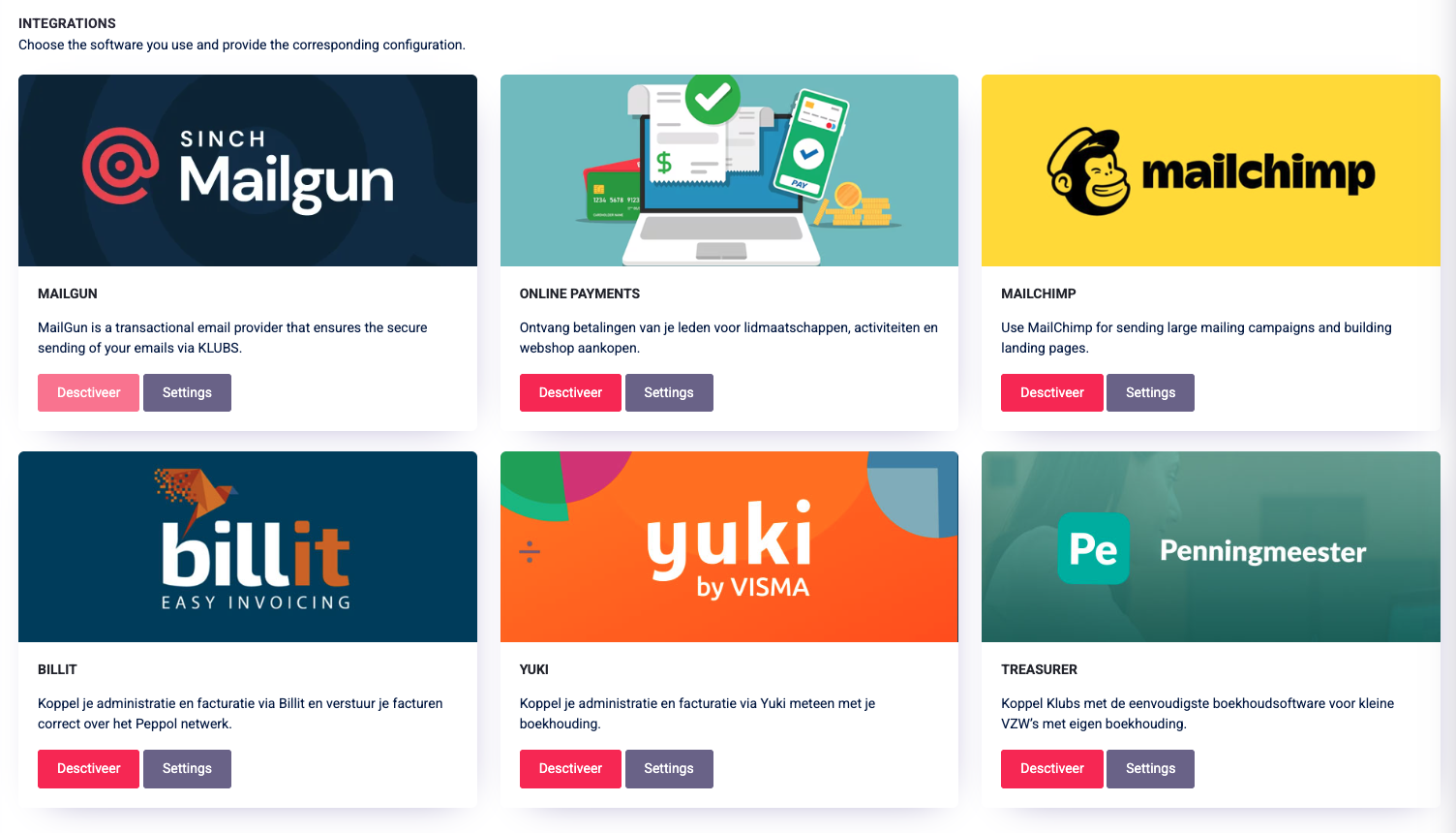
En matière de comptabilité et de facturation, Klubs dispose d'une interface avec un logiciel de comptabilité :
(par ordre décroissant d'intégration).

  • Yuki : pour une comptabilité double complète
  • Trésorier : pour la comptabilité simple
  • Billit : outil de facturation (conforme Peppol) et passerelle vers une quarantaine de logiciels de comptabilité

Cette intégration est, pour tous ces éléments, assez complète :

  • Facturation des adhésions
  • Facturation des activités : lignes distinctes pour les membres et les invités
  • Différents paramètres pour l'intégration avec les Klubs

Suivi – Principe de confiance

Pour l'intégration entre Klubs et le système comptable, on utilise le principe de confiance. Ceci est conçu pour réduire au minimum la charge administrative pour les gestionnaires de clubs en partant du principe de la bonne foi du membre.

Dès qu'un abonnement est renouvelé ou qu'une inscription à une activité est finalisée, le système génère immédiatement une facture. Nous partons du principe que l'obligation de paiement est remplie par défaut.
Le suivi financier complet, y compris le statut des paiements et l'envoi d'éventuels rappels, s'effectue exclusivement dans le système comptable. Il n'y a pas de retour automatique de l'état des paiements vers Klubs.
Grâce à cette méthode, en tant qu'administrateur, vous n'avez pas besoin de vérifier individuellement chaque membre dans deux systèmes. Vous ne devez intervenir qu'en cas d'exceptions (telles que des défauts de paiement structurels).

Si, contre toute attente, un membre renonce à son inscription ou ne s'acquitte pas du paiement, nous traiterons cela comme une exception manuelle :

  • Dans la comptabilité, une note de crédit est établie pour contre-passer la facture en suspens.
  • Dans Klubs, la transaction correspondante est supprimée afin que les listes de membres et les statistiques d'activité restent à jour.

Cette méthode évite la double saisie des données et garantit que la comptabilité reste le pilier de votre suivi financier, tandis que Klubs se concentre sur la gestion des membres.


Comptabilité en partie double – Yuki

Lors de l'utilisation d'un logiciel comptable pour la tenue d'une comptabilité complète en partie double, des agendas sont utilisés.

Pour chaque transaction (affiliation, facturation d'activités), un projet de facture est créé pour être facturé par Klubs via l'interface comptable.
Toutes les données nécessaires (client, informations de facturation, TVA, etc.) sont fournies ici par Klubs.

Dans la comptabilité en partie double, une écriture est immédiatement créée dans un journal lorsqu'une facture est créée. Cette écriture est ensuite annulée lorsque le paiement est reçu.

Pour plus d'informations sur Yuki et les prix - https://yuki.be/pricing/ondernemer/

Mise en place

La mise en place s'effectue selon les étapes suivantes

1. Mise en place de Yuki

Pour la mise en place de Yuki, il est préférable de se faire assister par un comptable. Mise en place du schéma comptable, présentation des factures, comptes analytiques et projets, ...

2. Intégration des clubs

Dans les clubs, un lien rapide après les prochains réglages :

  • Yuki : clé API et ID d'administration (à partir de la configuration de Yuki)
  • Comptes généraux pour les différentes écritures comptables

Vérifiez également les institutions financières: taux de TVA et tarification TVA.

Traitement des adhésions

La création, le renouvellement d'une adhésion individuelle et le renouvellement groupé donnent lieu à une facturation et à un suivi dans la comptabilité :

Suivi des paiements :

  • Entièrement intégré à la comptabilité grâce à la fonction Rappels
  • En cas de non-paiement de la facture d'adhésion, de toute note de crédit, et de radiation du membre par le changement du statut de membre en statut expiré.

Pour les adhésions conformes à la TVA, le pourcentage de TVA peut encore devoir être ajusté pour les factures étrangères (TVA transférée).

Traitement Activités

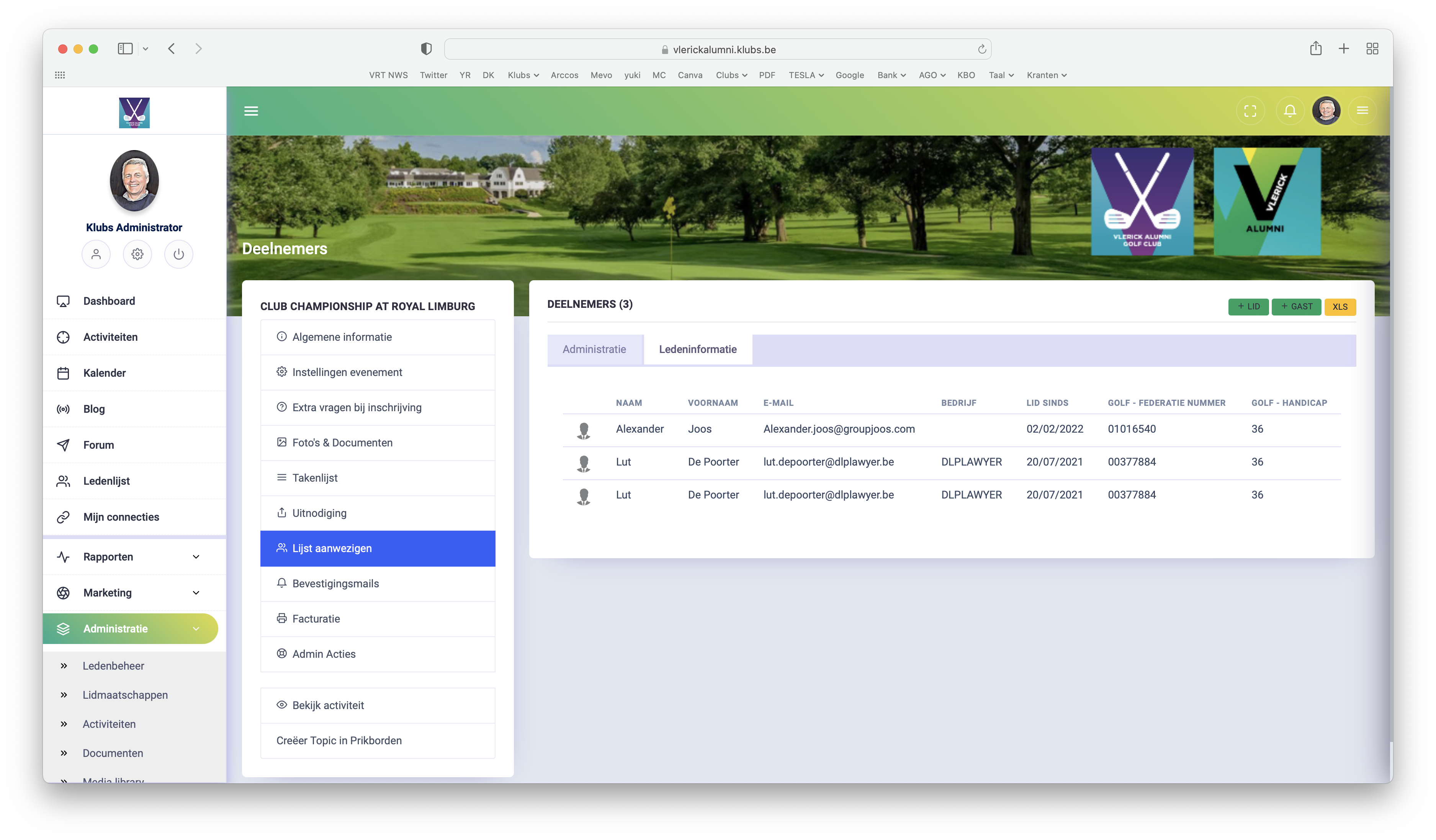
Pour le traitement comptable des activités, il existe la préparation dans Klubs (gestion des participations : présences et facturation).
Traitement financier

Suivi des paiements

  • Le suivi se fait ici au sein du service comptable par le suivi des factures à recevoir ou l'envoi de rappels automatisés tardifs.
  • En cas de non-paiement de la facture, (en cas de facturation à l'avance) se désinscrire de l'activité, ou appliquer la procédure du club.

Comptabilité simple – Trésorier

Lorsqu'on utilise un logiciel de comptabilité en partie simple, toutes les écritures sont principalement basées sur les recettes réelles.

Une transaction de Klubs est transmise via l'interface et un projet de facture est créé.
Toutes les données nécessaires (client, informations de facturation, TVA, etc.) sont fournies ici par Klubs.

Désormais également doté d'une fonctionnalité complète :

  • Intégration bancaire : récupération des fichiers bancaires (CODA) et traitement semi-automatique
  • Gestion des débiteurs : factures impayées, rappels, etc.

Pour plus d'informations sur Penningmeester et les tarifs, rendez-vous surhttps://www.penningmeester.be/.

Mise en place

1. Configuration du trésorier

Vous pouvez réaliser vous-même la configuration du trésorier, mais faites-la vérifier par un comptable si nécessaire.

2. Intégration des clubs

Dans les clubs, un lien rapide après les prochains réglages :

  • Trésorier : clé API
  • Comptes généraux pour les différentes écritures comptables

Vérifiez également les institutions financières: taux de TVA et tarification TVA.

Traitement

Le traitement s'effectue de la même manière que ci-dessus pour la comptabilité en partie double.


Comptabilité Gateway – Billit

Billit est un outil de facturation numérique conforme à la norme Peppol.

Lors d'une transaction effectuée par un club, celle-ci est transmise et enregistrée via l'interface, et une facture provisoire est établie. La facture est complète, avec la mise en page du club (logo, couleurs, etc.) et comprend également un code QR pour le paiement.

Désormais également doté d'une fonctionnalité complète :

  • Intégration bancaire : récupération des fichiers bancaires (CODA) et traitement semi-automatique
  • Gestion des débiteurs : factures impayées, rappels, etc.

Pour plus d'informations sur Billit et ses tarifs, rendez-vous surhttps://www.billit.eu/en-int/product/integrations/.

Mise en place

1. Configuration de Billit

Vous pouvez réaliser vous-même la configuration Billit.

2. Intégration des clubs

Dans les clubs, un lien rapide après les prochains réglages :

  • Billit : identifiant d'entreprise et clé API
  • Comptes généraux pour les différentes écritures comptables

Vérifiez également les institutions financières: taux de TVA et tarification TVA.

Traitement

Le traitement s'effectue de la même manière que ci-dessus pour la comptabilité en partie double.

Passerelle

Avec Billit, une passerelle vers une quarantaine de logiciels de comptabilité.

En savoir plus

Prospects


Les membres inscrits ont un login, peuvent s'inscrire eux-mêmes à des activités, ainsi qu'inscrire des invités, se connecter avec d'autres membres, voir leurs informations de contact, en d'autres termes, utiliser leur adhésion.


Prospects

Il est également possible de conserver des prospects au sein des Klubs, afin de développer votre club. Cependant, les listes de prospects sont complémentaires et ne peuvent pas être utilisées comme substituts à l'adhésion, par exemple pour des campagnes de publipostage ou des inscriptions à des activités.

Utilisation


Les listes de prospects peuvent être utilisées dans les campagnes de courrier, pour l'envoi du calendrier des activités ou le recrutement de membres. Les prospects n'ayant pas de login, ils ne peuvent pas s'inscrire eux-mêmes. Cependant, ils peuvent le faire après avoir répondu à une campagne de courrier, par le secrétaire, via les fonctions d'administration.

Mise en place


Les prospects peuvent être ajoutés via Gestion des membres - Créer un membre, puis sélectionner Type de membre - Prospectives.

Restrictions


Pendant la première année, le nombre de prospects est illimité. A partir de la deuxième année, le nombre de prospects est limité au nombre de membres inscrits.


Si le nombre de prospects dépasse largement le nombre de membres, Klubs se réserve le droit de facturer des frais de licence supplémentaires (maximum 1,00 € par prospect supplémentaire et par mois), compte tenu des coûts supplémentaires de stockage des données et surtout des frais d'envoi supplémentaires.

Si le nombre d'inscriptions publiques dépasse largement le nombre d'inscriptions de membres pour une activité, Klubs se réserve le droit de facturer des droits de licence supplémentaires (similaires aux droits de licence).
Ceci en raison des coûts supplémentaires de stockage des données et surtout des coûts d'envoi supplémentaires.

En savoir plus

Activités - Médias

Parmi les supports d'activités, on trouve un certain nombre de types, chacun ayant une utilisation distincte :

  • Rapport photo
    Utilisé pour le partage des médias (via l'administrateur ou les participants) après l'activité.
    Les photos sont affichées avec l'activité (activités récentes) et sont disponibles en pleine résolution.
  • Activities Attachment
    Utilisé pour distribuer des fichiers typiquement antérieurs à l'activité tels que des itinéraires, des manuels, des rapports.
    Indique les fichiers généralement plus volumineux envoyés en tant que pièces jointes à la communication d'activités.

Médiathèque

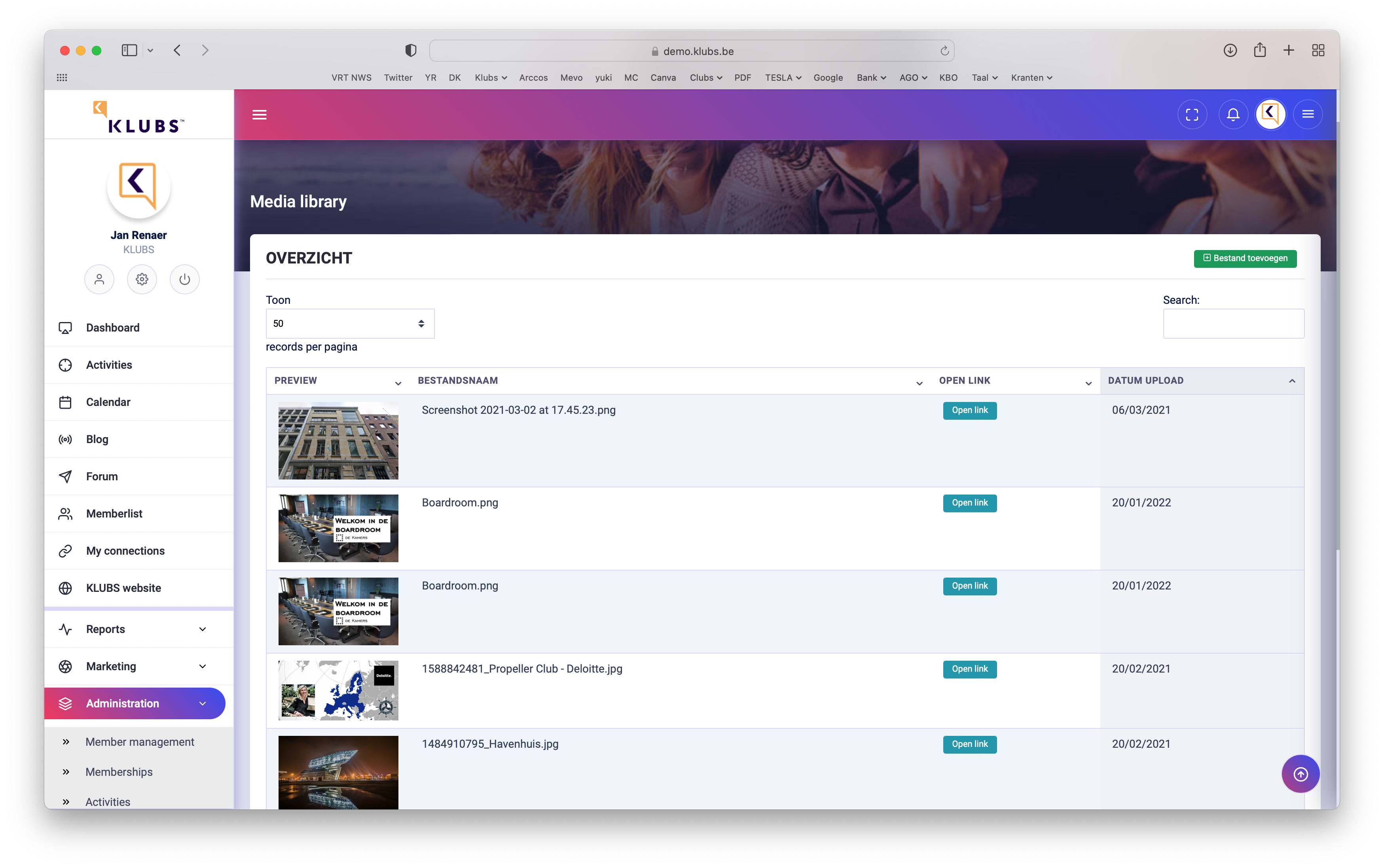
Partagez les multimédias de vos activités avec les membres présents et permettez-leur de télécharger et de publier leurs photos. Possibilité également de gérer et d'archiver les documents du club et du conseil d'administration.

Entrée

Lors de la gestion de l'activité, sélectionnez - Photos et documents
Vous pouvez alors ajouter les fichiers et définir la visibilité par activité.

Lorsque la case est cochée, l'activité est traitée comme une annexe (et non comme un reportage photo).

Gestion

Tous les médias peuvent encore être gérés séparément dans la zone d'administration, à la rubrique Médiathèque.


Reportage photo

Dans le menu des membres (Activités), recherchez une activité récente.

Médias visibles sur la page détaillée de l'activité.

Annexe sur les activités

En outre, vous pouvez également télécharger des médias qui sont visibles, et donc utilisables, avant l'activité (comme l'itinéraire, le manuel, ...).

Il apparaîtra au bas de la description de l'activité sous la forme d'un lien de téléchargement, à l'intention des utilisateurs.


Taille du support

Nous autorisons les fichiers volumineux jusqu'à 

Si nécessaire, redimensionnez le pdf à l'aide d'un outil :

En savoir plus

Les images dans la communication


Par défaut, les images nécessaires sont ajoutées, directement à partir de l'activité, dans le courrier correspondant, mais il est également possible d'ajouter des images supplémentaires dans les campagnes de communication ou de courrier.

Éditeur

Pour une explication complète de l'éditeur, veuillez vous référer à la page d'assistance séparée, Éditeur de texte.

Éditeur
Éditeur


L'ajout d'une image se fait via l'éditeur - Insérer une image. Via Charger une image, vous pouvez récupérer une image sur votre bureau et l'insérer.

Édition d'images


Image avecImage avec pour les mailings à éditer à 600 pixels Cliquez sur l'image pour afficher l'édition de l'image.

  • Toutes les images sont chargées en taille réelle
  • Vous pouvez modifier les dimensions via Image edit

  • Optimal pour les mailings - avec 600 (la hauteur change en conséquence)


Résolution de l'image Résolution de l'image pour les envois éditables à 72 dpi Unoutil d'image simple est probablement nécessaire pour cela.


Activités Visual

Les visuels d'activité sont utilisés de manière « réactive » et s'adaptent automatiquement à la taille de l'écran des ordinateurs portables, tablettes et smartphones.

Recommandations

  • Format : Paysage 3:2 ou 16:9
  • Zone de sécurité : veillez à ce que le texte et les logos restent dans les 80 % centraux (en raison du recadrage sur smartphone).
  • Contraste : améliorez la lisibilité grâce à un contraste élevé (blanc sur fond sombre / noir sur fond clair).

Outil d'image

Canva est un outil en ligne économique permettant de créer des images.
https://support.klubs.be/knowledge-base/image-tool/

En savoir plus

Profil - Champs méta

Champs méta

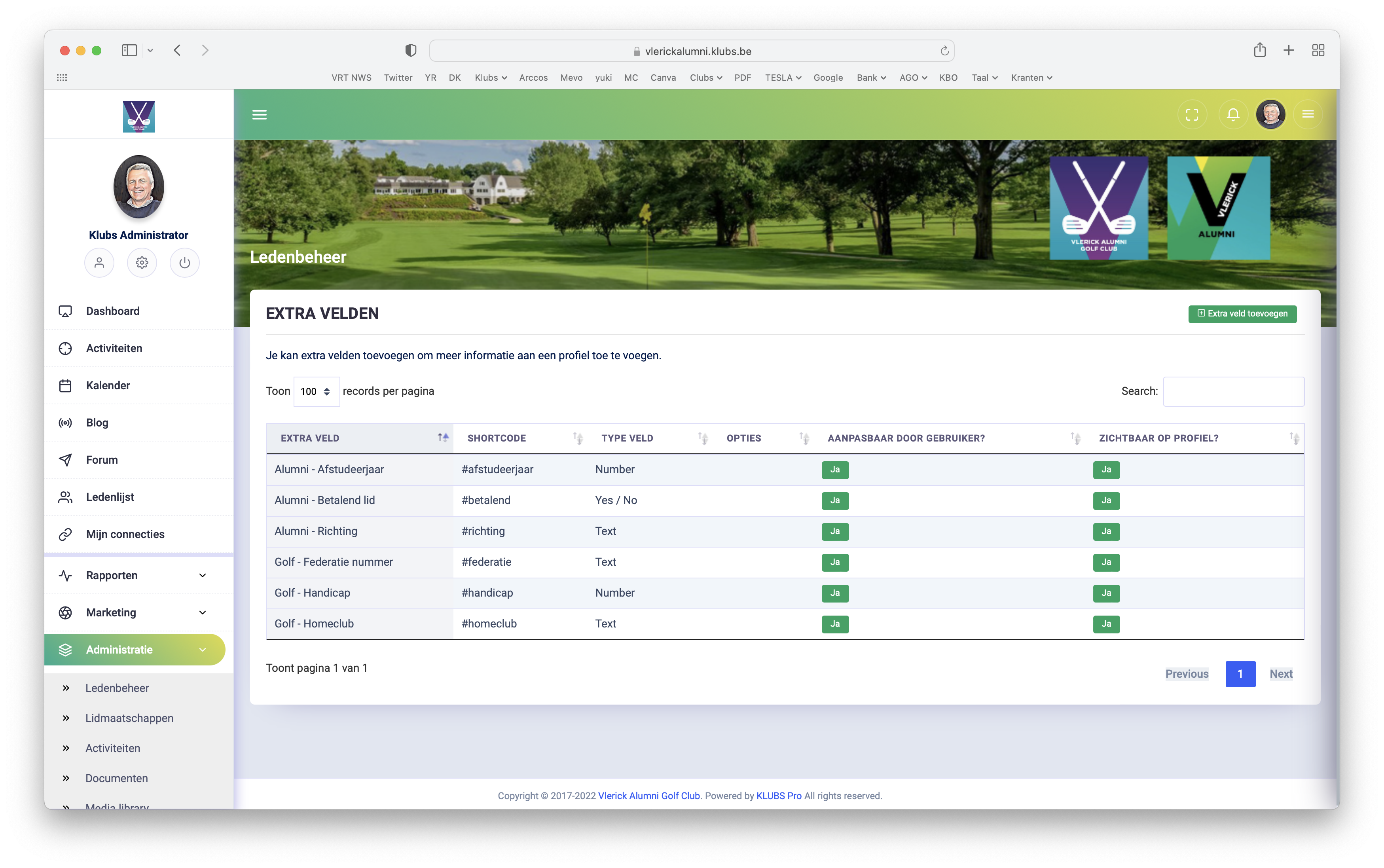
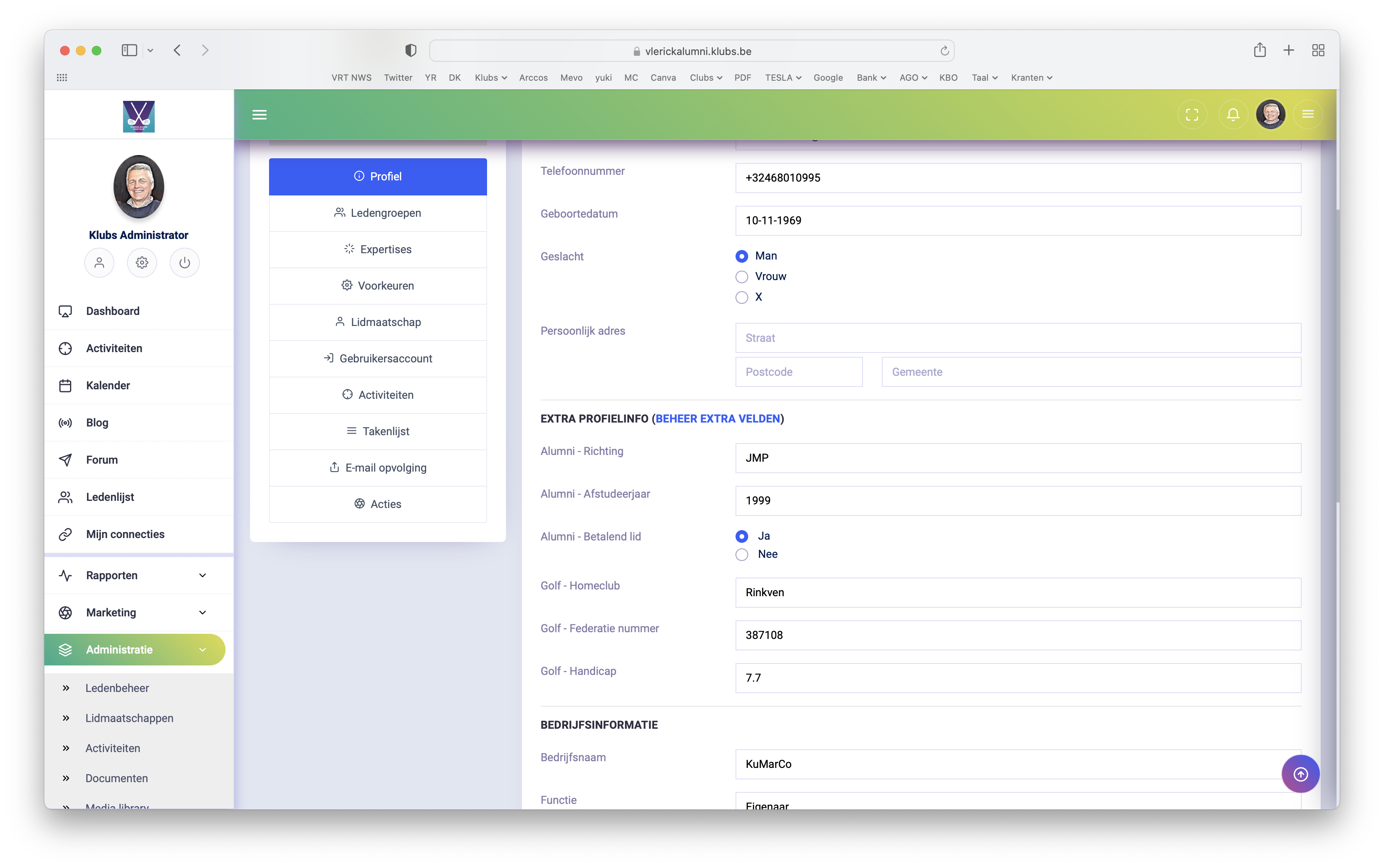
Les champs méta ou champs libres vous permettent de compléter le profil du membre avec des informations telles que les centres d'intérêt, les préférences, le handicap de golf, le numéro de fédération, le lien LinkedIn, ...

Un nombre indéfini de champs est possible.

Et un choix de types : texte, nombre, date

Mise en place

Types de champs

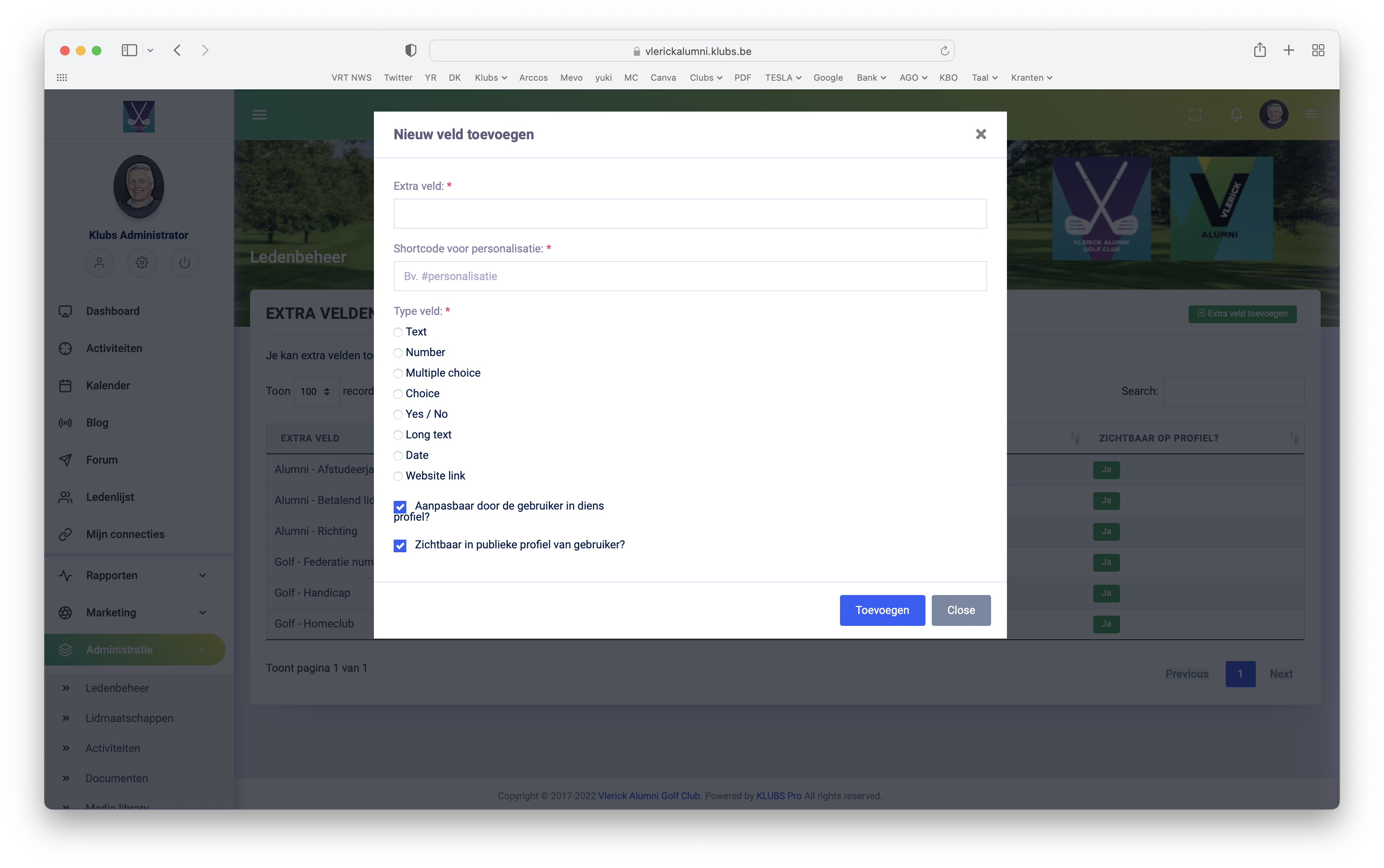
Dans l'administration, dans la gestion des membres, possibilité de créer des champs supplémentaires (Meta fields)

  • Texte : texte court
  • Nombre : nombre
  • Choix multiple : choix multiple, avec indication de la sélection - sélections multiples
  • Choix : choix multiple, avec indication de la sélection - 1 sélection
  • Oui / Non : oui/non
  • Texte long
  • Date
  • Lien du site web : lien cliquable

Avec la possibilité d'ajouter des champs de profil supplémentaires :

  • visible sur le profil
  • adaptables ou non par les membres.

Affichage

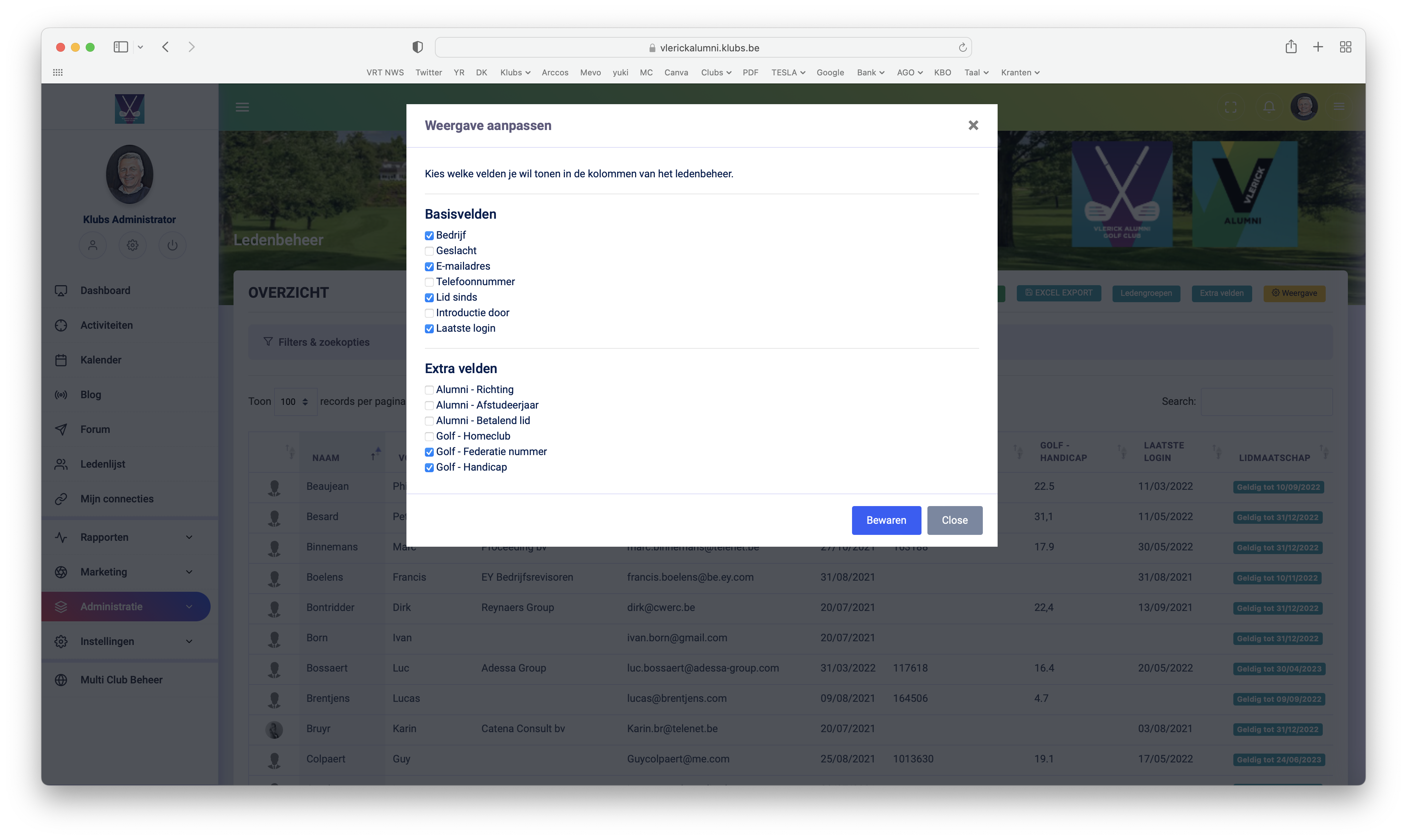
Un écran séparé permet d'indiquer les champs à inclure :

  • Champs de base : sur la liste des membres de l'administration
  • Activité : sur la liste de présence, onglet - info membre
Entrée

Les champs supplémentaires sont personnalisables par les membres dans leur profil.

Et aussi par l'administrateur après avoir sélectionné un membre dans la gestion des membres.

Utilisation

Ces champs méta peuvent désormais être utilisés pour saisir des données de profil supplémentaires, spécifiques au club.

Vous pouvez trouver ces informations sur l'activité dans la liste de présence, onglet - informations sur les membres.

A développer davantage pour : la fonction de recherche, les téléchargements (Excel), les sélections pour les mailings, ...

Extension


Avec l'option de tri, vous pouvez désormais également classer les champs méta pour rendre la requête plus claire et éventuellement, par extension, mettre en place une structure de champs supplémentaires.

En savoir plus

Paiements en ligne

Within Klubs comprend désormais une option de paiement en ligne.

Encaissez désormais facilement les paiements liés à vos activités et adhésions grâce à Online Payments. C'est simple, fiable et économique. Suivez la procédure étape par étape ci-dessous pour vous inscrire. Vous ne paierez le service Online Payments qu'à partir du moment où des transactions auront lieu (vous ne payez pas de frais d'abonnement, mais uniquement des frais de transaction).

Voici quelques possibilités offertes par Klubs :

  • Mollie
    Fournisseur de services de paiement moderne et axé sur la technologie, s'adressant principalement aux (petites) entreprises (numéro de TVA).
    Pas de frais de mise en place, pas d'abonnement, seulement un tarif fixe par transaction réussie
  • WorldLine SaferPay
    Fournisseur de services de paiement (PSP) international pour les entreprises.
    Abonnement mensuel combiné à des frais de transaction.
  • WorldLine Direct
    Dernière génération de WorldLine (anciennement Ingenico / Ogone)
    Mais également utilisable pour les associations de fait.

Mollie

Mise en place

1. S'inscrire avec Mollie

S'inscrire via le lien ci-joint : Clubs - Mollie

Collecter les données demandées et les télécharger dans Mollie, par exemple :

  • Association : adresse, numéro de TVA.
  • Bénéficiaire : le bénéficiaire effectif tel qu'il figure dans le registre de l'UBO
  • Carte d'identité de la personne responsable
  • Informations sur le paiement pour effectuer un paiement test

2. Confirmez votre adresse e-mail

Vous confirmez votre adresse e-mail à mollie par un e-mail de confirmation.

3. Reliez votre association à votre plateforme Klubs

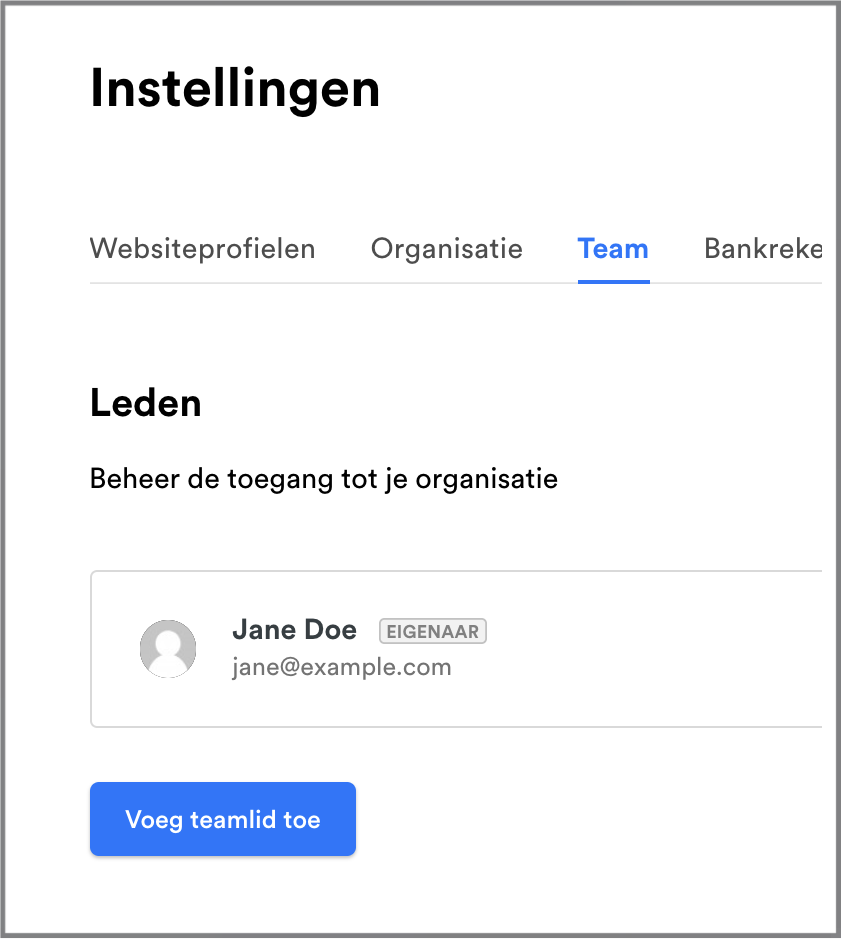
Ajouter via : Paramètres / Équipe / ajouter un nouveau membre en tant que développeur

  • Ajoutez l'adresse électronique mollie@klubs.be.

Cela nous permet de rechercher les données dont nous avons besoin pour la mise en œuvre.

Activer le compte

Au démarrage via le bouton - Activer le compte

Ajoutez ici les coordonnées de votre association : adresse, numéro de TVA, ...

Et sous le régime de TVA, sélectionnez : Autoliquidation de la TVA

Clubs

Klubs nécessite également une petite mise en place dans les paramètres et pour vos conditions générales.

Mise en place

Saisissez les informations API requises dans la section « Intégrations » de Klubs – Online Paymens / Mollie

  •  Clé API pour Test / Live
  • ID du partenaire
  • ID du profil

Conformité de Mollie


L'utilisation des services de Mollie est soumise à certaines conditions concernant les produits et services -Conditions générales de Mollie

En outre, Mollie doit connaître les conditions générales de l'environnement de vente.


C'est pourquoi les conditions générales ont été rédigées pour la plate-forme Klubs -Conditions générales

Utilisation

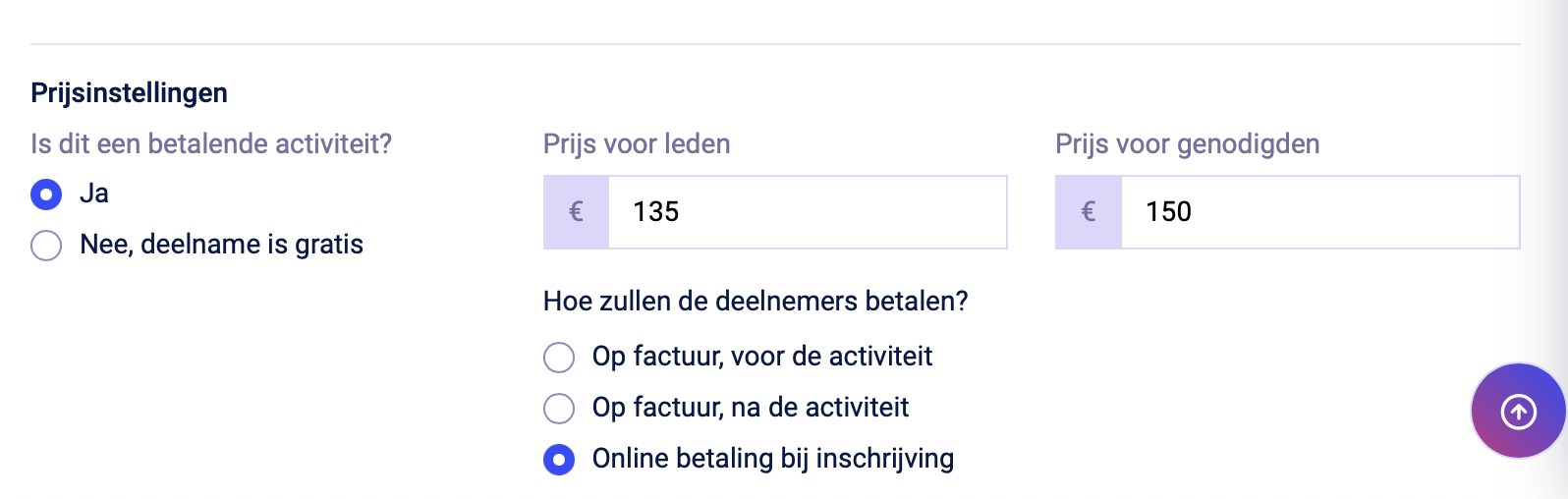
Indiquer dans les paramètres de l'activité - Paiement en ligne lors de l'inscription

Lien de paiement

Si mollie est configuré pour les Klubs, vous pouvez utiliser mollie pour ajouter un lien de paiement sur vos factures Yuki en plus des paiements en ligne lors de l'inscription à l'activité.

Mise en place


Tout d'abord, vous devez créer un compte Mollie pour votre compte bancaire. Comme indiqué ci-dessus :- https://support.klubs.be/knowledge-base/online-payments/

Yuki


Dans les paramètres de Yuki, vous devez activer le lien Mollie - Paramètres - Intégrations - Mollie


Puis une indication de cette option de paiement sur le courrier de facturation dans Yuki - Paramètres - Paramètres de vente "Veuillez payer cette facture via le lien suivant [PublicLink]".

Utilisation

Vous trouverez ci-dessous la facture envoyée par Yuki, avec l'indication du lien de paiement spécifique.

Le paiement pour le client est alors effectué via les écrans de paiement (avec code QR) comme indiqué ci-dessus.

WorldLine Direct

Mise en place

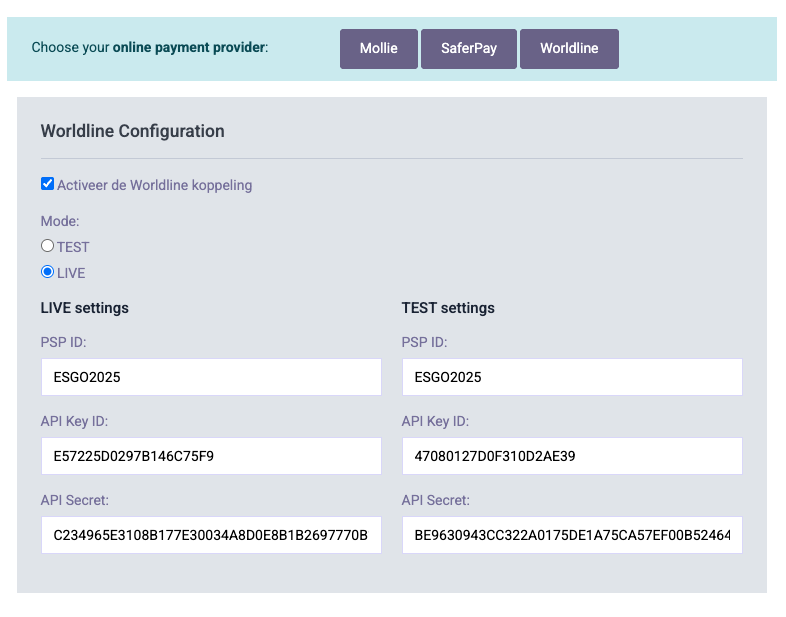
Saisissez les informations API requises dans la section « Intégrations » de Klubs – Online Paymens / WorldLine Direct.

Voici donc les paramètres de votre tableau de bord d'administration WordLine :

  • Identifiant PSP
  •  Identifiant de clé API
  • Clé API

Utilisation

L'utilisation dans Klubs (configuration, option de paiement en ligne) est similaire à celle décrite ci-dessus.

En savoir plus

Activités - Changement de date

Si une activité ne peut plus avoir lieu à la date prévue, un changement de date est approprié.

Méthodologie

Nouvelle activité

Tout d'abord, une nouvelle activité est créée à la nouvelle date.

Si nécessaire, copiez le lien vers cette nouvelle activité

Ancienne activité

Un e-mail sera alors envoyé aux personnes inscrites à l'ancienne activité.

  • Activité / Invitation
  • Dans le titre, remplacer "Invitation" par "Changement de date".
  • Dans le texte, annoncer le changement de date en indiquant éventuellement la nouvelle date.
  • Éventuellement un lien vers la nouvelle activité

Envoi d'un courrier (invitation/changement de date) pour que les inscriptions puissent être modifiées en fonction de la nouvelle date (si elle est à nouveau disponible).

En savoir plus

Sondages et élections

N'est-il pas extrêmement intéressant pour le fonctionnement du club de pouvoir procéder à une évaluation auprès des membres présents après une activité.

D'où notre module Surveys. Utile pour les évaluations, mais aussi pour les élections, etc.

Enquêtes

Par conséquent, une fonctionnalité d'évaluation complète :

  • Différents formulaires d'enquête (pour différents groupes cibles)
  • Membres ou enquêtes publiques
  • Limitation (par membre) du nombre de réponses
  • Question élargie (texte, nombre, oui/non, choix, plage)
  • Résultats : Représentation graphique et téléchargement

Configuration de l'enquête

La configuration du sondage commence par l'ajout d'un nouveau sondage.

Une série de paramètres par enquête :

  • Début et fin (date et heure) – en particulier pour les élections
  • Public ou membres uniquement, éventuellement limité à un groupe de membres
  • Gestion des réponses
  • Liens pour mailing ou publication

Questions

Pour chaque enquête, plusieurs questions peuvent être posées.

Et pour les questions de type, un large éventail de possibilités :

  • Texte
  • Nombre
  • Oui / Non
  • Texte long
  • Choix unique
  • Choix multiple
  • Fourchette de 1 à 10, avec une option "sans objet".

Utilisation

Les membres (ou tous les répondants) peuvent être invités à participer à l'évaluation par le biais d'un e-mail séparé (campagne par e-mail).

Rapports

Communication du résultat par le biais d'une représentation graphique ou d'un téléchargement de toutes les réponses.

Élections

Le module Survey peut être configuré spécifiquement pour faciliter les élections. Grâce à ses validations intégrées, le module garantit l'intégrité du processus de vote :

  • Période de vote : début et fin (date et heure)
  • Droit de vote (autorisation) : l'accès peut être strictement limité aux membres ou à des groupes spécifiques de membres (conseil d'administration, membres effectifs).
  • Validation du droit de vote : option pour le principe « un membre, une voix »
  • Liste des candidats : utilisation de questions à choix unique pour les sièges uniques, possibilité d'option d'abstention
  • Plage de sélection : définition d'une limite inférieure et supérieure pour le nombre de votes à émettre
  • Anonymat : possibilité de réponse anonyme.

En savoir plus

Procédures financières

Après le traitement financier correct de vos adhésions (création, renouvellement) et de vos activités (règlement des frais), celles-ci doivent encore faire l'objet d'un suivi pour le paiement, les rappels, éventuellement (en cas de non-paiement) le statut d'adhérent expiré.

La procédure de suivi dépend de la méthode administrative utilisée

  • Paiements en ligne
  • Suivi manuel


Paiements en ligne


Avec les paiements en ligne, il y a surtout un suivi plus simple des paiements, et donc des rappels éventuels. Les écritures possibles restent identiques, en fonction du système comptable choisi.

Adhésions

Suivi des paiements :

Une invitation à payer est envoyée par e-mail au moment de l'invitation et du renouvellement de l'adhésion. Après approbation, le membre peut effectuer le paiement, via Mollie.


  • Suivi manuel Maintenir dans les clubs via l'indication "facturé" et "payé" sur l'adhésion Si non payé, supprimer le membre en changeantson statut.

  • Comptabilité En cas de non-paiement de la facture d'adhésion, de toute note de crédit et de radiation d'un membre en changeant sonstatut en statut expiré.

Activités

Lors de l'inscription, la procédure de paiement en ligne est effectuée et l'inscription n'est définitive qu'après le paiement effectif.


  • Suivi manuel Indication automatique "payé" sur la liste de présence à l'activité

  • Comptabilité Suivi identique au suivant, mais avec une facture déjà payée

Suivi manuel

Adhésions

Suivi des paiements :

  • Le courrier de renouvellement peut être envoyé en copie à l'administrateur, suivi par ce courrier.
  • Suivi dans les clubs via l'indication "facturé" et "payé" sur l'adhésion

Activités

Suivi des paiements :

  • Exportation de la liste de facturation sous Activités / Facturation
  • Contrôle des paiements par le biais des relevés bancaires et de l'indication "payé" sur la liste de présence

Rapports financiers


Les paiements ouverts pour toutes les activités et les adhésions sont commodément regroupés : - Rapports / Finances


En savoir plus

Groupes de membres

Groupes de membres

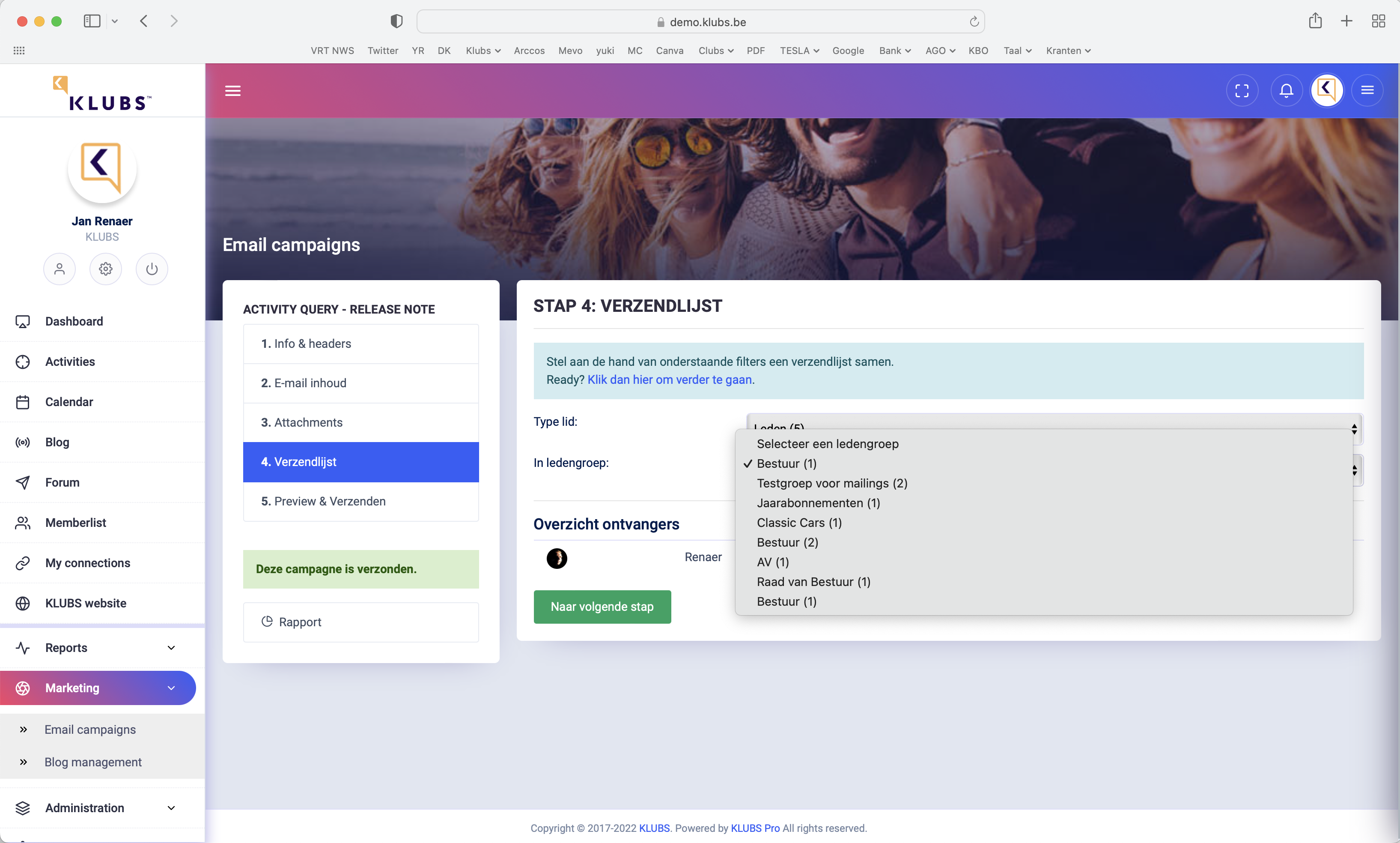
Créez dès maintenant des groupes de membres pour gérer séparément les catégories de membres, telles que : Conseil d'administration, Dames, ou domaines d'intérêt spécifiques du club.
Utilisez ces groupes de membres parmi d'autres pour des invitations séparées.


Groupes de membres

Mise en place

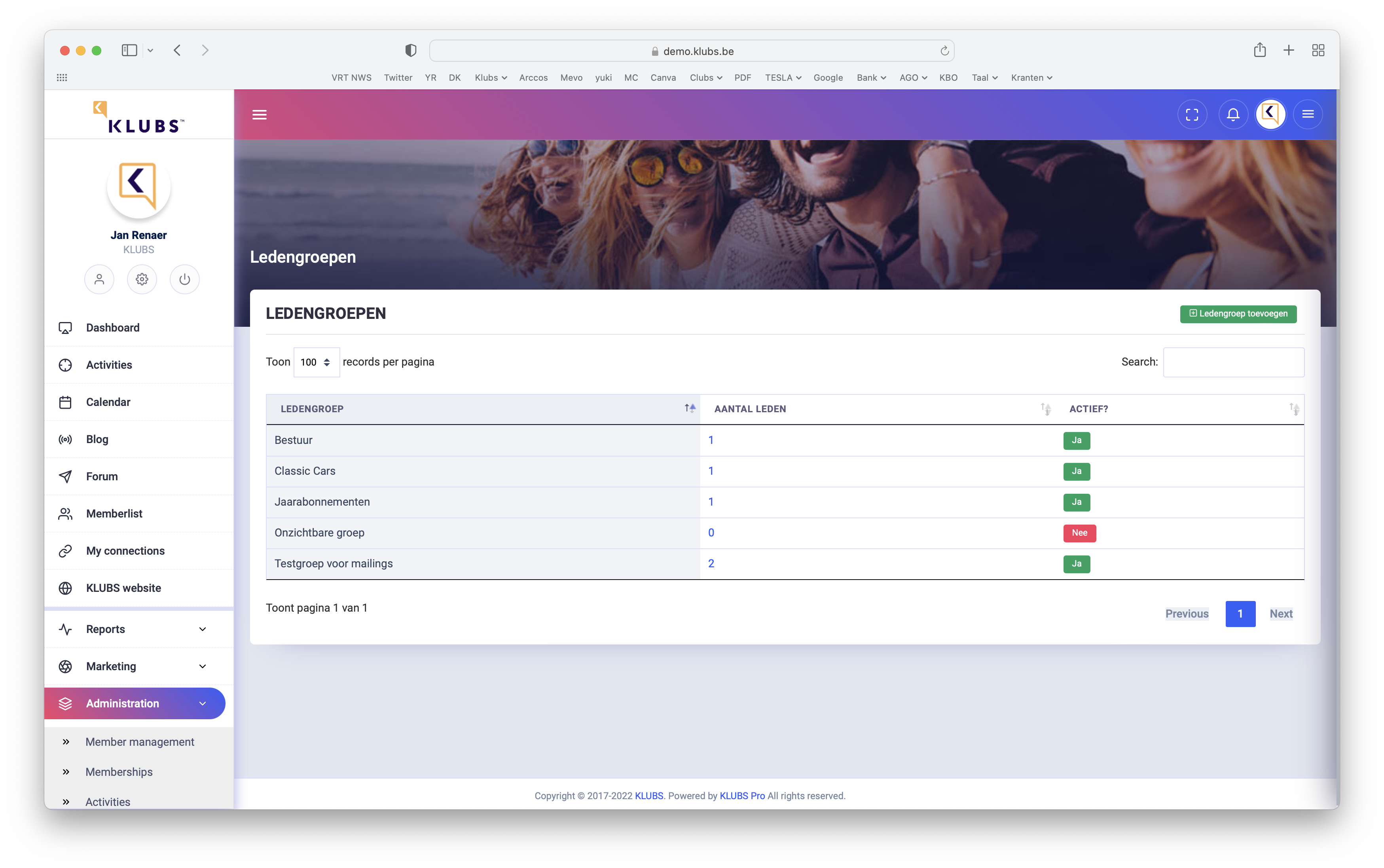
La création de groupes de membres se fait au sein de l'administration, dans la section Gestion des membres.

Vous pouvez également voir (en cliquant sur le numéro) qui appartient à ce groupe.

Entrée

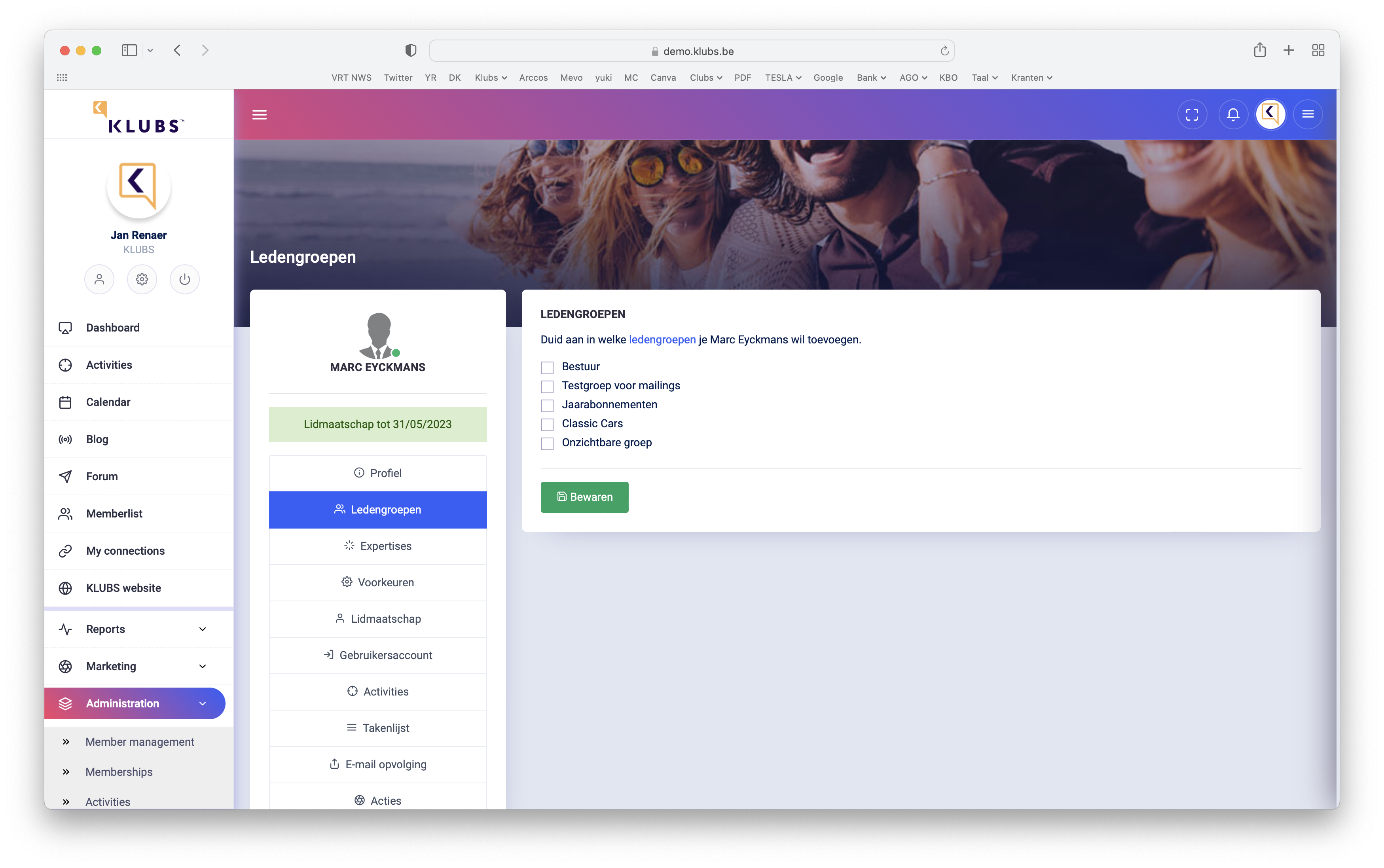
L'ajout de membres à un groupe se fait par l'intermédiaire de l'administrateur sur le profil du membre (Gestion des membres, sélection des membres).

Et ajouter des membres à des groupes spécifiques

Utilisation

Examen des groupes de membres

Possibilité d'effectuer des recherches dans les groupes de membres, dans l'administration et dans la gestion des membres.

Haut : Filtres et options de recherche

Envoi d'invitations à des groupes cibles spécifiques

Dans les activités, lors de la création de l'invitation, sélectionnez l'onglet Envoyer une invitation / un rappel.

Au bas de la page de renvoi, possibilité de sélectionner un groupe cible, possibilité d'envoyer uniquement aux membres d'un certain groupe.


Activités spécifiques

Certaines activités spécifiques, telles que les réunions du conseil d'administration, peuvent également être gérées par les Klubs.

Mise en place

Créez pour cela une activité régulière avec toutes les informations : lieu, horaire, ordre du jour, ...
Vous ne publiez pas cette activité (pour tous les membres) mais elle est disponible pour le groupe cible spécifique via une invitation séparée.

Suite de la procédure :

  • Dans les Paramètres, réglez l'indicateur sur : Publié - Non
  • copiez également l'url en haut de votre navigateur si nécessaire - ... klubs.be/activity_detail?id=3

Utilisation

Vous pouvez maintenant utiliser cette activité, seule l'invitation est spécifique.

  • Invitation à une activité - Sélection du groupe cible
    - Envoi uniquement aux membres d'un groupe spécifique
  • Invitation par courrier ou par campagne de courrier
    - utilisez l'url copiée (... klubs.be/activity_detail?id=3)

Vous pouvez optimiser les pièces jointes aux réunions du conseil via les campagnes de courrier électronique - Pièces jointes ou les joindre à l'activité via les médias d'activité.

Suivi

Suivi à partir de l'administrateur, comme pour les autres activités : ajout de participants, de membres et d'invités, confirmations.

Les participants peuvent également suivre cette activité, qui est répertoriée dans leur profil - Mes activités.

En savoir plus